ディレクトリ連携を設定する
Microsoft Entra ID(以下 Entra ID)または アクティブ ディレクトリ(Active Directory)と BioStar X を連携し、ユーザーを同期・管理する方法を案内します。
Entra ID または Active Directory と連携すると、以下の便利な機能を利用できます。これにより、セキュリティと利便性を向上できます。
-
Entra ID が提供するシングル サインオン(SSO)機能を使用して、Entra ID アカウントで BioStar X にログインできます。
-
Active Directory が提供する Lightweight Directory Access Protocol(LDAP)認証を使用して BioStar X にログインできます。
-
Entra ID または Active Directory で構成したユーザーおよびグループを BioStar X と同期できます。
-
Entra ID または Active Directory で使用される役職・部署・グループなどのユーザー情報を BioStar X のカスタムフィールドにマッピングできます。
Entra ID または Active Directory 設定機能は、エッセンシャル(Essential)ライセンス以上で追加オプションとして利用できます。ライセンスポリシーの詳細については、ライセンス ポリシーを参照してください。
ディレクトリ連携の設定
- Entra ID
- Active Directory
Entra ID
-
BioStar X に管理者 ID でログインします。
-
LauncherページでSettingsをクリックします。
-
画面左のサイドバーで System → Directory Integration をクリックします。
-
Directory Service 項目で Microsoft Entra ID を選択します。

-
以下の案内に従って各項目を設定します。
Entra IDと連携するには、System → Server メニューでUser ID Type項目をAlphanumericに設定する必要があります。
Directory Server
Directory Server セクションで Entra ID のサーバー情報を入力し、Connect ボタンをクリックします。

-
Client ID:Entra ID で登録したアプリケーションの クライアント ID(Client ID)を入力します。
-
Client Secret:Entra ID で登録したアプリケーションの 証明書とシークレット(Certificates & secrets)に追加した クライアント シークレット(Client secrets)を入力します。
-
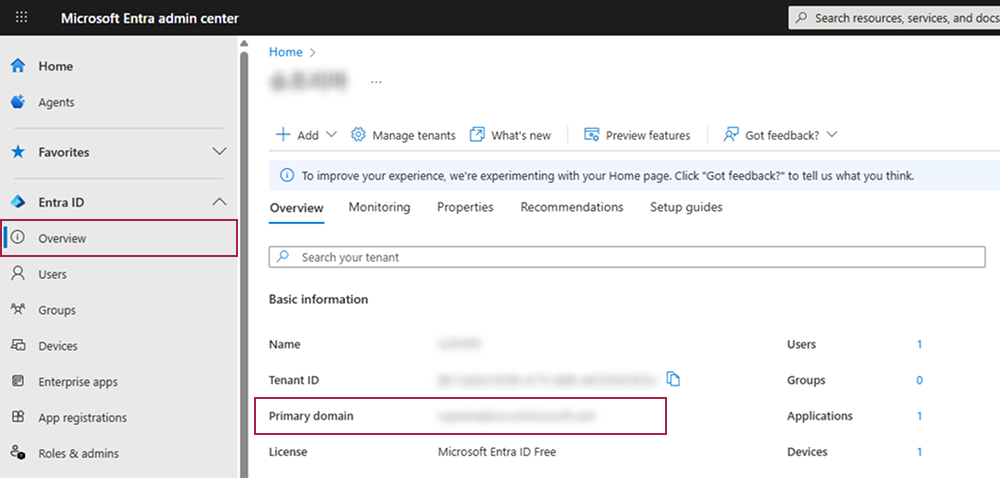
Primary Domain:Entra ID で組織を作成するときに入力した既定のドメイン名を入力します。
User Group Filter
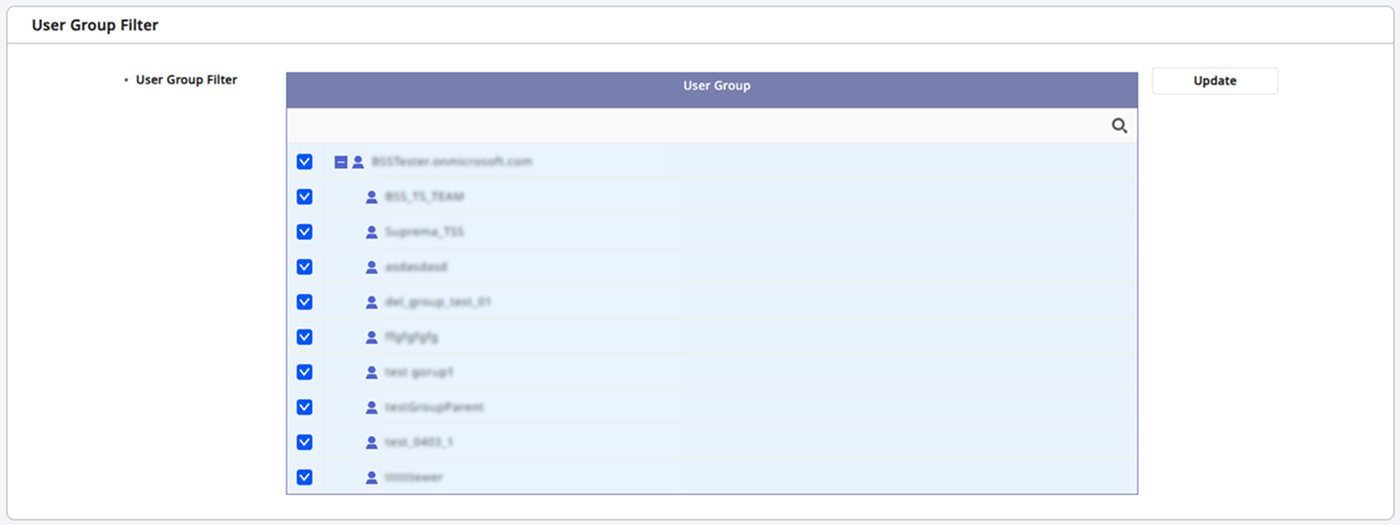
Directory Server セクションで設定を完了し、Connect ボタンをクリックすると、User Group Filter セクションでEntra IDからユーザー グループ情報を取得します。 BioStar X に同期しないユーザー グループを選択解除します。
-
Update:ユーザー グループ情報を再読み込みするにはクリックします。
-
ボタンをクリックして目的のユーザー グループを検索できます。
User Field Configuration
BioStar X のユーザーフィールドにマッピングする Entra ID フィールドを設定できます。 User Field Configuration セクションで、BioStar X のユーザーフィールドとして使用する Entra ID のフィールドを選択します。
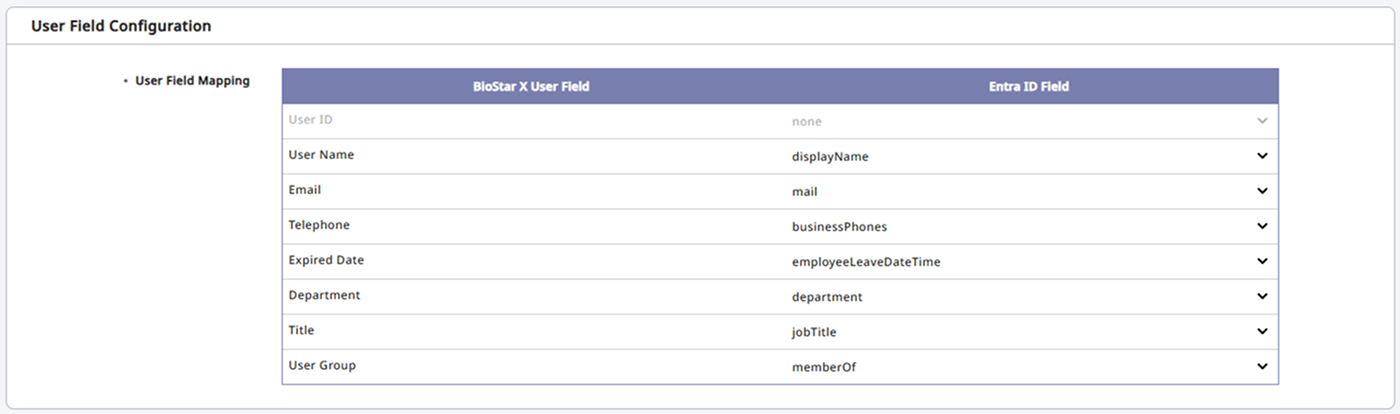
BioStar Xの各ユーザーフィールドは、Entra IDのユーザー情報と一致する項目にマッピングできるようデフォルト設定されています。デフォルト設定されたフィールド値ではなく別のフィールド値を選択するには、Entra ID Field 列の項目をクリックして、目的のフィールド値を選択します。
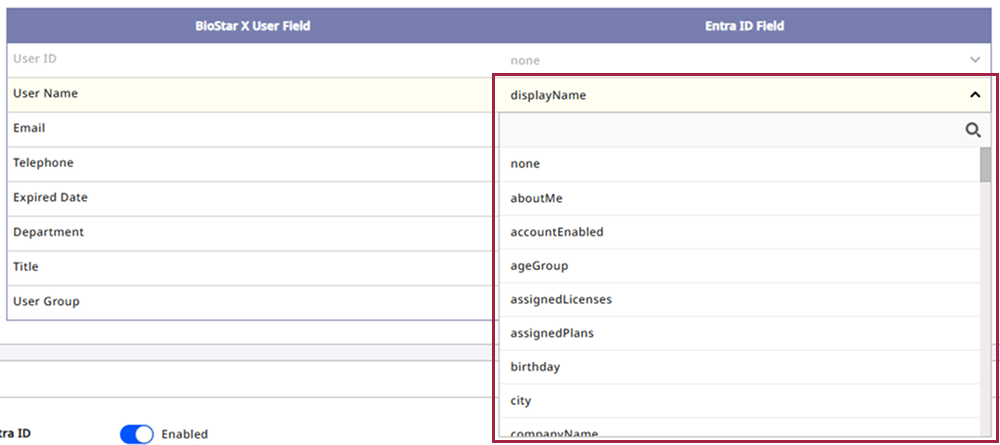
Entra ID と連携する場合、User ID フィールドはマッピングできません。 User ID は BioStar X が自動生成して適用します。
BioStar X Login with Entra ID
Entra ID SSO で BioStar X にログインできるようにするには、BioStar X Login with Entra ID 項目を Enabled に変更します。

Redirection URI 項目のリダイレクト URL をコピー()し、Entra ID ポータルの SSO リダイレクト設定に貼り付けます。ユーザーが Entra ID でのログインに成功すると、このアドレスへリダイレクトされます。
-
Entra ID にアプリケーションを登録し、リダイレクト URI を追加する方法については次のリンクを参照してください。
-
リダイレクト URL は Entra ID で登録したアプリケーションの 概要(Overview)で確認できます。
Synchronization
Entra ID で変更されたユーザー情報を同期する機能です。
-
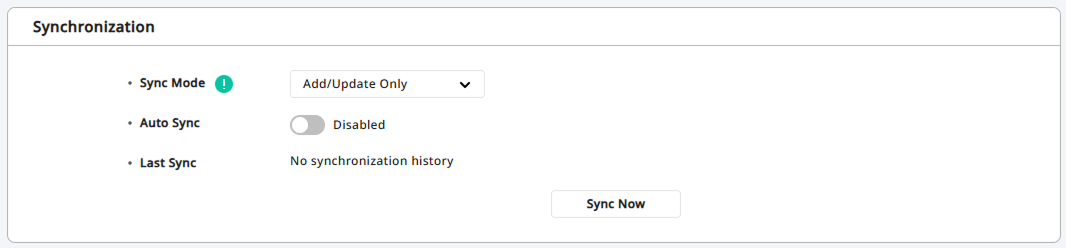
Sync Mode:希望する同期モードを選択してください。
-
Add/Update Only:連携先のディレクトリサービスからユーザーを同期する際、BioStar Xに存在しないユーザーを追加し、情報が変更されたユーザーを更新します。ただし、次のユーザーは削除せずに保持します。
-
BioStar X にのみ登録されているユーザー
-
Entra IDから削除されたユーザー
-
-
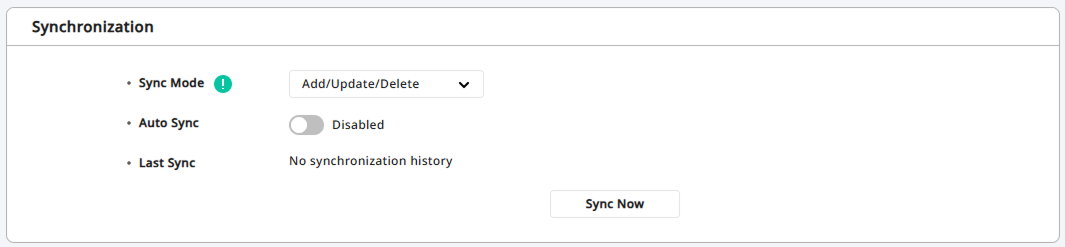
Add/Update/Delete:BioStar X のユーザー情報を連携先のディレクトリサービスと完全に一致するように同期します。 BioStar X にのみ登録されているユーザーおよびEntra IDから削除されたユーザーをすべて含めて同期するため、双方のデータが一致して管理されます。
-
-
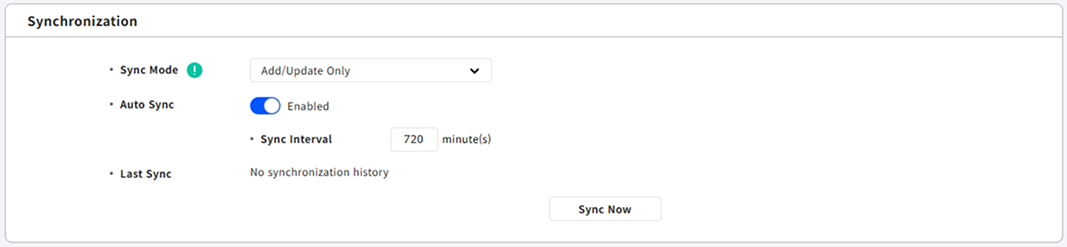
Auto Sync:自動同期の間隔を設定できます。Sync Intervalに設定した間隔で自動的に同期されます。分単位で入力できます。最小設定値は 30 分、最大設定値は 10,080 分(7 日)です。
-
Last Sync:直近の同期日時を確認できます。
- Add/Update Only モード使用時、同名のユーザーグループがある場合は削除せずに保持します。
-
Add/Update/Delete モードでは:
-
同名のグループが既に存在する場合:グループは新たに作成されず、既存グループの情報を保持します。ただし、該当グループに所属するユーザーはディレクトリサービスの最新情報を反映させるため、一旦すべて削除してから再度追加します。ただし、該当グループ内の同名ユーザーは維持されます。
-
BioStar Xで作成されたユーザー:BioStar X 上で直接作成したユーザーはディレクトリサービスとは連携されていません。同期時にこれらのユーザーの情報をディレクトリサービスと紐付けるように更新します。
-
制限事項:同期後に同名のグループが既に存在する場合、当該グループの情報と所属ユーザーが正常に同期されない可能性があります。
-
-
ディレクトリ連携を設定した状態で BioStar X v1.0.2 にアップグレードした場合、同期モードは Add/Update/Delete に既定で設定されます。
-
Sync Now ボタンをクリックするたびに、選択した同期モードでディレクトリサービスとユーザー情報を同期します。
-
Add/Update/Delete モードを選択すると警告メッセージが表示されます。メッセージを確認して続行する場合は Continue ボタンを、キャンセルする場合は Cancel ボタンをクリックします。

-
同期機能で連携する際に、特定のユーザーを同期対象から除外する方法については、#excludeintegrationを参照してください。
-
同期するユーザーIDまたはユーザー名に、BioStar Xで許可されていない文字が含まれる場合は、その文字だけを除いた値で登録します。ただし、ユーザーIDのピリオド(
.)、ユーザー名のピリオド(.)およびアポストロフィ(')は除外対象ではないため、元のまま保持します。使用できない文字の詳細は、ユーザーIDおよび名前の入力規則を参照してください。
設定を保存
Directory Integration の設定をすべて完了したら、画面最下部の Apply ボタンをクリックして保存します。設定結果を確認するには、#checksettingsを参照してください。
Active Directory
-
BioStar X に管理者 ID でログインします。
-
LauncherページでSettingsをクリックします。
-
画面左のサイドバーで System → Directory Integration をクリックします。
-
Directory Service 項目で Microsoft Active Directory を選択します。

-
以下の案内に従って各項目を設定します。
-
Active Directory は Windows Server 2008 R2 以降のシステム環境で使用できます。
-
Active Directoryと連携するには、System → ServerメニューでUser ID Type項目をAlphanumericに設定してください。
Directory Server
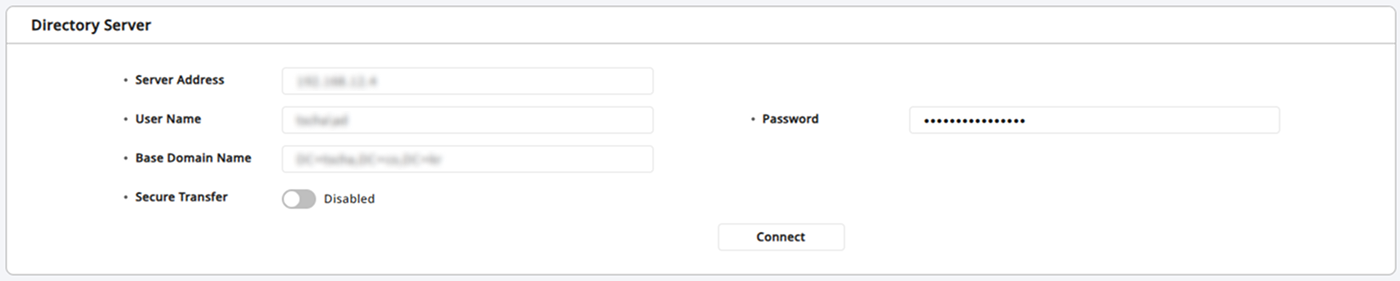
Directory Server セクションで Active Directory のサーバー情報を入力し、Connect ボタンをクリックします。
-
Server Address:Windows Active Directory サーバーのアドレスを入力します。
-
User Name:Windows Active Directory のログイン ID を入力します。
-
Password:Windows Active Directory のログインパスワードを入力します。
-
Base Domain Name:Windows Active Directory の既定ドメイン名を入力します。既定ドメイン名は下記の手順で確認できます。
-
Active Directory 管理センター を起動します。
-
ユーザーデータが保存されているノード(Node)を右クリックし、プロパティ を選択します。
-
プロパティ ウィンドウで 拡張 を選択し、属性エディター をクリックします。
-
distinguishedName の値を確認します。
-
-
Secure Transfer:Windows Active Directory サーバーと通信するときに暗号化を使用できます。 Active Directory 証明書サービスをインストールし、Keystore Passwordを設定するには、Active Directory の暗号化設定を参照してください。
- Keystore Password:Windows Active Directory サーバーの暗号化キー ストアのパスワードを入力します。 Secure Transfer 項目を Enabled に設定すると入力できます。
User Group Filter
Directory Server セクションで設定を完了し、Connect ボタンをクリックすると、User Group Filter セクションでActive Directoryからユーザー グループ情報を取得します。 BioStar X に同期しないユーザー グループを選択解除します。
-
Update:ユーザー グループ情報を再読み込みするにはクリックします。
-
ボタンをクリックして目的のユーザー グループを検索できます。
User Field Configuration
BioStar X のユーザーフィールドにマッピングする Active Directory フィールドを設定できます。 User Field Configuration セクションで、BioStar X のユーザーフィールドとして使用する Active Directory のフィールドを選択します。
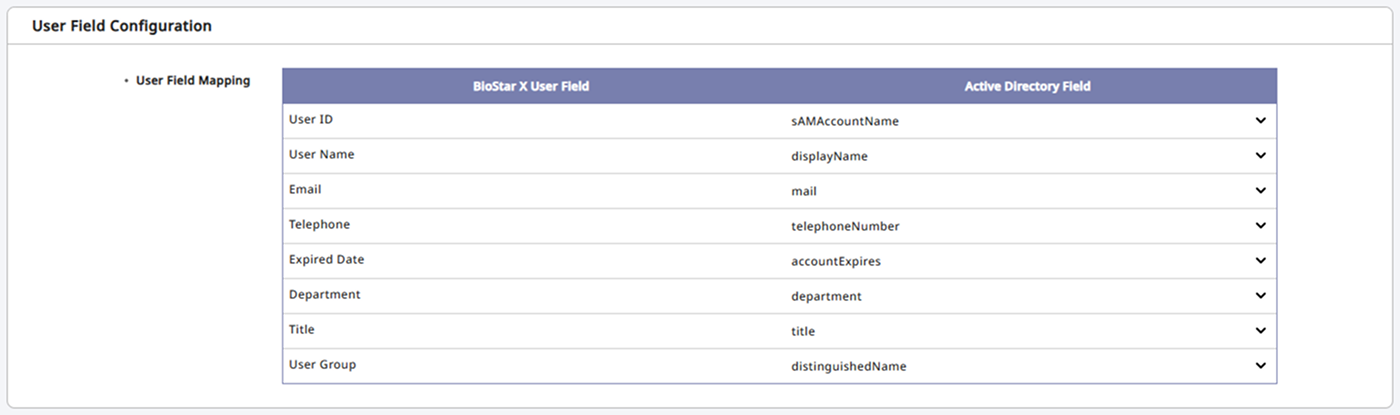
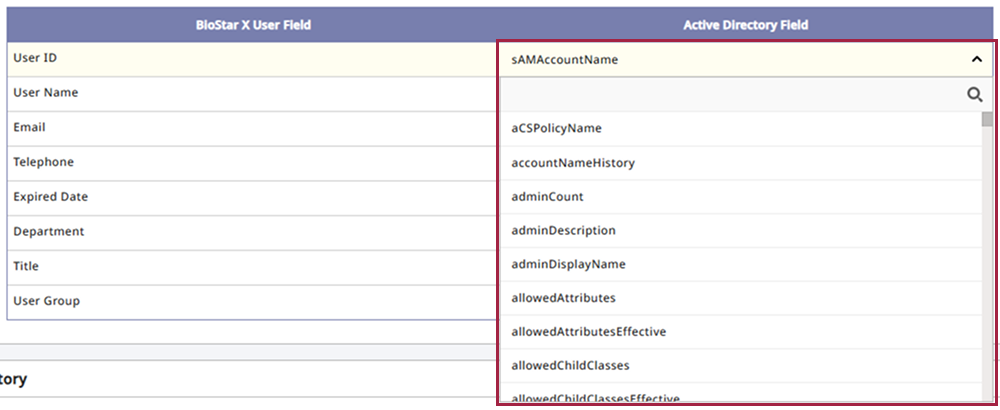
BioStar Xの各ユーザーフィールドは、Active Directoryのユーザー情報と一致する項目にマッピングできるようデフォルト設定されています。デフォルト設定されたフィールド値ではなく別のフィールド値を選択するには、Active Directory Field 列の項目をクリックして、目的のフィールド値を選択します。
BioStar X Login with Active Directory
Active Directory サーバーのユーザー ID でログインできるようにするには、BioStar X Login with Active Directory 項目を Enabled に変更します。 Active Directory サーバーの sAMAccountName フィールドの値が BioStar X のログイン ID にマッピングされます。
sAMAccountName フィールドには特殊文字を含めることはできません。 BioStar X のログイン ID ポリシーに合致しない場合、ログインに失敗することがあります。

Synchronization
Active Directory で変更されたユーザー情報を同期する機能です。
-
Sync Mode:希望する同期モードを選択してください。
-
Add/Update Only:連携先のディレクトリサービスからユーザーを同期する際、BioStar Xに存在しないユーザーを追加し、情報が変更されたユーザーを更新します。ただし、次のユーザーは削除せずに保持します。
-
BioStar X にのみ登録されているユーザー
-
Active Directoryから削除されたユーザー
-
-
Add/Update/Delete:BioStar X のユーザー情報を連携先のディレクトリサービスと完全に一致するように同期します。 BioStar X にのみ登録されているユーザーおよびActive Directoryから削除されたユーザーをすべて含めて同期するため、双方のデータが一致して管理されます。
-
-
Auto Sync:自動同期の間隔を設定できます。Sync Intervalに設定した間隔で自動的に同期されます。分単位で入力できます。最小設定値は 30 分、最大設定値は 10,080 分(7 日)です。
-
Last Sync:直近の同期日時を確認できます。
- Add/Update Only モードでは、同名のユーザーグループと同一のユーザーID(User ID)は削除せずに保持します。
-
Add/Update/Delete モードでは:
-
同名のグループが既に存在する場合:グループは新たに作成されず、既存グループの情報を保持します。ただし、該当グループに所属するユーザーはディレクトリサービスの最新情報を反映させるため、一旦すべて削除してから再度追加します。ただし、該当グループ内の同名ユーザーは維持されます。
-
BioStar Xで作成されたユーザー:BioStar X 上で直接作成したユーザーはディレクトリサービスとは連携されていません。同期時にこれらのユーザーの情報をディレクトリサービスと紐付けるように更新します。
-
制限事項:同期後に同名のグループが既に存在する場合、当該グループの情報と所属ユーザーが正常に同期されない可能性があります。
-
-
ディレクトリ連携を設定した状態で BioStar X v1.0.2 にアップグレードした場合、同期モードは Add/Update/Delete に既定で設定されます。
-
Sync Now ボタンをクリックするたびに、選択した同期モードでディレクトリサービスとユーザー情報を同期します。
-
Add/Update/Delete モードを選択すると警告メッセージが表示されます。メッセージを確認して続行する場合は Continue ボタンを、キャンセルする場合は Cancel ボタンをクリックします。
-
同期機能で連携する際に、特定のユーザーを同期対象から除外する方法については、#excludeintegrationを参照してください。
-
同期するユーザーIDまたはユーザー名に、BioStar Xで許可されていない文字が含まれる場合は、その文字だけを除いた値で登録します。ただし、ユーザーIDのピリオド(
.)、ユーザー名のピリオド(.)およびアポストロフィ(')は除外対象ではないため、元のまま保持します。使用できない文字の詳細は、ユーザーIDおよび名前の入力規則を参照してください。
設定を保存
Directory Integration の設定をすべて完了したら、画面最下部の Apply ボタンをクリックして保存します。設定結果を確認するには、#checksettingsを参照してください。
設定結果の確認
Entra ID または Active Directory との連携設定を完了したら、画面下部の Apply ボタンをクリックします。以下の項目を参考に同期された設定を確認します。
-
User メニューで同期されたユーザーの一覧を確認します。
-
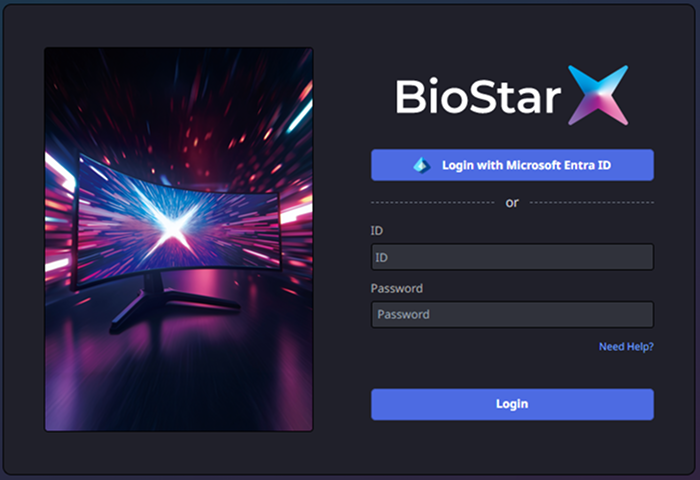
Entra ID または Active Directory のログイン設定を完了した後、BioStar X にログインするときに Login with Microsoft Entra ID ボタンが表示されます。
サポートされない文字の処理
Entra IDまたはActive DirectoryのユーザーIDまたはユーザー名にBioStar Xでサポートされない文字が含まれる場合、システムはサポートされない文字のみを削除した値でユーザーを同期します。
例えば、ディレクトリサービスのユーザーIDが
john/doeで、ユーザー名がJohn<Doe>の場合、BioStar Xにはそれぞれjohndoe、JohnDoeとして登録します。
-
ユーザー名のピリオド(
.)とアポストロフィ(')はサポートされない文字から除外され、ディレクトリサービスの値のまま登録します。例:
O'Brien、John.Doe→ ディレクトリサービスの値のまま登録 -
ユーザーIDのピリオド(
.)はサポートされない文字から除外され、ディレクトリサービスの値のまま登録します。ただし、アポストロフィ(')はユーザーIDで使用できないため、削除した値で登録します。ディレクトリサービスのユーザーIDの例:
O'Brien→OBrienとして登録john.doe→john.doeのまま登録
-
ユーザーIDおよび名前の入力規則について詳しくは、ユーザー基本情報を入力を参照してください。
ディレクトリ連携の除外
Directory Integration 機能を使用して Entra ID または Active Directory と連携する場合、ディレクトリサービスに存在しないユーザーは BioStar X から削除されることがあります。削除したくないユーザーがいる場合、次の方法で連携から除外できます。
-
BioStar X に管理者 ID でログインします。
-
User メニューに移動します。
-
All Users 一覧で連携から除外するユーザーをクリックします。
-
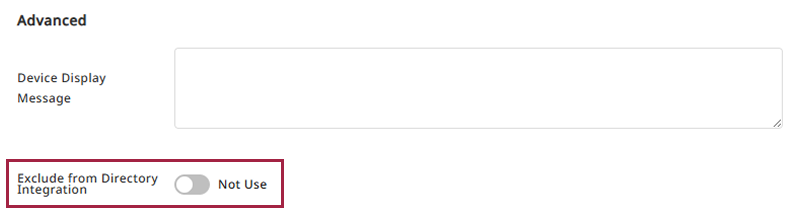
選択したユーザーの詳細画面が表示されたら、Advanced セクションでExclude from Directory Integrationオプションを有効にしてください。
-
Apply ボタンをクリックします。
選択したユーザーは Directory Integration 機能を使用するときに連携から除外されます。
次に該当するユーザーは、自動的に連携から除外されます。
-
ユーザー名の先頭が
&@~の連続で始まる場合 -
ユーザーIDまたはユーザー名の値が空の場合
-
ユーザーID(最大32文字)またはユーザー名(最大48文字)の長さ制限を超える場合
-
ユーザーIDが
adminのように、システムで予約された値と同じ場合 -
ユーザーIDがピリオドが一つ(
.)または二つ(..)の場合
ディレクトリ連携の解除
Directory Service 機能を無効にする場合、次の手順に従います。
-
BioStar X に管理者 ID でログインします。
-
System → Directory Integration をクリックします。
-
Directory Service 項目で Not Use を選択します。

-
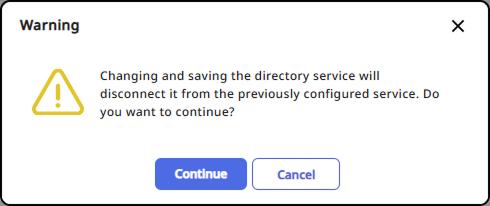
Warning メッセージが表示されたら、Continue ボタンをクリックします。
-
画面下部の Apply ボタンをクリックします。
Directory Service 機能を Not Use に設定すると、BioStar X で Entra ID または Active Directory と連携しているすべての設定が解除されます。連携されたユーザーおよびグループ情報は削除されませんが、以降は同期されません。連携を解除する前に必ず確認してください。