最終更新 |
出入口情報を編集
登録済みの出入口の設定情報を編集する方法を説明します。個別のドアの詳細設定を変更するか、複数のドアを選択して共通項目を一括編集できます。
一つの出入口情報を編集
-
LauncherページでSettingsをクリックします。
-
画面左側のサイドバーで Access Point → Door をクリックしてください。
-
出入口リストで編集する出入口をクリックします。
-
各セクションの詳細項目を編集します。
-
すべての設定が完了したら、画面最下部の Apply ボタンをクリックします。
情報
-
出入口情報の編集画面の各セクションの詳細は、ドアを登録するをご覧ください。
-
出入口を出入口グループに含めた後、Door Control through Authentication 機能を設定します。詳しくは 認証による出入口制御を設定する をご参照ください。
複数の出入口を一括編集
-
LauncherページでSettingsをクリックします。
-
画面左側のサイドバーで Access Point → Door をクリックしてください。
-
ドアリストで編集するドアのチェックボックスをクリックします。 2つ以上のドアを選択します。
-
画面右上にあるBatch Editをクリックします。
-
Batch Editウィンドウが表示されたら、必要なオプションを設定します。
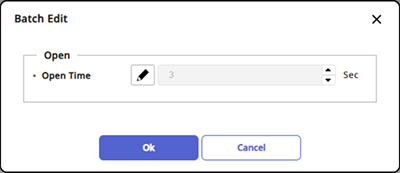
- Open Time:認証完了後に出入口が開いたままになる時間を設定します。この時間を過ぎると、ドアは自動的にロックされます。
-
設定が完了したらApplyをクリックします。
情報
Batch Editは、出入口リストで2つ以上の出入口を選択すると有効になります。