エレベーターを登録する
エレベーターを登録して設定する方法を案内します。エレベーターは階制御に使用され、ドアとともに入退室制御システムを構成します。エレベーターを登録すると、特定の階への入室権限を制御できます。
開始前に
-
エレベーターを登録する前に、アクセス制御用のアクセスレベル、アクセスグループ、階レベルを設定してください。詳しくは 入退室制御設定 をご参照ください。
-
エレベーターを登録する前に、デバイスを登録してください。デバイス登録の詳細は、以下のドキュメントを参照してください。
エレベーターの登録
-
LauncherページでSettingsをクリックします。
-
画面左のサイドバーで Access Point → Elevator をクリックします。
-
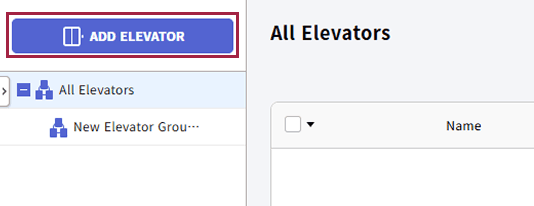
画面左上の ADD ELEVATOR ボタンをクリックします。
-
Add New Elevator 画面が表示されたら、各セクション項目を順に設定してください。
-
すべての設定が完了したら、画面最下部の Apply ボタンをクリックします。
基本情報の設定
Information セクションでは、エレベーターの名前・グループ・説明を入力または変更できます。

-
Name:エレベーターの名前を入力してください。エレベーターの位置を特定できる名前を入力すると、より便利に管理できます。
-
Group:エレベーターグループを選択してください。
-
Description:エレベーターに関する簡単な説明を入力してください。
-
エレベーター名は最大48文字まで入力できます。
-
エレベーターグループの登録に関する詳細は、エレベーターグループを管理するをご参照ください。
詳細情報の設定
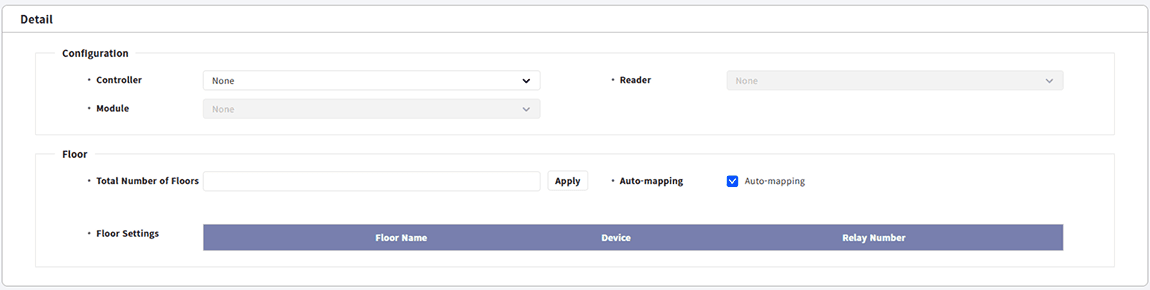
Detail セクションでは、エレベーターの詳細情報を設定できます。エレベーターに接続するデバイスと階情報を設定してください。
-
Controller:エレベーターのアクセス権限を制御するデバイスを選択してください。
-
Reader:認証に使用するデバイスを選択してください。
-
Module:エレベーターボタンリレーを制御するデバイスを選択してください。
-
Total Number of Floors:エレベーターで移動可能な総階数を入力してください。最大192階まで入力できます。
-
Auto-mapping:自動マッピングの使用有無を選択してください。自動マッピングを使用すると、リレー番号が順番に割り当てられます。
-
Floor Settings:階名と階を制御するリレー番号を設定してください。
-
Controller オプションでは、マスターデバイスのみ選択できます。
-
Reader オプションでは、マスター、スレーブ、Wiegand デバイスのみ選択でき、最大4台まで選択できます。
OM-120モデルはリーダーとして設定できません。
-
Module オプションでは、OM-120、DM-20、IM-120、SIO2モデルのみ選択できます。
追加オプションの設定
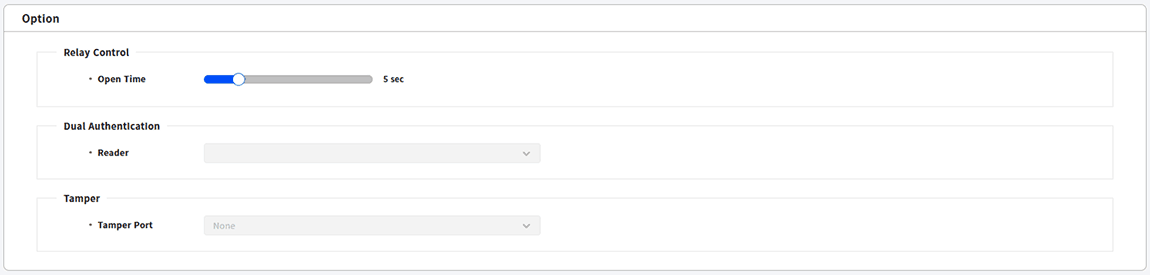
Option セクションでは、エレベーターの追加オプションを設定できます。
-
Relay Control:階ボタンリレーに関するオプションを設定してください。
- Open Time:認証完了後に階ボタンが有効な状態を維持する時間を設定してください。この時間を過ぎると、リレーは階ボタンに信号を送りません。
-
Dual Authentication:2人(一般ユーザーと管理者)がクレデンシャルを認証して階ボタンを有効にするよう設定できます。
-
Device:二重認証を使用するデバイスを選択してください。二重認証を使用しない場合はNoneを選択してください。
-
Schedule:二重認証を適用するスケジュールを選択してください。目的のスケジュールがない場合は、+ Add Schedule をクリックして追加します。
-
Approval Type:管理者認証の順序を設定してください。
-
None:認証グループに関係なく、2人の認証が必要です。
-
Last:一般ユーザーが認証し、設定した認証グループに属するユーザーが認証する必要があります。
-
Approval Group:管理者が所属するグループを設定します。このオプションは、Approval Type を Last に選択した場合に使用できます。
-
Timeout:1回目の認証後から2回目の認証までの待機時間を設定します。設定した時間内に2回目の認証が完了しない場合、階ボタンは有効になりません。
情報-
在室人数制限設定に構成されているデバイスのデュアル認証を変更するには、次のメニューで設定を編集します。 Settings → Access Management → Advanced AC → Occupancy Limit
Occupancy Limit の設定について詳しくは 高度な入退室制御設定 をご参照ください。
- スケジュール設定の詳細については、スケジュールを設定するをご参照ください。
-
-
Tamper:タンパー信号を出力するポートを設定します。
アラーム設定
Alarm セクションでは、タンパー入力を検知した場合や別途の入力信号を検知した場合に実行する動作を設定できます。作業条件と動作を追加するには、+ Add ボタンをクリックします。

-
Trigger:タンパー入力の検知または別途の入力信号の検知を設定します。
-
Action:設定した動作条件に応じて実行する動作を設定します。エレベーターの全階ボタンを有効化するか、特定の信号を出力できます。