イベントログの取得
デバイスのログを BioStar X サーバーにインポートしてイベントを確認できます。この機能は、Server で Log Upload オプションを Manual に設定した場合に使用できます。
Log Upload オプションの詳細については、サーバーの詳細を設定するをご参照ください。
手動で取得
-
LauncherページでSettingsをクリックします。
-
画面左のサイドバーで Event → Event Log Import をクリックします。
-
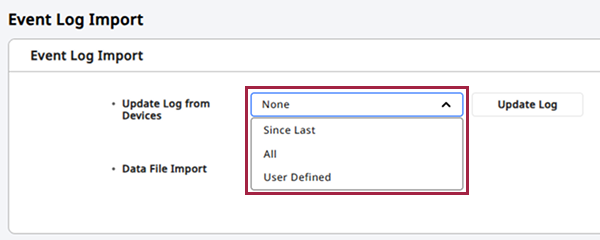
Update Log from Devices でログを取得する期間を選択します。
-
Since Last:最後に BioStar X サーバーに保存されたログの日付以降のログを取得します。
-
All:デバイスのすべてのログを取得します。
-
User Defined:ログを取得する開始日と終了日を選択できます。
-
-
ログを取得するには、Update Log をクリックします。
外部ストレージから取得
外部ストレージ(USB)に保存されたイベントログを BioStar X にインポートできます。
-
LauncherページでSettingsをクリックします。
-
画面左のサイドバーで Event → Event Log Import をクリックします。
-
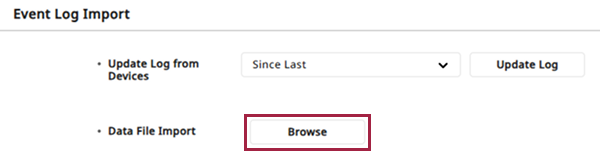
Data File Import で Browse をクリックします。
-
ローカルに保存されているデータファイル(.tgz)を選択します。
データファイルのインポートに成功すると、画面にメッセージが表示されます。
-
古いファームウェアバージョンのデバイスからエクスポートされたデータは BioStar X へインポートできません。常に最新バージョンのファームウェアを使用してください。
-
BioStation 3 Max、BioStation 3、X-Station 2、FaceStation F2、FaceLite、FaceStation 2、BioStation A2、BioStation 2からエクスポートされたデータファイルのみインポートできます。
-
BioStar X システムで設定したドア、エレベーター、ゾーンのイベントログ以外の場合、一部の情報が空欄で表示されることがあります。