運用権限管理
登録したユーザーに運用権限を付与し、カスタム権限を追加して設定する方法を案内します。運用権限は、ユーザーが Biostar X で実行できる作業を制御する機能です。カスタム権限 は、基本の運用権限に加えて追加の権限を設定できる機能です。
権限の種類を確認する
LauncherページでSettingsをクリックします。画面左のサイドバーで Account → Account をクリックします。権限制に応じてデフォルトで提供されるアカウントを参照する。
-
Administrator:すべてのメニューを使用できる管理者権限レベルです。
-
User Operator:User メニューに対する 読み取り、編集 権限を持ちます。 User メニュー以外の設定グループに対する権限はありません。
-
Monitoring Operator:Monitoring と Data メニューに対する 読み取り、編集 権限を持ち、Dashboard メニューに対する 読み取り 権限を持ちます。
-
T&A Operator: TIME ATTENDANCE メニューの閲覧、編集権限を持ち、User メニューの閲覧権限を持ちます。
-
Visitor Operator:VISITOR メニューで 読み取り、編集 権限を持ちます。
-
Monitoring メニューの 編集 権限では、タブを追加したり、状態ツリー項目を制御したりできます。
-
Data メニューの 編集 権限では、レポートの保存、レポートの自動スケジュール追加、設定へのアクセスができます。
-
既定のユーザー権限以外の新しいユーザー権限を追加するには、カスタム権限を追加するを参照してください。
-
既定のアカウントの権限は変更または削除できません。
-
T&A Operator および Visitor Operator 権限レベルには別途ライセンスが必要です。ライセンスポリシーの詳細については、ライセンス ポリシーを参照してください。
ユーザーに運用権限を付与する
一般ユーザーに運用権限を付与する方法を案内します。
-
LauncherページでSettingsをクリックします。
-
画面左のサイドバーで Account → Account をクリックします。
-
アカウント一覧で目的の項目をクリックする。
-
Add User オプションで + Add をクリックする。
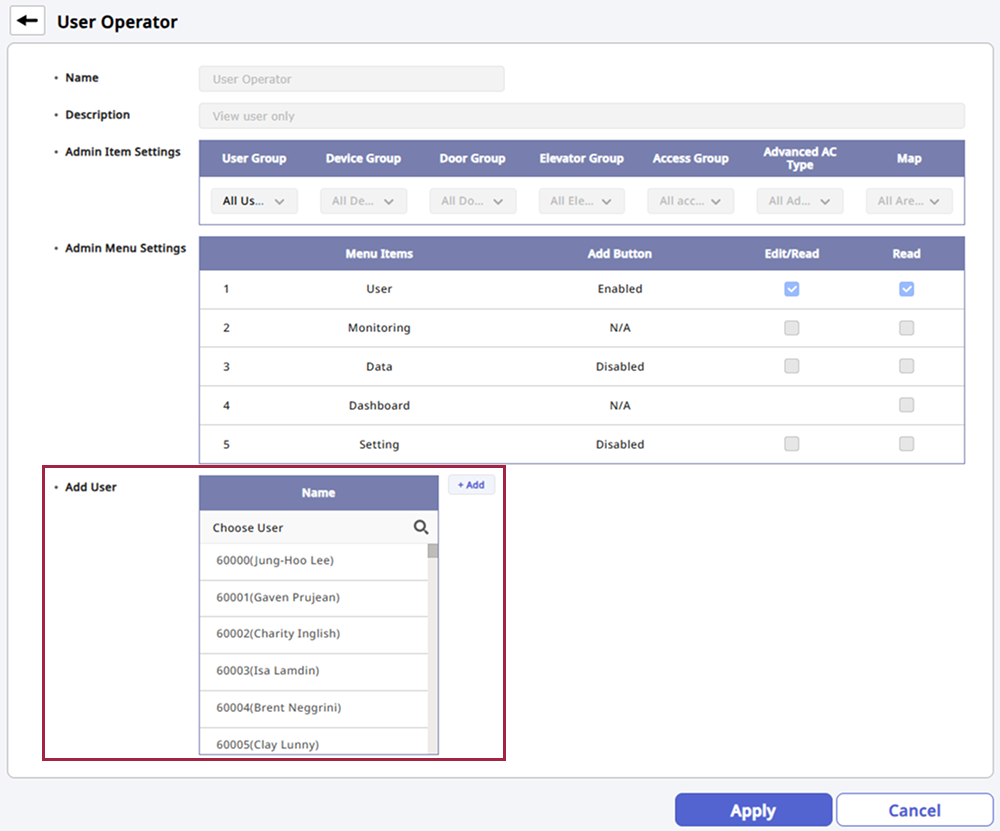
上記の画像は例示です。実際の画面とは異なる場合があります。 -
ユーザー一覧で運用権限を付与するユーザーを選択する。
-
目的のユーザーをすべて選択したら、画面下部の Apply をクリックする。
-
ユーザーが多くて探しにくい場合は をクリックして目的のユーザーを検索し、選択できる。
-
運用権限はユーザー情報の追加や変更時にも付与できる。詳しくはユーザー権限を設定するをご覧ください。
-
ユーザー情報を追加または変更する際に権限をすでに設定している場合、Add User オプションに追加されている。
運用権限を除外する
ユーザーに付与した運用権限を除外する方法を案内します。
-
LauncherページでSettingsをクリックします。
-
画面左のサイドバーで Account → Account をクリックします。
-
アカウント一覧で目的のアカウント種類をクリックする。
-
Add User オプションで運用から除外するユーザーの をクリックする。
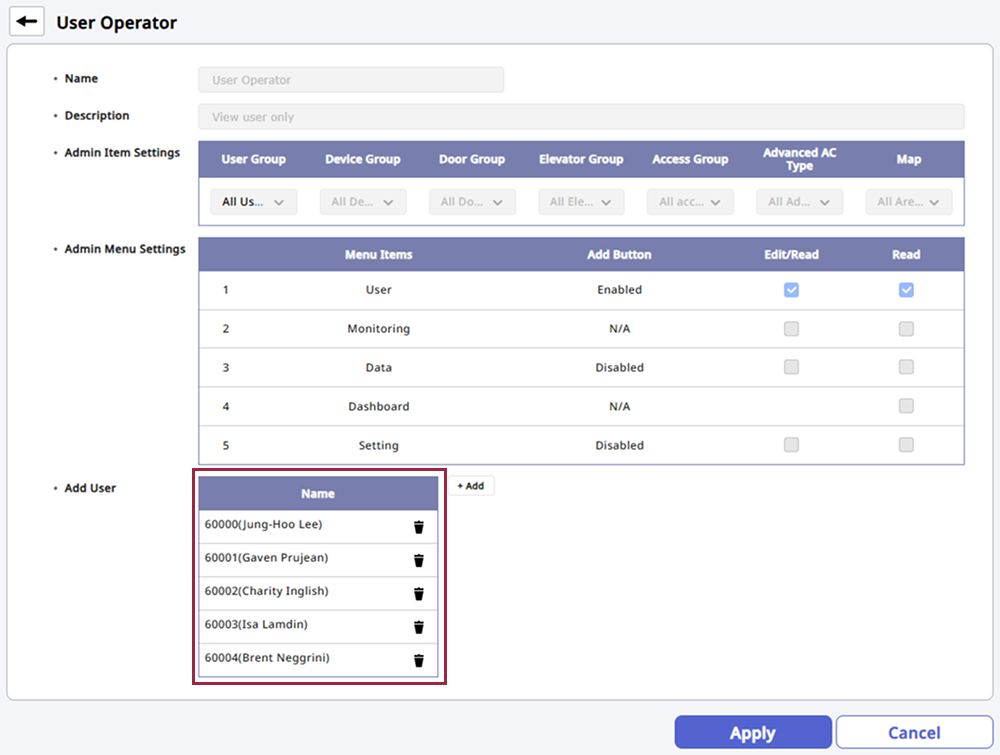
上記の画像は例示です。実際の画面とは異なる場合があります。 -
設定を保存するには、画面最下部の Apply をクリックします。
運用権限の詳細を確認する
Account メニューのアカウント一覧でアカウントをクリックすると、そのアカウントの運用権限の詳細を確認できる。
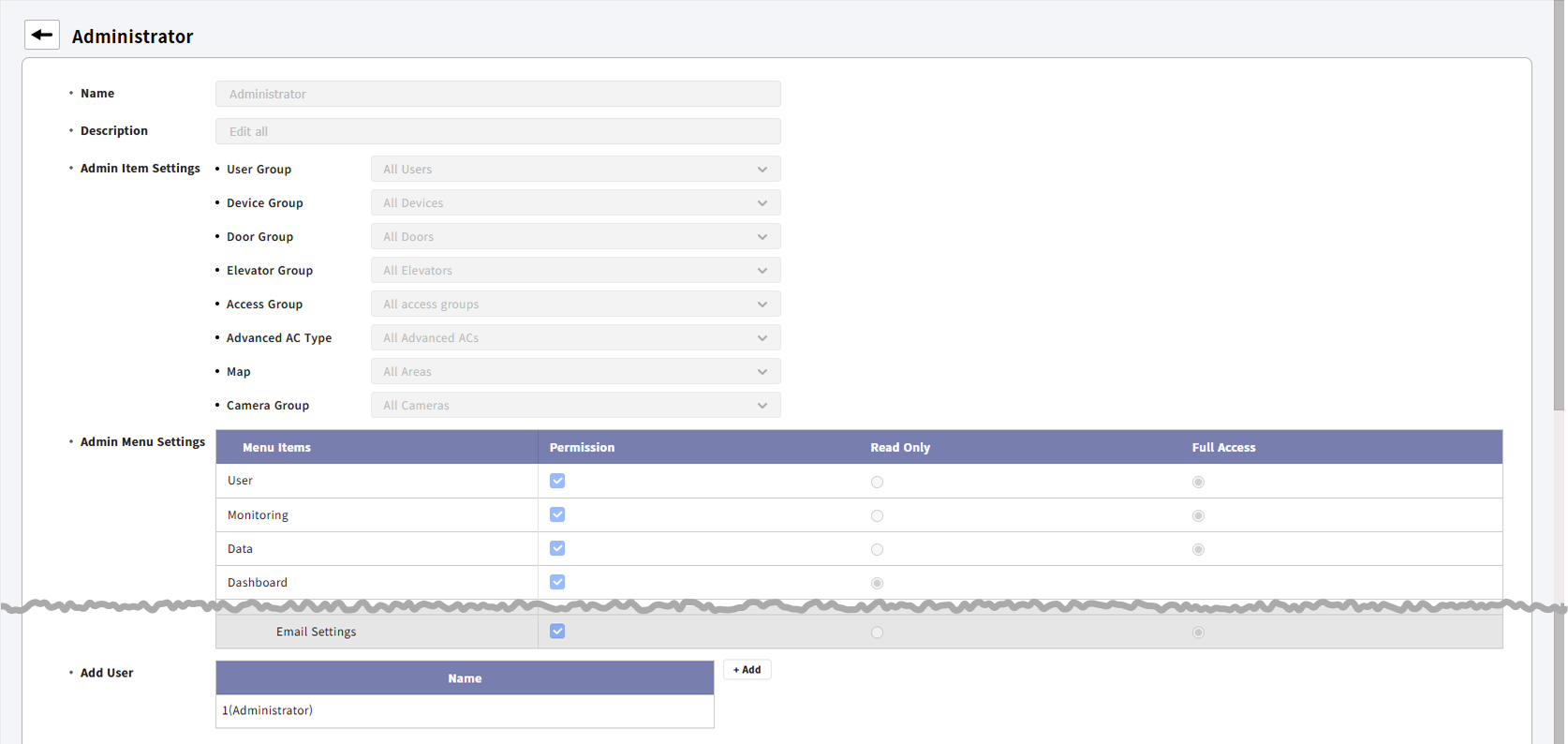
-
Name:選択した運用権限の名前。
-
Description:権限の簡単な説明を確認できる。
-
Admin Item Settings:アイテム別に権限が付与されているグループを確認できる。
-
Admin Menu Settings:メニューにアクセスできる権限を確認できる。
-
Read Only:該当メニューの項目を追加、編集、削除できる権限を付与します。
-
Full Access:該当メニューへアクセスし、設定内容を確認のみできる権限を付与します。
-
-
Add User:権限が付与されているユーザーを確認できる。
特定のユーザーに権限を付与する方法は#addUserPermissionを参照してください。