ドアグループを管理する
複数のドアを簡単に管理できるよう、グループ設定方法を案内します。ドアグループは、複数のドアを 1 つのグループにまとめて管理できる機能です。グループを設定すると、ドアを一括設定できます。
ドアの位置やオフィス名などでグループ名を登録すると、管理が便利です。
ドアグループを追加
-
LauncherページでSettingsをクリックします。
-
画面左側のサイドバーで Access Point → Door をクリックしてください。
-
ドア一覧で All Doors を選択し、右クリックします。

-
ポップアップメニューで Add Group をクリックします。
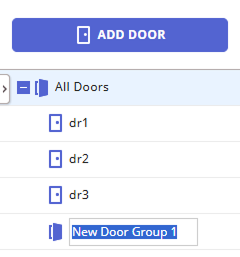
-
希望するグループ名を入力します。
-
ドアグループは最大 8 階層まで作成できます。
-
ドアグループ名は最大 48 文字まで入力できます。
ドアグループ名を変更
-
LauncherページでSettingsをクリックします。
-
画面左側のサイドバーで Access Point → Door をクリックしてください。
-
ドア一覧で名前を変更するグループを選択し、右クリックします。
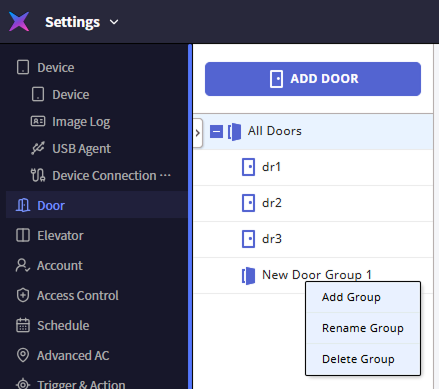
-
ポップアップメニューで Rename Group をクリックします。
-
変更するグループ名を入力します。
ドアグループ名は最大 48 文字まで入力できます。
ドアグループを削除
-
LauncherページでSettingsをクリックします。
-
画面左側のサイドバーで Access Point → Door をクリックしてください。
-
ドア一覧で削除するグループを選択し、右クリックします。
-
ポップアップメニューで Delete Group をクリックします。
ドアグループを削除すると、グループに含まれるすべてのドアが削除されます。グループ内のドアを削除したくない場合は、まずドアを別のグループに移動してからグループを削除してください。
グループにドアを追加
ドア一覧からグループに追加する
-
LauncherページでSettingsをクリックします。
-
画面左側のサイドバーで Access Point → Door をクリックしてください。
-
ドア一覧でグループに追加するドアを選択し、目的のグループにドラッグします。
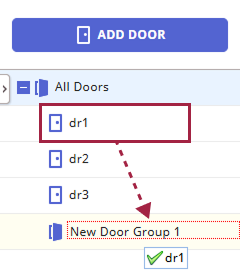
選択したドアがグループに移動します。
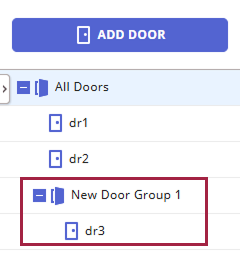
ドア情報からグループに追加する
-
LauncherページでSettingsをクリックします。
-
画面左側のサイドバーで Access Point → Door をクリックしてください。
-
画面右側のドア一覧で、グループに追加するドアをクリックします。

-
ドア情報の編集画面が表示されたら、Information セクションの Group オプションをクリックします。

-
目的のグループを選択します。
-
画面最下部にある Apply をクリックします。