施設を構成
施設 (Facility) を構成し、階を配置します。階を順番に配置して、実際の施設の構造を表現できます。施設を構成すると、Monitoring ページで地図上に配置された施設を選択し、各階に入り監視できるようになります。
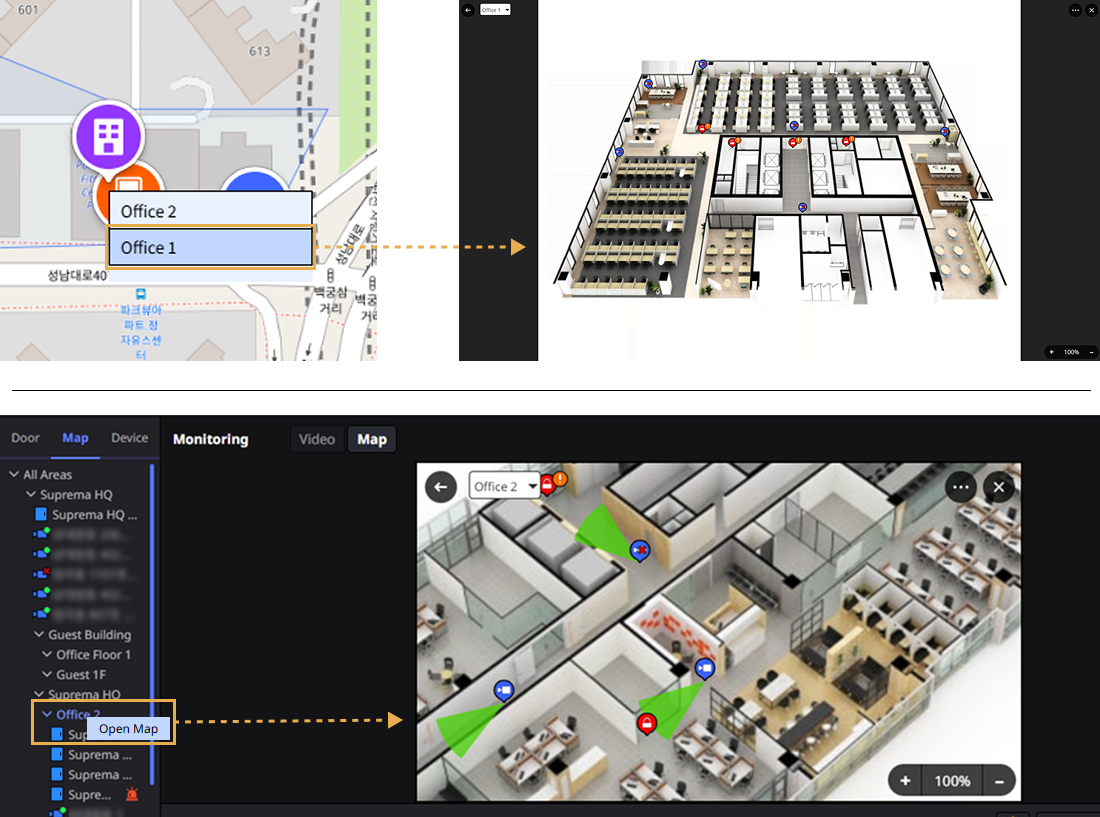
-
施設を構成する前に階を先に登録します。階の登録の詳細については、フロアを構成するをご参照ください。
-
マップモニタリングの詳細については、マップをモニタリングするを参照してください。
-
施設の追加および設定機能は、エッセンシャル(Essential)ライセンス以上で利用できます。ライセンスポリシーの詳細については、ライセンス ポリシーを参照してください。
施設を追加
施設に階を追加して構造を設計するには、次の手順に従います。
-
LauncherページでSettingsをクリックします。
-
画面左のサイドバーで Map → Facility をクリックします。
-
施設一覧画面の右上にある New Facility ボタンをクリックします。

-
Add New Facility 画面の Information セクションで、追加する施設の名前と説明を入力します。
-
Facility Configuration で Add ボタンをクリックします。

-
Add Floor ウィンドウが表示されたら、階の一覧から追加する階を選択します。

-
入力フィールドにキーワードを入力して階を検索することもできます。
-
すべての階を選択するには、All Floors を選択します。
-
-
階をすべて選択したら、Apply ボタンをクリックします。
-
追加した階を出入口一覧で確認し、順序を変更する場合は、Order 列の アイコンをドラッグして順序を変更します。
-
施設の構成を完了して保存するには、画面右下の Apply ボタンをクリックします。
施設を編集
既存の施設に階を追加
既存の施設に階を追加できます。
-
LauncherページでSettingsをクリックします。
-
画面左のサイドバーで Map → Facility をクリックします。
-
施設一覧で階を追加する施設を選択します。
-
Facility Configuration で Add ボタンをクリックします。

-
Add Floor ウィンドウが表示されたら、追加する階のチェックボックスをクリックして階を選択します。
-
階をすべて選択したら、Apply ボタンをクリックします。
-
追加した階を出入口一覧で確認し、順序を変更する場合は、Order 列の アイコンをドラッグして順序を変更します。
-
施設の構成を完了して保存するには、画面右下の Apply ボタンをクリックします。
施設の階を削除
既存の施設から階を削除できます。
-
LauncherページでSettingsをクリックします。
-
画面左のサイドバーで Map → Facility をクリックします。
-
施設一覧で階を削除する施設を選択します。
-
Facility Configuration で、削除する階の ボタンをクリックします。
-
階の削除を完了して保存するには、画面右下の Apply ボタンをクリックします。
施設を削除
-
LauncherページでSettingsをクリックします。
-
画面左のサイドバーで Map → Facility をクリックします。
-
施設一覧で削除する施設のチェックボックスをクリックします。

-
画面右上のDeleteをクリックします。
-
確認メッセージが表示されたら、Yes ボタンをクリックします。