フロアを構成する
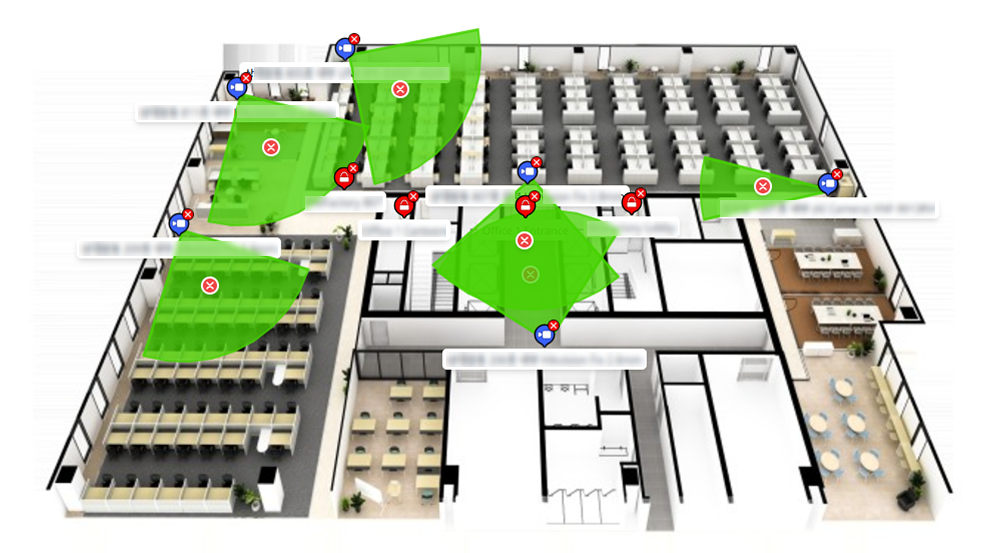
区域と設備を構成する前にフロアを構成してください。該当フロアの配置図を画像としてアップロードし、ドアとカメラを配置して視覚的に管理できます。フロアを構成すると、Monitoring ページで該当フロアのドアとカメラを確認できます。
-
フロアを構成する前に、先に出入口を登録してください。出入口の登録の詳細については、ドアを登録するを参照してください。
-
マップモニタリングの詳細については、マップをモニタリングするを参照してください。
-
フロアの追加および設定機能は、エッセンシャル(Essential)ライセンス以上で利用できます。ライセンスポリシーの詳細については、ライセンス ポリシーを参照してください。
フロアを追加
フロアの配置図または3D鳥瞰図画像をアップロードしてフロアを追加し、出入口とカメラを配置できます。
-
LauncherページでSettingsをクリックします。
-
画面左のサイドバーで Map → Floor をクリックします。
-
フロア一覧画面の右上で New Floor ボタンをクリックします。

-
Add New Floor 画面の Information セクションで、追加するフロアの名前と説明を入力します。
-
Floor Configuration セクションの Floor Plan ボタンをクリックするか、アップロードする画像をドラッグしてアップロードします。
対応する画像ファイル形式はPNG、JPEG、JPGです。
-
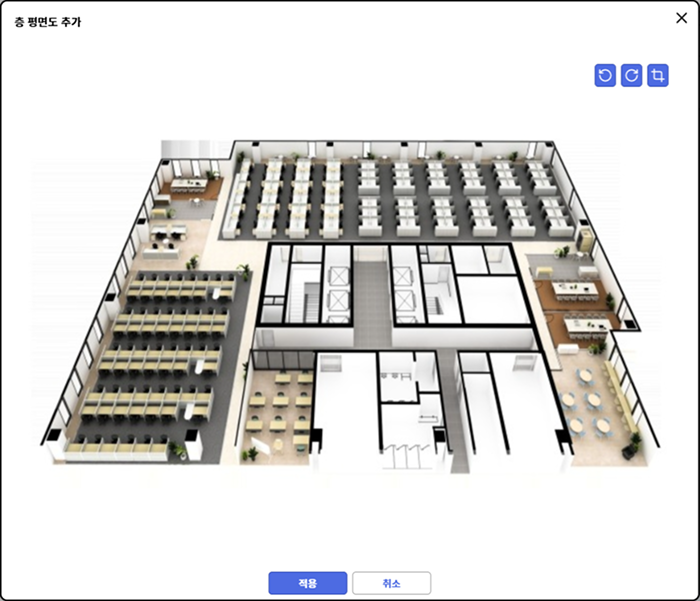
Add Floor Plan ウィンドウでアップロードした画像を確認し、設定を進めます。
-
画像を回転するには、 または ボタンをクリックします。
-
画像を切り取るには、 ボタンをクリックします。
-
-
画像の設定を完了したら、Apply ボタンをクリックします。
-
Floor Configuration セクションにアップロードした画像に出入口を追加するには、画像の任意の位置で右クリックし、Add Door を選択します。
-
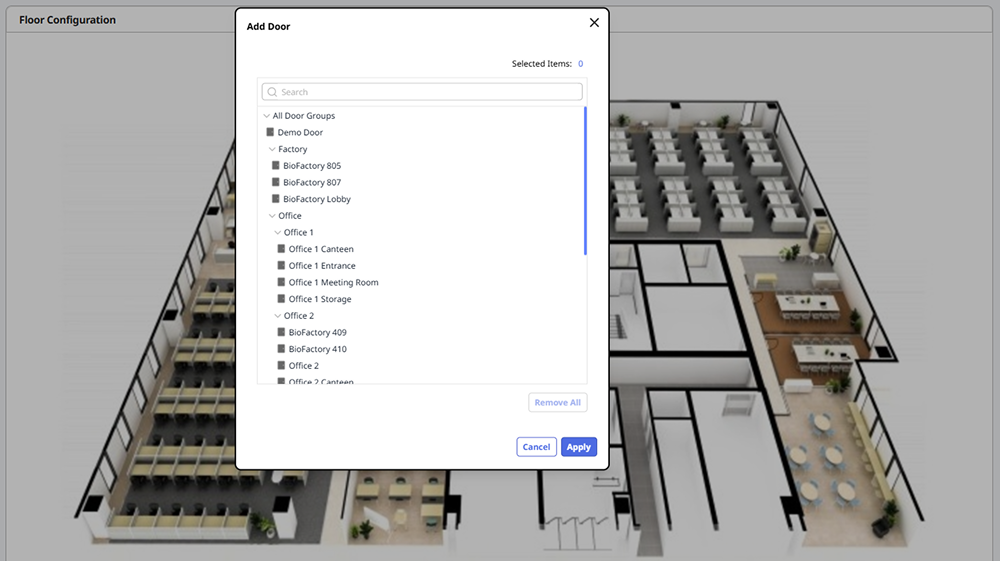
Add Door ウィンドウが表示されたら、登録済みの出入口のいずれかを選択します。
-
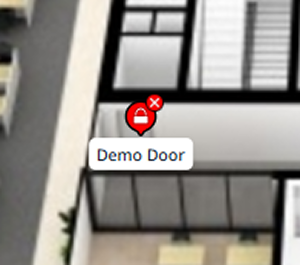
出入口を画像に配置するには、Apply ボタンをクリックします。
-
アップロードした画像にカメラを追加するには、画像の任意の位置で右クリックし、Add Camera を選択します。
-
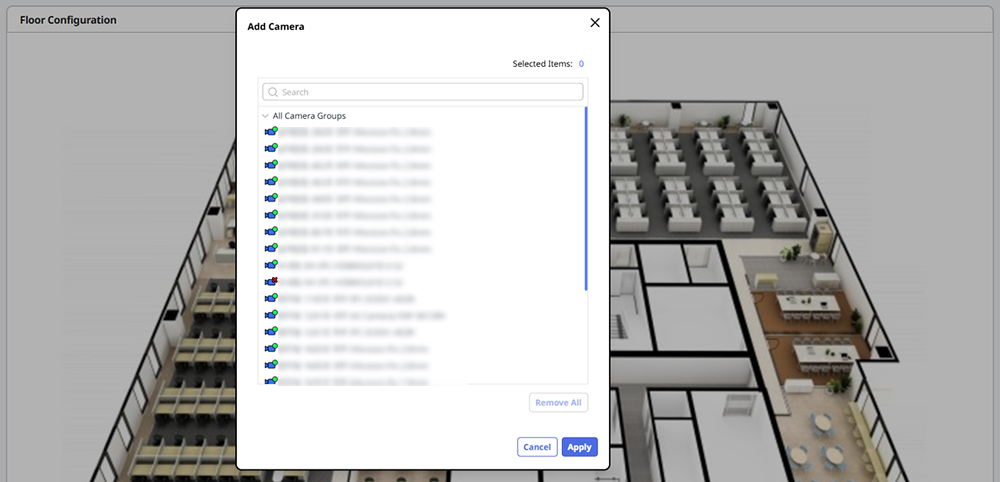
Add Camera ウィンドウが表示されたら、登録済みのカメラのいずれかを選択します。
-
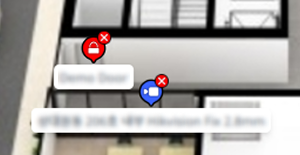
カメラを画像に配置するには、Apply ボタンをクリックします。
-
実際のフロアに配置されている出入口とカメラを追加で配置してください。
-
すべての設定を完了し、設定したフロアを保存するには、Apply ボタンをクリックします。
-
フロアに配置された出入口とカメラの位置を変更するには、該当する出入口またはカメラをクリックしたまま、目的の位置へドラッグします。
-
フロアに配置された出入口とカメラのアイコンおよび状態の詳細については、マップをモニタリングするを参照してください。
フロア構成を編集
ドアとカメラを追加したフロアの配置図を編集できます。フロアの配置図を編集すると、ドアとカメラの位置を変更または削除できます。
-
LauncherページでSettingsをクリックします。
-
画面左のサイドバーで Map → Floor をクリックします。
-
フロア一覧で編集するフロアをクリックします。
すべての設定を完了し、設定したフロアを保存するには、Apply ボタンをクリックします。
出入口/カメラを削除
フロア画像で削除したいドアまたはカメラの アイコンをクリックします。該当するドアまたはカメラを削除できます。
カメラ撮影範囲の設定
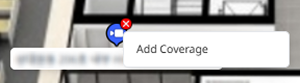
フロア画像で撮影範囲を設定するカメラを右クリックします。ポップアップメニューで Add Coverage をクリックします。
-
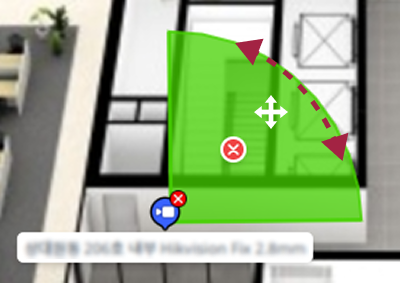
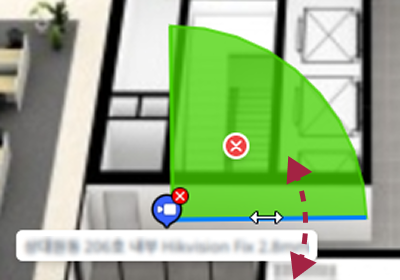
撮影範囲を変更するには、緑色の領域へマウスポインターを移動します。マウスポインターが十字形に変わったら、マウスを押したまま目的の位置へドラッグします。
-
撮影範囲を調整するには、範囲の端をクリックしたまま希望のサイズにドラッグします。
-
撮影範囲を削除するには アイコンをクリックします。
ユーザーが設定した内容はセキュリティ管理の利便性のための機能であり、実際のカメラ撮影範囲を反映しません。
フロア画像を削除
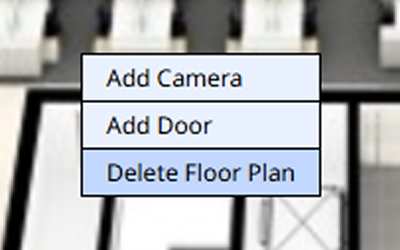
フロア画像を削除するには、フロア画像上で右クリックし、ポップアップメニューから Delete Floor Plan を選択します。
フロアを削除
-
LauncherページでSettingsをクリックします。
-
画面左のサイドバーで Map → Floor をクリックします。
-
フロア一覧で削除するフロアのチェックボックスをクリックします。 1つ以上のフロアを選択できます。

-
画面右上のDeleteをクリックします。
フロア一覧で選択したフロアが削除されます。選択したフロアは復元できません。