リモートアクセスを設定する
リモートアクセス(Remote Access)は、ngrok サービスを通じて外部ネットワークから内部ネットワークへ安全に接続できる機能です。この機能を使用すると、ファイアウォール設定やポートフォワーディングを行わなくても、遠隔地から BioStar X サーバーに接続できます。
-
リモートアクセス(Remote Access)機能は、追加オプションで利用できます。ライセンスポリシーの詳細については、ライセンス ポリシーを参照してください。リモートアクセスライセンスは年額のサブスクリプションです。
-
リモートアクセスライセンスを購入すると、Suprema はリモートアクセスライセンスを発行し、リモートアクセス利用用の ngrok Suprema サイトの bot アカウントとエンドポイントを作成して、ライセンス文書をユーザーに提供します。
-
リモートアクセス(Remote Access)機能は、サードパーティサービスである ngrok のトンネリングサービスを通じて提供されます。機能を使用する前に必ず Remote Access 機能使用同意 規約を確認してください。
-
BioStar X は単に ngrok API を呼び出して接続をサポートするだけであり、インターネット接続のセキュリティ、安全性、継続性は ngrok サービスに完全に依存します。したがって、本機能の使用中に発生し得るセキュリティ事故、データ損失、システム侵害などについて、Suprema は一切の責任を負いません。
いつ使用しますか?
次のような状況でリモートアクセス機能を使用してください。
-
外部ネットワークから社内の BioStar X サーバーに接続する必要がある場合
-
ファイアウォールや NAT 環境により直接接続が困難な場合
-
複雑なネットワーク設定なしで簡単にリモート接続を構成したい場合
-
一時的に外部接続の権限を提供する必要がある場合
リモートアクセスの設定
リモートアクセスライセンスの有効化
-
BioStar X 管理者 ID でログインします。
-
LauncherページでSettingsをクリックします。
-
画面左のサイドバーで License → BioStar X License をクリックします。
-
Suprema から提供されたリモートアクセスライセンスキーと管理者名を入力し、Activate ボタンをクリックします。
ライセンス登録の詳細については、BioStar Xライセンスをご参照ください。
リモートアクセスの有効化
-
BioStar X 管理者 ID でログインします。
-
LauncherページでSettingsをクリックします。
-
画面左のサイドバーで System → Remote Access をクリック。
-
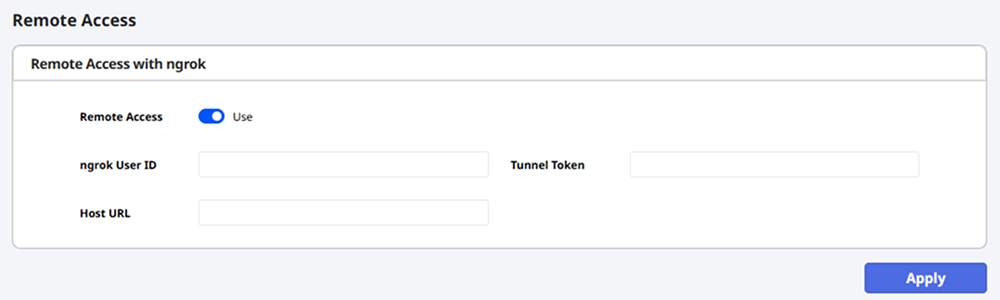
Remote Access with ngrok セクションで Remote Access オプションを Use に変更します。
ngrok 設定情報の入力
Suprema から提供された ngrok の設定情報を入力します。
-
Authtoken:Authtoken を入力します。
-
URL:エンドポイント URL を入力します。 URL は
your-name.bsx.ngrok.app形式です。 URL はhttps://subdomain.bsx.ngrok.app形式です。
サブドメイン(subdomain)は以下のルールに従います。ルールに従っていないサブドメインは使用できません。
-
英字(A-Z、a-z)、数字(0-9)、ハイフン(
-)のみ使用できます。 -
特殊文字や空白は使用できません。
-
すべての情報を入力したら、Apply ボタンをクリックします。
-
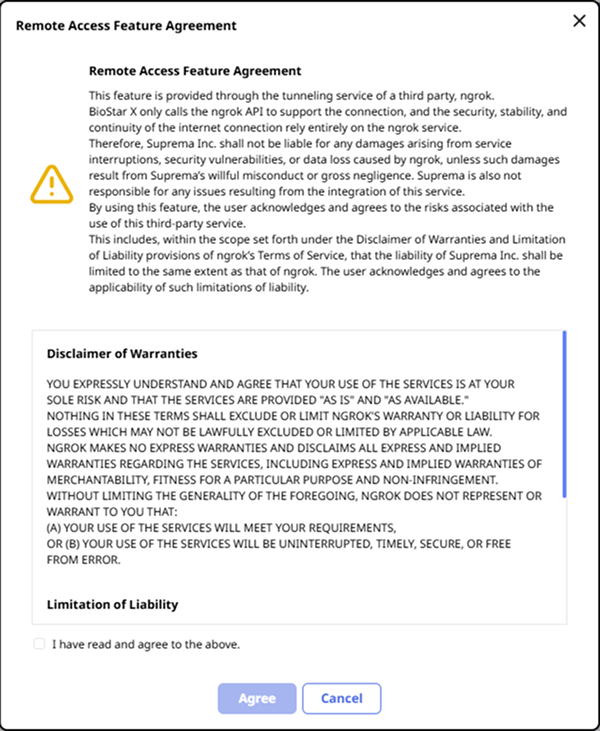
Remote Access Feature Agreementウィンドウが表示されたら、内容を確認してください。
-
利用規約に同意するチェックボックスをオンにして、Agree ボタンをクリックしてください。
エンドポイント URL への接続
設定を完了したら、URL 項目に入力したエンドポイント URL から外部ネットワークで BioStar X サーバーに接続できるか確認します。
-
エンドポイント URL にアクセスすると、Settings → Audit Trail → AC Audit Log で接続履歴を確認できます。
例: [Remote Access] 192.168.1.100
-
外部ネットワークからエンドポイント URL で接続できない場合は、ライセンスを発行した販売店または代理店にお問い合わせください。