スケジュールを設定する
入退室および休日スケジュールを設定し、アクセス制御と勤怠管理を効率的に運用する方法を案内します。スケジュールはアクセス制御に適用できる重要な要素で、ユーザーの入退室時間と休日を管理できます。
スケジュール登録
-
LauncherページでSettingsをクリックします。
-
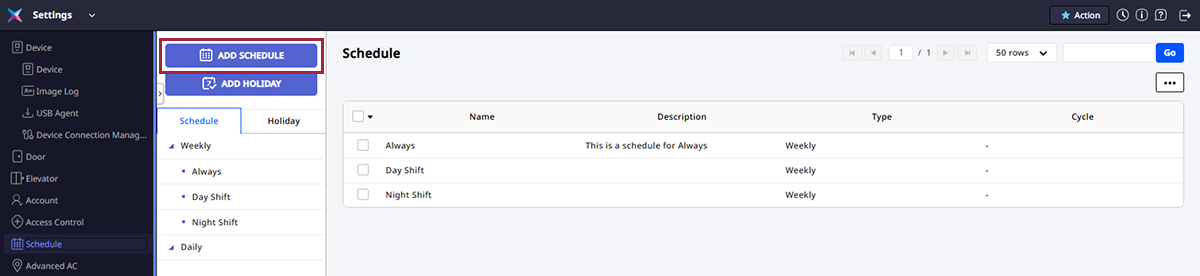
画面左側のサイドバーで Access Management → Schedule をクリックしてください。
-
画面左上の ADD SCHEDULE をクリックします。
-
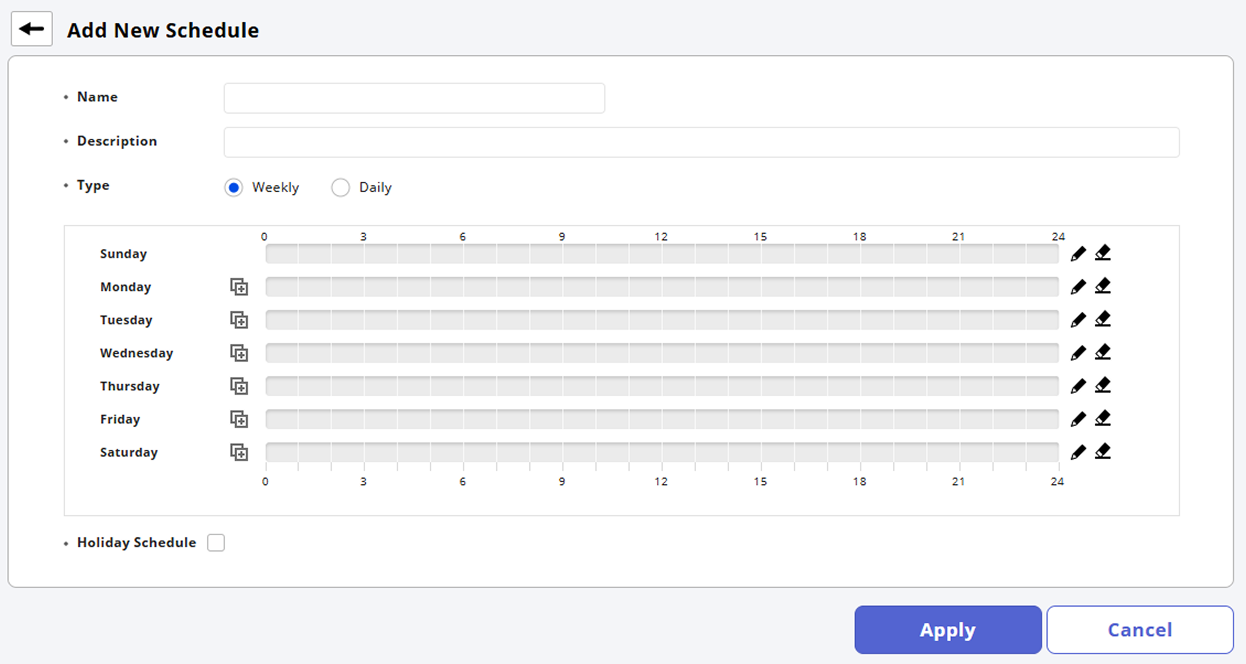
Add New Schedule 画面で各項目を入力または設定します。
-
すべての設定が完了したら、画面下部の Apply をクリックします。
Add New Schedule 画面の各項目の詳細については #addScheduleOptions を参照してください。
新規スケジュール追加オプションの案内
Add New Schedule 画面で設定できる各項目について説明します。
-
Name:スケジュール名を入力します。
-
Description:スケジュールの簡単な説明を入力します。
-
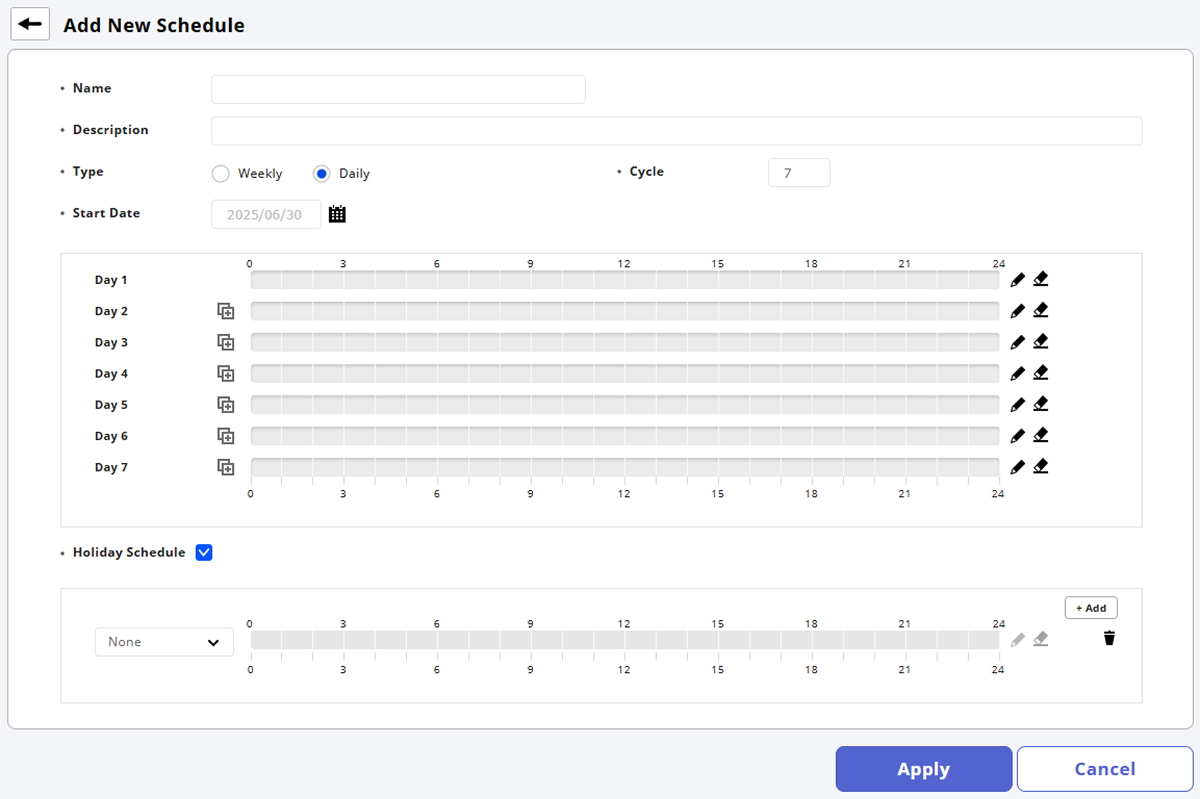
Type:週単位または日単位のスケジュールを選択します。 Daily を選択すると、Cycle と Start Date を選択できます。

-
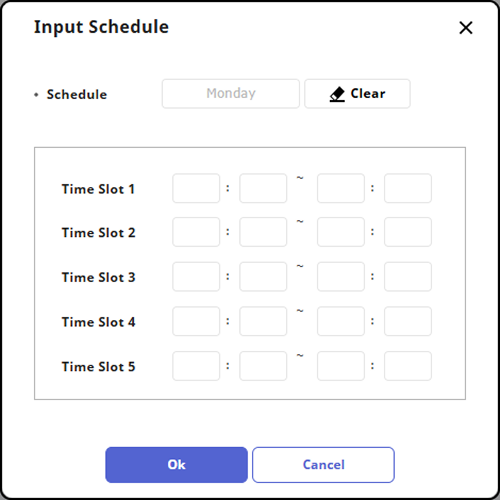
中央エリアの Time segment をクリックして、希望の時間を設定します。設定が完了したら、Apply をクリックします。
-
曜日別・日別の時間スロットは最大5個まで設定できます。
-
スケジュールを設定して をクリックすると、直上の時間スロットをコピーできます。
-
時間スロットを編集するには をクリックします。設定済みの時間スロットを削除するには をクリックします。
-
-
Holiday Schedule:休日スケジュールを適用するかどうかを選択します。項目を選択すると詳細設定を適用できます。
-
None セレクトボックスで、事前に設定した休日を選択できます。休日を追加するには + Add をクリックし、休日を設定します。
-
休日時間スロット:時間スロットをクリックして、休日に適用する時間スロットを設定します。
情報-
時間スロットを編集するには をクリックします。設定済みの時間スロットを削除するには をクリックします。
-
追加した休日を削除するには をクリックします。
-
休日スケジュールの追加の詳細については #addHolidaySchedule を参照してください。
-
休日スケジュール追加
-
LauncherページでSettingsをクリックします。
-
画面左側のサイドバーで Access Management → Schedule をクリックしてください。
-
画面左上の ADD HOLIDAY をクリックします。
-
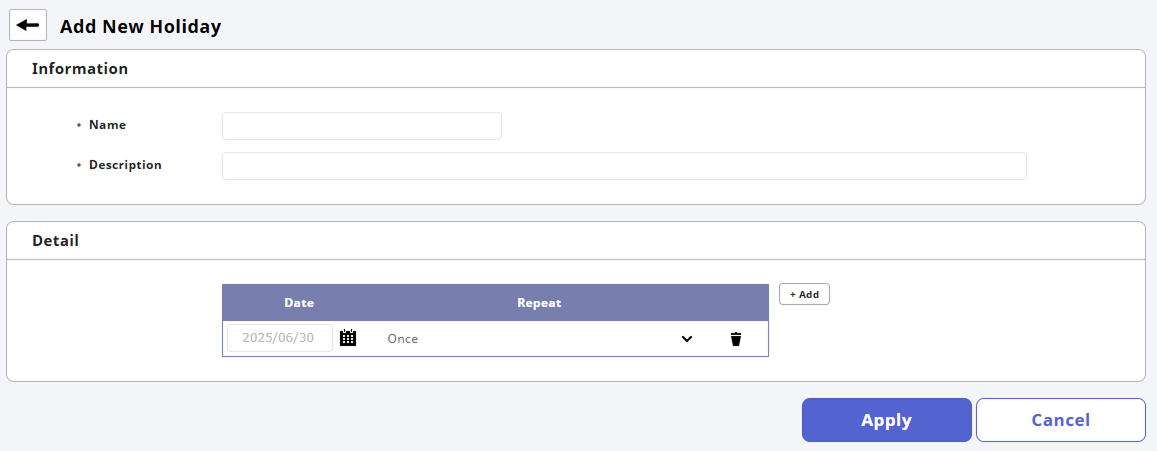
Add New Holiday 画面で Name と Description を入力します。
-
Detail セクションで + Add をクリックします。
-
をクリックして日付を選択し、繰り返し回数と期間を設定します。
-
設定した休日スケジュールを登録するには Apply をクリックします。
休日スケジュールを削除するには をクリックします。