HTTPS 証明書をインストールする
BioStar X を HTTPS で接続するには、BioStar X をインストールしたサーバーの IP アドレスを登録して証明書をインストールする必要があります。
証明書のインストールが必要な場合
BioStar X に HTTPS 証明書がインストールされていない状態で接続すると、Web ブラウザーに次のようなセキュリティ警告が表示されます。
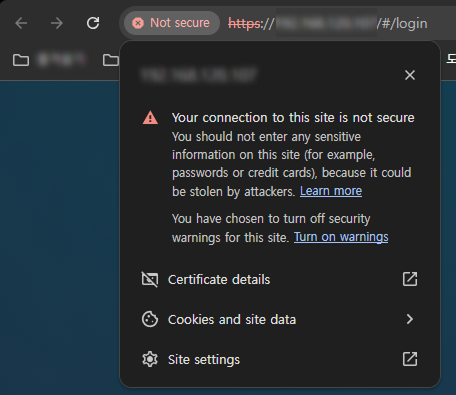
これは、ブラウザーがサーバーの身元を確認できないために表示される警告です。証明書をインストールすると、ブラウザーが BioStar X サーバーを信頼し、警告なしで安全な HTTPS 接続を利用できます。
証明書のインストール
適切にネットワーク接続するため、BioStar X を使用する前に証明書をインストールします。
-
BioStar X のログインページにアクセスします。
-
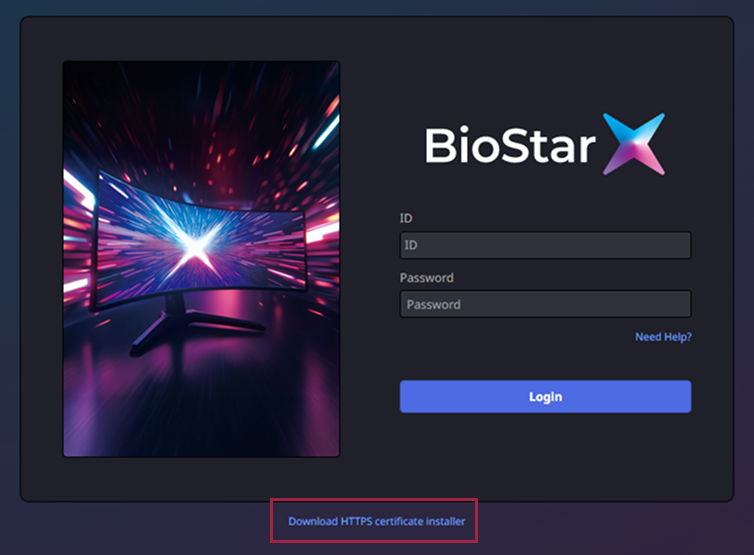
画面下部の Download HTTPS certificate installer リンクをクリックします。
-
cert-register.zip ファイルをローカルに保存します。
-
ダウンロードしたファイルを解凍し、cert-register.exe ファイルを実行します。 Enroll Certificate プログラムが起動します。
-
Target System で BioStar X を選択し、BioStar X がインストールされている PC の IP アドレスを Server Address に入力して Enrollment ボタンをクリックします。
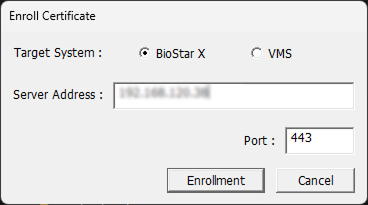
BioStar X のデフォルトポート番号は 443 です。ポート番号を変更した場合は Port に変更後のポート番号を入力します。
-
セキュリティ警告メッセージを確認し、はい をクリックします。
Web ブラウザーを再起動し、登録した IP アドレスを入力して BioStar X ページへ移動します。アドレスバー左側のアイコンをクリックすると この接続は安全です のメッセージが表示されます。
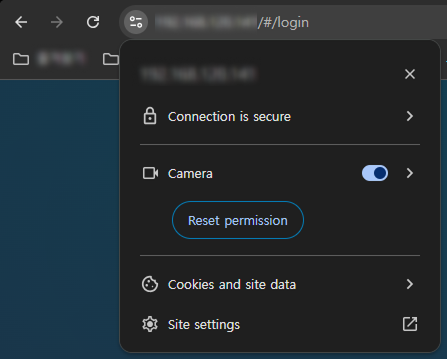
Enroll Certificate で入力する IP アドレスは BioStar X に設定されている IP アドレスと同一でなければなりません。 Settings → System → Server のメニューにある BioStar X IP Address で確認できます。
サーバー設定で証明書をインストール
-
LauncherページでSettingsをクリックします。
-
画面左のサイドバーで System → HTTPS をクリック。
-
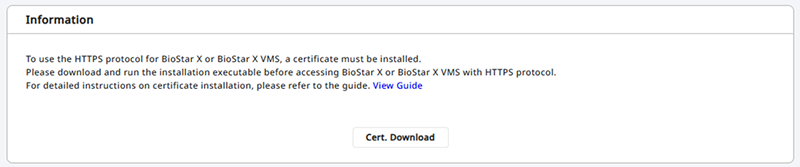
Cert. Download をクリックします。
-
cert-register.zip ファイルをローカルに保存します。
-
ダウンロードしたファイルを解凍し、cert-register.exe ファイルを実行します。 Enroll Certificate プログラムが起動します。
-
Target System で BioStar X を選択し、BioStar X がインストールされている PC の IP アドレスを Server Address に入力して Enrollment ボタンをクリックします。
BioStar X のデフォルトポート番号は 443 です。ポート番号を変更した場合は Port に変更後のポート番号を入力します。
-
セキュリティ警告メッセージを確認し、はい をクリックします。
Web ブラウザーを再起動し、登録した IP アドレスを入力して BioStar X ページへ移動します。アドレスバー左側のアイコンをクリックすると この接続は安全です のメッセージが表示されます。
VMS サーバーの証明書をインストールする
次のような状況が発生した場合、VMS サーバーにインストールされている証明書をクライアント PC にインストールして問題を解決できます。
-
ブラウザーで Video Management System (VMS) にアクセスした際に「安全ではありません」と警告が表示される場合
-
Monitoring ページでライブ映像は再生されるが録画映像が再生されない場合
-
VMS サーバーと BioStar X を同じサーバーにインストールする場合
-
VMSサーバーに証明書をインストールする方法は、VMS と連携するをご参照ください。
-
VMS サーバーと連携する機能は、追加オプションを別途購入することで利用できます。ライセンスポリシーの詳細については、ライセンス ポリシーをご参照ください。
クライアント PC に証明書をインストールする
-
BioStar X をインストールしたクライアント PC のログイン画面、または Settings → System → HTTPS から HTTPS 証明書インストーラ (cert-register.zip) をダウンロードします。
-
ダウンロードしたファイルを解凍し、cert-register.exe ファイルを実行します。 Enroll Certificate プログラムが起動します。
-
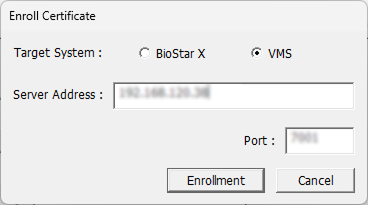
Target System で VMS を選択し、次の情報を入力します。
-
Server Address:VMS サーバーの IP アドレス
-
Port:VMS サーバーのポート番号
-
-
Enrollment ボタンをクリックします。
-
セキュリティ警告メッセージを確認し、はい をクリックします。
Web ブラウザーを再起動し、Monitoring ページで VMS サーバーの録画映像が正常に再生されるか確認します。