サーバーの詳細を設定する
BioStar X サーバーの基本情報、ユーザーおよびデバイス管理、サーバーマッチング、システムログレベル、顔画像保存の設定を変更できます。
-
LauncherページでSettingsをクリックします。
-
画面左のサイドバーで System → Server をクリック。
-
各セクションで必要な項目を設定してください。
-
General:IP アドレス、ポート番号、セッションタイムアウト、イベントログのアップロード方法、ログ保存期間を設定できます。
-
User/Device Management:ユーザーおよびデバイス管理設定を変更できます。
-
System Log Level Settings:システムログレベル設定を変更できます。
-
Expert Settings:顔の実画像とテンプレートを両方保存するか、実画像を保存せずテンプレートのみ保存するかを設定できます。
-
-
設定を保存するには、画面右下の Apply ボタンをクリックしてください。
基本情報を設定する
General セクションでは、BioStar X の基本情報を確認または設定できます。

-
BioStar X IP Address:サーバー IP アドレスを確認できます。
-
Log Upload:イベントログのアップロード方法を選択できます。サーバーとリアルタイム通信が困難な場合は、Manualに設定してください。
-
System log storage duration:ログ保存期間は1〜120まで設定できます。
-
Session Timeout:セッションのタイムアウト時間を設定できます。 BioStar X にログインした後、設定した時間操作がないと自動でログアウトします。
Log Upload オプションを Automatic に設定すると、サーバーと装置間の接続が切断され、再接続時に装置に保存されたイベントログがサーバーに自動アップロードされます。
ユーザーおよびデバイス管理
User/Device Management セクションでは、ユーザーとデバイス間の同期および認証方法を設定できます。
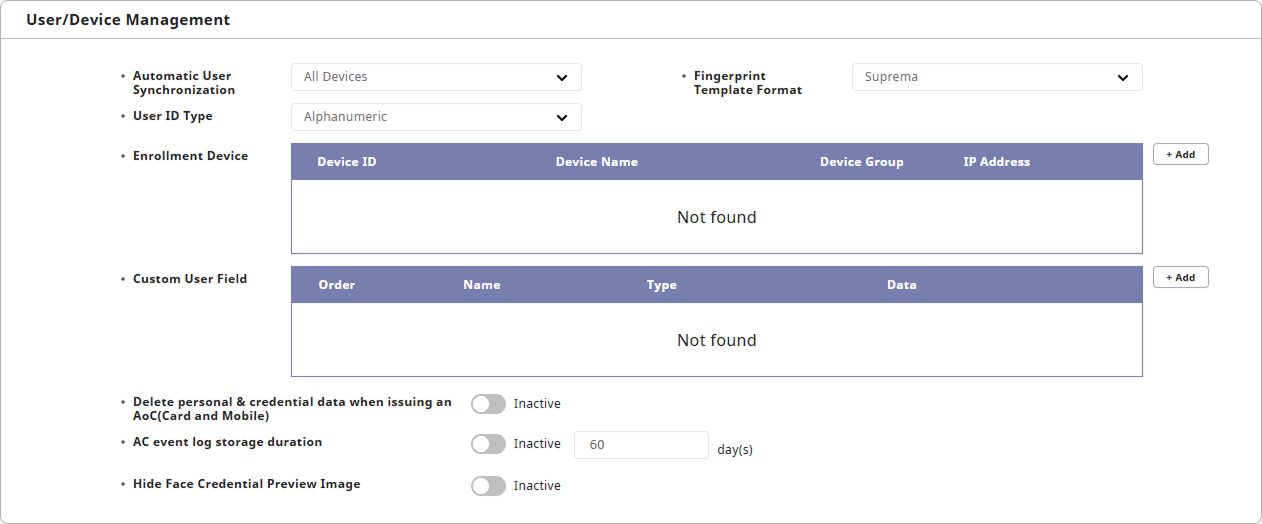
Automatic User Synchronization
Automatic User Synchronization オプションでは、サーバーとデバイス間でユーザー情報を同期する方法を選択できます。同期にはユーザーに割り当てられたアクセスレベルとアクセスグループも含まれるため、BioStar Xサーバーでアクセスレベルまたはアクセスグループを変更すると、システムはその変更を関連デバイスに自動的に適用します。
-
All Devices:ユーザー情報がサーバーとデバイス間で自動的に同期されます。
-
All Devices(Including user update from device):サーバーのユーザー情報がサーバーに登録されたすべてのデバイスと同期されます。ただし、デバイスで修正したユーザー情報はサーバーに同期されず、デバイスで追加したユーザー情報のみがサーバーに同期されます。
-
Specific Devices(Only devices belonging to the access group):変更があるアクセスグループに属するデバイスのみがサーバーと自動同期されます。
-
Specific Devices(Only devices belonging to the access group) オプションを選択すると、デバイスに保存されているユーザーのうちアクセスグループに属していないユーザーはサーバーで管理できません。このオプションを使用するには、Settings → Device → Device メニューで各デバイスを選択し、Delete Data & Sync Device をクリックして同期を実行します。 Delete Data & Sync Device 機能の詳細については デバイス管理機能を利用する を参照してください。
-
Specific Devices(Only devices belonging to the access group) オプションを選択しても、以下のように特別な目的で指定されたアクセスグループの場合、デバイスのアクセスグループに関係なく同期されます。
-
デバイスおよびエレベーターで設定された二要素認証アクセスグループ
-
アンチパスバック設定の常時通過グループ
-
スケジュール施錠設定の常時通過グループ
-
スケジュール解放設定の解放認証入退室グループ
-
警備設定の警備/解除グループ
-
-
Specific Devices(Only devices belonging to the access group) オプションを選択しても、デバイス管理者に指定されたユーザーはアクセスグループに関係なく同期されます。
Fingerprint Template Format
Fingerprint Template Format オプションでは、指紋テンプレート形式を選択できます。次の項目から選択します。
-
SUPREMA:Suprema指紋テンプレート形式です。 Supremaデバイスで指紋を登録する際に使用します。
-
ISO:ISO国際指紋テンプレート形式です。
-
ANSI378:米国規格協会(ANSI)が定義した指紋テンプレート形式です。
デバイスにユーザーの指紋テンプレートが残っている場合、別の形式に変更できません。
User ID Type
User ID Type オプションでは、ユーザーIDの種類を Number または Alphanumeric に設定できます。 BioStar X サーバーに登録されているデバイス一覧を確認し、互換性のある設定値を選択します。
User ID Type を変更できるデバイスとファームウェアバージョンを表示
-
BioStation 3 Maxのファームウェアバージョン1.0.0以降
-
XPass Q2のファームウェアバージョン1.0.0以降
-
BioStation 3 ファームウェア 1.0.0 以上
-
X-Station 2 ファームウェア 1.0.0 以上
-
XPass 2 ファームウェア 1.0.0 以上
-
FaceLite ファームウェア 1.0.0 以上
-
BioLite N2 ファームウェア 1.0.0 以上
-
XPass D2 ファームウェア 1.0.0 以上
-
BioEntry R2 ファームウェア 1.0.0 以上
-
BioEntry P2 ファームウェア 1.0.0 以上
-
FaceStation 2 ファームウェア 1.0.0 以上
-
BioEntry W2 ファームウェア 1.1.0 以上
-
BioStation L2 ファームウェア 1.2.0 以上
-
BioStation A2 ファームウェア 1.3.0 以上
-
BioStation 2 ファームウェア 1.4.0 以上
-
CoreStation ファームウェア 1.0.0 以上
Alphanumeric から Number へ変更する場合、BioStar X に登録されているすべてのユーザー情報を削除する必要があります。
Enrollment Device
指紋や顔、カードを登録する際によく使用するデバイスを Enrollment Device オプションに追加し、便利に利用できます。
-
デバイスを追加するには、+ Add ボタンをクリックします。
-
Enrollment Device ウィンドウが表示されたら、一覧で目的のデバイスのチェックボックスをクリックします。
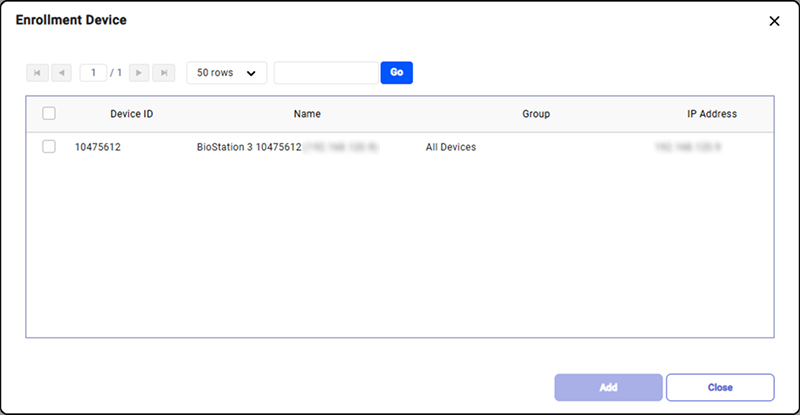
-
選択したデバイスを追加するには、Add ボタンをクリックします。
-
追加したデバイス設定を保存するには、画面右下の Apply ボタンをクリックします。
-
登録デバイスが多く一覧から見つけにくい場合は、検索入力フィールドにキーワードを入力してデバイスを検索します。デバイスID、デバイス名、デバイスグループ、IPアドレスを入力できます。
-
ユーザー情報を登録する際の指紋または顔、カードクレデンシャル登録の詳細は次のドキュメントを参照してください。
Custom User Field
Custom User Field オプションでは、ユーザーの付加情報を入力するフィールドを追加できます。追加したフィールドはユーザー情報画面に表示されます。
-
カスタムユーザーフィールドを追加するには、+ Add ボタンをクリックします。
-
カスタムユーザーフィールドの名前を入力し、タイプで希望の項目を選択します。

-
Number Input Box:0 から 4294962795 まで入力でき、文字は入力できません。
-
Text Input Box:最大 32 文字の数字および文字を入力できます。
-
Combo Box:最大 20 個のサブ項目を 32 文字で追加でき、各項目はセミコロン(;)で区切ります。(例:選択1;選択2;選択3)
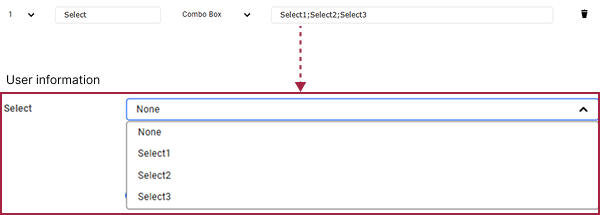
-
File Upload:ファイルアップロード用のフィールドを追加できます。
-
最大ファイルサイズは1MBです。
-
ファイル名は最小1文字から最大120文字まで可能です。
-
ファイル名の制約:ファイル名には英数字、アンダースコア(
_)、ハイフン(-)を使用し、拡張子の区切りにはドット(.)を使用します。 -
許可されるファイルの拡張子に制限はありません。アップロードされたファイルは暗号化されたうえでデータベースに保存されます。
-
-
-
追加したカスタムユーザーフィールドを保存するには、画面右下の Apply ボタンをクリックします。
AoCカード設定
ユーザーのクレデンシャルをカードに保存するAoC(Access on Card)を発行する際に、BioStar X サーバーから個人情報とクレデンシャル情報を削除するには、Delete personal & credential data when issuing an AoC(Card and Mobile) オプションを有効にします。
NFCモバイルカードをサポートするデバイスを表示
-
モバイルデバイスのOS:Android 7.0 以上
-
BioStar X Mobile
-
BioStation 3 Max
-
XPass Q2
-
XPass 2
-
FaceLite
-
BioLite N2
-
XPass D2
-
BioEntry R2
-
BioEntry P2
-
FaceStation 2
-
BioEntry W2
-
BioStation L2:BSL2-OM
-
BioStation A2:BSA2-OMPW、BSA2-OIPW
-
BioStation 2:BS2-OMPW、BS2-OIPW
BLEモバイルカードをサポートするデバイスを表示
-
モバイルデバイスのOS:Android 7.0 以上 / iOS 13.0 以上
-
BioStar X Mobile
-
BioStation 3 Max
-
XPass Q2
-
XPass 2
-
FaceLite:FL-DB
-
BioLite N2
-
XPass D2
-
FaceStation 2:FS2-AWB
- Mobile Access CardとMobile Accessは同時に使用できません。
その他
-
AC event log storage duration:出入管理イベントログを保存する期間を設定します。
情報入退室管理イベントログの保存期間の設定は、サーバーログにのみ適用されます。デバイスイベントログには、この設定が適用されません。デバイスイベントログを削除する場合は、Settings → Device → Device メニューでデバイスイベントログを個別に削除してください。
-
Hide Face Credential Preview Image:ユーザーのプライバシーを保護するため、顔クレデンシャルを登録する際にプレビュー画像を非表示にできます。このオプションを有効にすると、ユーザーの顔クレデンシャルを登録する際にプレビュー画面が表示されません。
サーバーマッチングを設定する
Server Matching セクションでは、ユーザー情報をデバイスで認証せず BioStar X で認証できるサーバーマッチング機能を設定できます。

-
Use Server Matching:サーバーマッチングの使用可否を設定できます。
-
Max. Simultaneous Server Matching Count:同時にマッチングできる最大サーバーマッチング数を設定できます。
このオプションは、BioStar X をインストールしているサーバー PC の CPU 性能によって異なる場合があります。
-
Fingerprint
-
Fast Mode:指紋マッチング速度を調整できます。
-
Security Level:指紋に対するサーバーマッチングのセキュリティレベルを設定できます。セキュリティレベルが高いほど本人拒否率(FRR)が増加します。
-
-
IR Face
- Security Level:IRフェイスに対するサーバーマッチングのセキュリティレベルを設定できます。セキュリティレベルが高いほど本人拒否率(FRR)が増加します。
Server Matching 機能は、エッセンシャル(Essential) ライセンス以上で追加オプションとして利用できます。ライセンスポリシーの詳細については、ライセンス ポリシーをご参照ください。
システムログレベルの設定
System Log Level Settings セクションでは、データベースに保存されるシステムログのレベルを設定できます。

システムログはあらかじめ定義されたカテゴリーで管理され、ログレベルは Trace、Debug、Info、Warning、Errorに分類されます。上位レベルには下位レベルのログがすべて含まれます。例えば、システムログレベルを Trace に選択すると、下位レベルである Debug、Info、Warning、Error のログもすべて含めて保存されます。
顔画像の保存
顔をクレデンシャルとして登録する際に、実際の画像とテンプレートの両方を保存するか、実際の画像は保存せずテンプレートのみ保存するかを設定できます。
使用前に
Display expert settings オプションを有効にする前に、Server メニューで行った変更がある場合は、先に変更内容を保存する必要があります。画面右下の Apply ボタンをクリックします。
-
Expert Settings セクションで Display expert settings オプションを Use に設定します。

-
Expert Settings ボタンをクリックします。
-
Expert Settings 画面に進み、Store Face Image オプションを設定します。
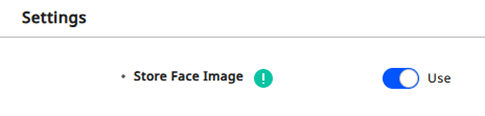
-
Use:既定値です。顔クレデンシャルの実際の画像とテンプレートを両方保存します。
-
Not Use:顔クレデンシャルの実際の画像は保存せず、テンプレートのみ保存します。このオプションを選択したら表示される警告ポップアップをよく読み、設定してください。
-
-
Apply をクリックして設定を保存します。
Store Face Image オプションを無効にする際の注意事項
-
この機能を無効にすると、保存されている顔画像はすべて削除され、今後登録される顔画像も画像を除いたテンプレートのみ保存されます。
-
登録済みの顔画像が2種類のテンプレートを持っていない場合、この機能を無効にできません。 Face Migration 機能の詳細については 顔マイグレーション を参照してください。
-
この機能を無効にした後、Data File Import で無効な顔画像テンプレートが含まれている場合、データファイルをインポートできません。問題を解決するには、この機能を一時的に有効にしてからデータファイルをインポートしてください。