システムセキュリティを強化する
組織のセキュリティポリシーに合わせて BioStar X のセキュリティ設定を構成します。パスワードポリシー、個人情報の暗号化、デバイス間通信のセキュリティ、同時接続制御などを選択的に設定できます。
システムセキュリティを強化する前に、組織のセキュリティポリシーおよび規程を確認してください。
システムセキュリティを使用する
-
LauncherページでSettingsをクリックします。
-
画面左のサイドバーで System → Security をクリックします。
-
セキュリティに関する各項目を設定します。
-
Login Password:ログインパスワードに関するセキュリティレベルを設定します。詳細については、#password-policy-configurationご参照ください。
-
Advanced Security Settings:個人情報とデバイス間通信のセキュリティを強化できます。詳細については、#advanced-security-configurationご参照ください。
-
Session Security:セッションセキュリティを強化できます。詳細については、#session-security-configurationご参照ください。
-
-
設定を保存するには、画面右下の Apply をクリックします。
Advanced Security Settings メニューは、ID が 1 の初期管理者アカウントのみ使用できます。
パスワードポリシーの設定
Login Password セクションでは、ログインパスワードに関するセキュリティレベルを設定します。組織のセキュリティ要件に合わせてパスワードポリシーを設定します。

パスワードの複雑性の設定
ユーザーパスワードの複雑性を設定できます。 Password Level オプションのスライダーを調整してセキュリティレベルを設定します。
-
Low:最大 32 文字まで入力できます。
-
Medium:パスワードを設定する際は、8~32 文字の英字(大文字または小文字)と数字を組み合わせる必要があります。
-
Strong:パスワードを設定する際は、10~32 文字の英字(大文字と小文字、少なくとも 1 文字の大文字を含む)と数字、記号を組み合わせる必要があります。
パスワード変更周期の設定
パスワードの使用期間を制限するには、Maximum Password Age オプションでトグルボタンをクリックして Active 状態に切り替えます。ユーザーは設定した期間ごとにパスワードを変更する必要があります。パスワード変更周期を超えると、ログイン時にパスワード変更要求メッセージが表示されます。
1 日から 180 日まで設定できます。
ログイン失敗制限の設定
パスワード入力失敗の許容回数とログイン制限時間を設定できます。 Maximum Invalid Attempts オプションで設定した回数を超えてパスワードを誤入力すると、制限時間中はログインできません。
このオプションはデフォルトで有効になっており、100 回失敗すると 10 分間ログインが制限されます。必要に応じて値を調整するか、無効化できます。
パスワード変更回数制限の設定
ユーザーが 1 日にパスワードを変更できる回数を制限するには、Maximum Password Change Limit オプションでトグルボタンをクリックして Active 状態に切り替えます。ユーザーは設定した回数だけパスワードを変更できます。
最大 10 回まで設定できます。
高度なセキュリティ設定
Advanced Security Settings セクションでは、個人情報とデバイス間通信のセキュリティを強化できます。

Advanced Security Settings セクションは、初回の管理者アカウントでログインした場合にのみ有効になります。
個人情報保護の強化
機微な個人情報を暗号化してデータ漏えいのリスクを最小化するには、以下のオプションを設定してください。
-
Encrypt Personal Data on Database
-
Use:クレデンシャルデータを含むユーザーの個人情報を暗号化して保存します。
-
Not Use:ユーザーの個人情報を暗号化せずに保存します。既に暗号化されているデータは復号して保存し、新しいデータは暗号化しません。
-
-
Personal Data Encryption Key:データベースに保存された情報を暗号化または復号してユーザーの個人情報を安全に保護するために使用します。「Change」ボタンをクリックして、新しい暗号化キー値を設定してください。暗号化キーを変更すると、既に暗号化されているデータを再暗号化します。
-
個人情報 DB の暗号化または復号処理の実行中にサーバーを強制的に起動しないでください。ログイン失敗やデータ破損などのエラーが発生する可能性があります。データベースのサイズとサーバーの性能によっては時間がかかる場合があります。
個人情報暗号化項目を表示
-
プロフィール画像
-
ユーザーID
-
名前
-
電話番号
-
ユーザーIP
-
送信者および受信者のメール情報
-
ログインID
-
ログインパスワード
-
顔テンプレート
-
指紋テンプレート
-
カードID
-
スマートカードレイアウトキー
-
ユーザーおよび訪問者に関するカスタム情報
-
イメージログファイル
-
-
Personal Data Encryption Key は英数字と記号を使用して 32 文字で入力できます。
-
1.0.3バージョンにアップグレードした後、新しく作成される監査ログは、Encrypt Personal Data on Database オプションの設定に関係なく、暗号化して保存します。
デバイス間通信のセキュリティ設定
BioStar X サーバーとアクセス制御デバイス間の通信を証明書で保護して、セキュリティを強化してください。新規にインストールした BioStar X システムでは、Secure communication with device オプションはデフォルトで Use に設定されており、追加の有効化操作は不要です。既存システムをアップグレードすると、以前の設定を維持し、既存のセキュリティ証明書もそのまま再利用して、登録済みのデバイスを追加操作なしで再接続します。
-
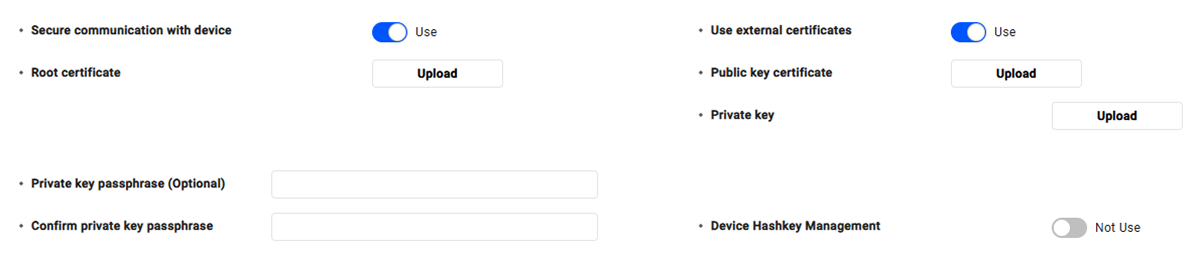
Secure communication with device:BioStar X サーバーとアクセス制御デバイス間の通信を証明書で保護します。このオプションが Use の場合、サーバーが自動で証明書を生成してデバイスに送信し、その後すべての通信が暗号化されます。デバイスはこの証明書を使用して、BioStar X サーバーとデータを送受信するときにセキュアチャネルを使用します。
外部証明書を使用するには、Use external certificates オプションを Use に設定し、以下の項目を登録してください。
-
Root certificate、Public key certificate、Private key ファイルをそれぞれアップロードしてください。
-
秘密鍵にパスフレーズが設定されている場合は、Private key passphrase (Optional) と Confirm private key passphrase に同じ値を入力してください。(オプション)
外部証明書ではなく、サーバーを削除する際にバックアップしたセキュリティ証明書を復元するには、BioStar X のインストールパスに直接コピーしてください。セキュリティ証明書のバックアップと復元方法についてはBioStar Xサーバーのアンインストールとセキュリティ証明書の復元をご参照ください。
-
-
Device Hashkey Management:デバイスに適用するハッシュキーは管理者が直接管理します。このオプションを Use に設定すると、Device Hashkey の値を確認し、変更できます。「Change」ボタンをクリックし、新しいハッシュキーの値を設定してください。
Device Hashkey Management オプションを有効化する前に、以下を必ず確認してください。
-
有効化すると、セキュリティ強化のため、デバイスはタンパー(Tamper)イベント発生時にユーザー、ログ、暗号化キーの値を削除します。注意してください。
-
Administrator Role アカウント以外のユーザーにログインパスワードまたはPINが設定されている場合、ハッシュキー値を適用できません。ログインパスワードまたはPINを削除してから、再試行してください。パスワードとPINは、セキュリティ要件を満たすために復号できない方式で暗号化されるためです。
-
デバイスのハッシュキーを変更すると、デバイスに設定されたマスター管理者PIN情報が削除されます。クレデンシャルを削除するとデバイスマネージャーメニューにアクセスできなくなる場合があるため、十分に注意してください。
-
Encrypt Personal Data on DatabaseとDevice Hashkey Managementは同時に使用できません。二つのオプションのいずれかを[使用しない]に切り替えてから、残りのオプションを設定してください。
-
BioStar X は、Secure communication with device オプションを Not Use に変更しても、サーバーが生成した既定の証明書を削除しません。オプションを再び Use に変更すると、既存の証明書をそのまま再利用し、証明書がない場合のみ新規に生成します。そのため、Use → Not Use → Use の順に変更しても同じ証明書が維持され、以前に登録したデバイスを追加の操作なしで再接続できます。ただし、外部証明書を使用中に Not Use に変更すると、サーバーが登録済みの外部証明書(ルート証明書、公開鍵証明書、秘密鍵)と秘密鍵パスワードを削除します。
-
システムは、登録済みのすべてのデバイスとマルチコミュニケーションサーバーがサーバーに接続されている場合にのみ、Secure communication with device オプションと Use external certificates オプションの変更を許可します。接続が切れたデバイスがある、またはマルチコミュニケーションサーバーが接続されていない場合、システムは変更を拒否し、エラーメッセージを表示します。デバイスまたはマルチコミュニケーションサーバーを再接続してから再試行してください。使用しなくなったデバイスはデバイスリストから削除し、再試行してください。
-
以前は正常に接続されていたデバイスが証明書の不一致で接続に失敗すると、BioStar Xはこれをシステムログに記録します。デバイスが突然接続できなくなった場合は、システムログで原因を確認した後、デバイスを工場出荷時設定に初期化するか、以前にエクスポートした証明書セットをUse external certificatesオプションで再登録して復旧してください。ただし、サーバーを削除してから再インストールした場合は、BioStar Xサーバーのアンインストールとセキュリティ証明書の復元をご参照ください。
-
サーバーを削除する際に証明書をバックアップする方法は、BioStar Xサーバーのアンインストールとセキュリティ証明書の復元をご参照ください。
Secure communication with device 機能対応デバイスとファームウェアバージョンを表示
-
BioStation 3 Maxのファームウェアバージョン1.0.0以降
-
XPass Q2のファームウェアバージョン1.0.0以降
-
BioStation 3 ファームウェア 1.0.0 以上
-
BioStation 2a ファームウェア 1.0.0 以上
-
X-Station 2 ファームウェア 1.0.0 以上
-
XPass 2 ファームウェア 1.0.0 以上
-
FaceLite ファームウェア 1.0.0 以上
-
BioLite N2 ファームウェア 1.0.0 以上
-
BioEntry P2 ファームウェア 1.1.0 以降
-
FaceStation 2 ファームウェア 1.1.0 以降
-
BioEntry W2 ファームウェア 1.2.0 以降
-
BioStation L2 ファームウェア 1.3.0 以降
-
BioStation A2 ファームウェア 1.5.0 以降
-
BioStation 2 ファームウェア 1.6.0 以降
-
CoreStation ファームウェア 1.1.0 以降
同時接続制御
Session Security セクションでは、セキュリティを強化するために同一アカウントの重複ログインを制限できます。 Simultaneous Connection Allow オプションを Inactive に設定してください。同一アカウントで同時接続が試行されると、既に接続しているユーザーはログアウトされます。
