システムを復元する
BioStar X で問題が発生した場合や以前の状態に戻す必要がある場合は、システムバックアップファイルを使用して復元できる。復元機能を使用すると、データベース、各種設定、ライセンス情報などをバックアップ時点の状態に復元できます。
開始する前に
システム復元を開始する前に次の項目を確認してください。
-
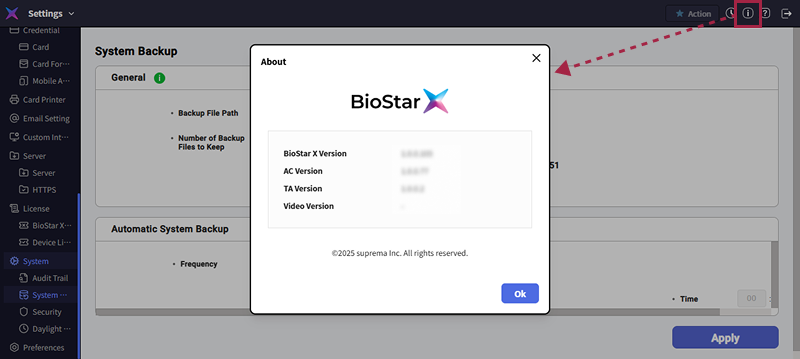
バックアップ時点の BioStar X バージョンと現在のバージョンが異なる場合、復元を実行できない。 BioStar X のバージョンを確認するには、画面右上の をクリックする。
-
バックアップ時点の BioStar X バージョンを確認するには、バックアップファイルを展開し、sysbackup.conf の
biostarVersionを確認する。 -
SQL Server データベースと BioStar X が別々のサーバーにインストールされている場合、BioStar X のシステムバックアップと復元は使用できません。
-
復元対象サーバーの IP アドレスがバックアップサーバーと異なる場合:
-
BioStar X v1.0.2 以上: 復元時に復元先の IP アドレスを検出し、既存の証明書の代わりに新しい IP アドレスに基づいて証明書を自動的に再発行します。証明書を再発行した後、当該証明書を使用する関連サービスは自動的に再接続されるため、追加の作業は不要です。
-
BioStar X v1.0.1 以下: 復元に失敗する可能性があります。復元を実行する前にサーバーの IP アドレスを確認してください。
-
-
暗号化キーやイメージログのパスが変更されていても、復元時は復元対象の BioStar X の現在の設定パスに従います。別途パス設定を指定していない場合は、復元対象の BioStar X の既定のパスが使用されます。
-
復元を実行する際、現在のデータは自動的にバックアップされるため、復元が失敗しても実行前の状態に戻せます。
システムバックアップの作成については、システムをバックアップするを参照してください。
システム復元
-
Windows で 開始 → BioStar X → BioStar X Restore を実行する。
プログラムパス:C:\Program Files\BioStar X\biostar-restore.exe
-
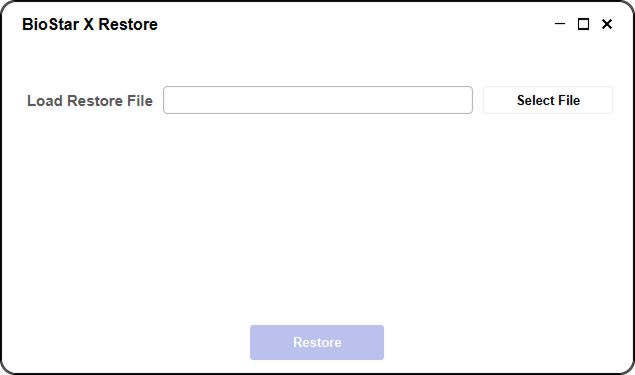
Select File をクリックし、復元するバックアップファイルを選択する。
-
復元を開始するには Restore をクリックする。
-
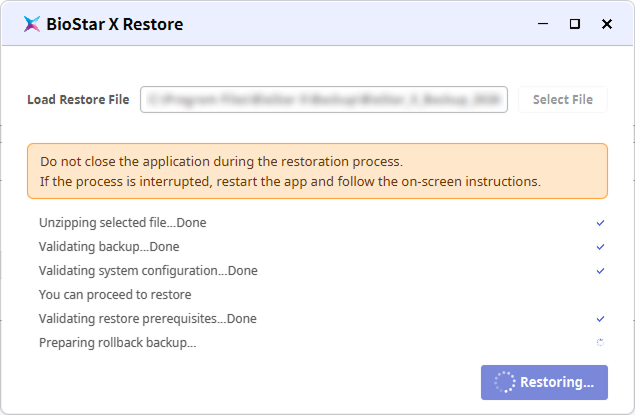
バックアップファイルの有効性を検証します。
-
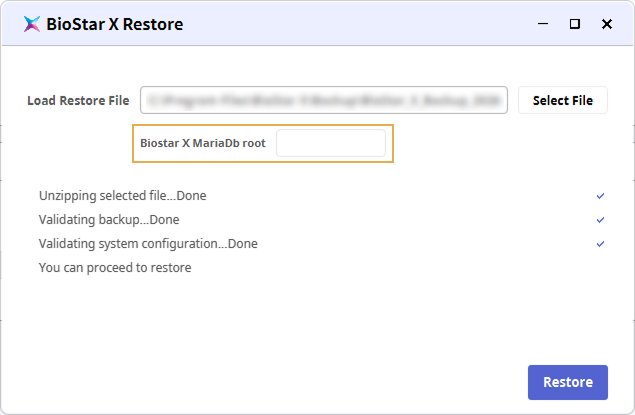
「You can proceed to restore」メッセージが表示されたら、データベースのパスワードを入力し、Restore ボタンをクリックしてください。
-
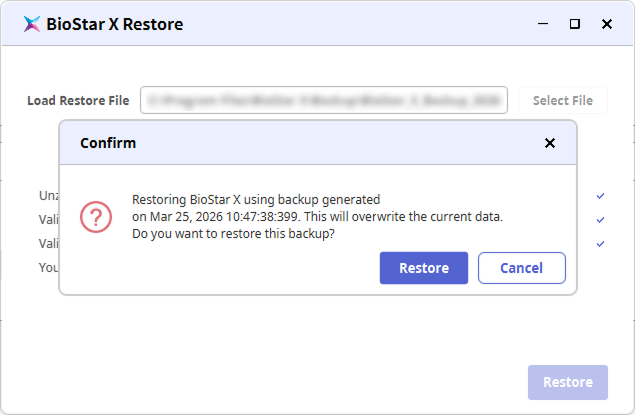
確認メッセージが表示されたら、復元を続行するには Restore ボタンをクリックしてください。
-
復元の進行状況を確認できるメッセージが表示されます。復元処理が完了するまでお待ちください。
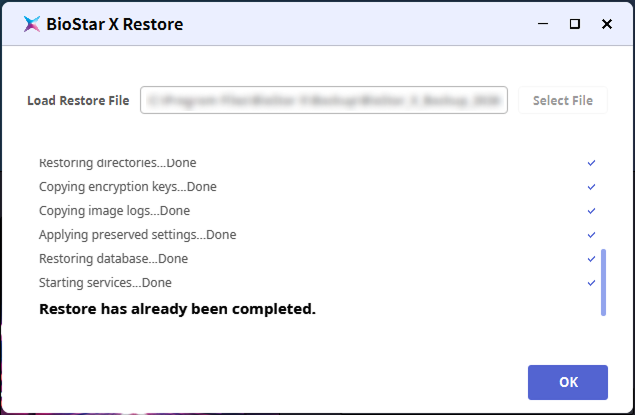
「Restore has already been completed」メッセージが表示されたら、復元は完了しています。 BioStar X に接続し、復元されたデータを確認する。
-
復元中にPCが異常終了した場合は、BioStar X Restore を再実行して復元を再試行してください。
-
復元対象サーバーの IP アドレスがバックアップサーバーと異なり、かつマルチコミュニケーションサーバーが接続されている場合は、証明書を再発行する必要があります。マルチコミュニケーションサーバーで証明書を再発行する方法については、メインサーバーのIPアドレスを変更するを参照してください。