作業条件と動作を設定する
デバイス、ドア、ゾーンで特定のイベントが発生した際に、ユーザーが希望する動作をデバイスまたは BioStar X が実行するように設定できます。
-
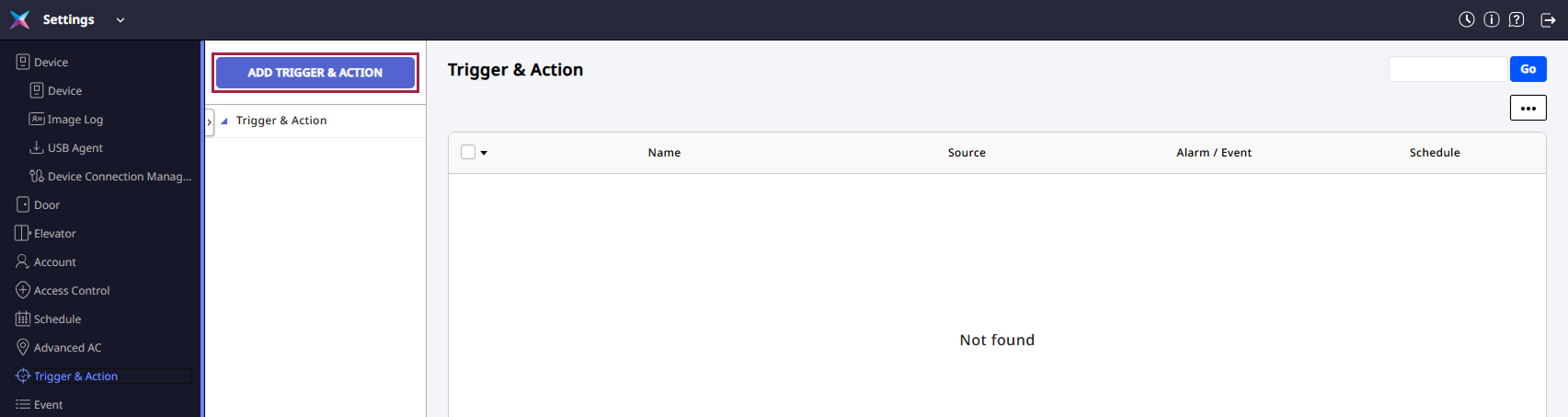
LauncherページでSettingsをクリックします。
-
画面左のサイドバーで Access Management → Trigger & Action をクリックします。
-
画面左上の Access Management → ADD TRIGGER & ACTION ボタンをクリックします。
画面の案内に従って詳細項目を設定します。
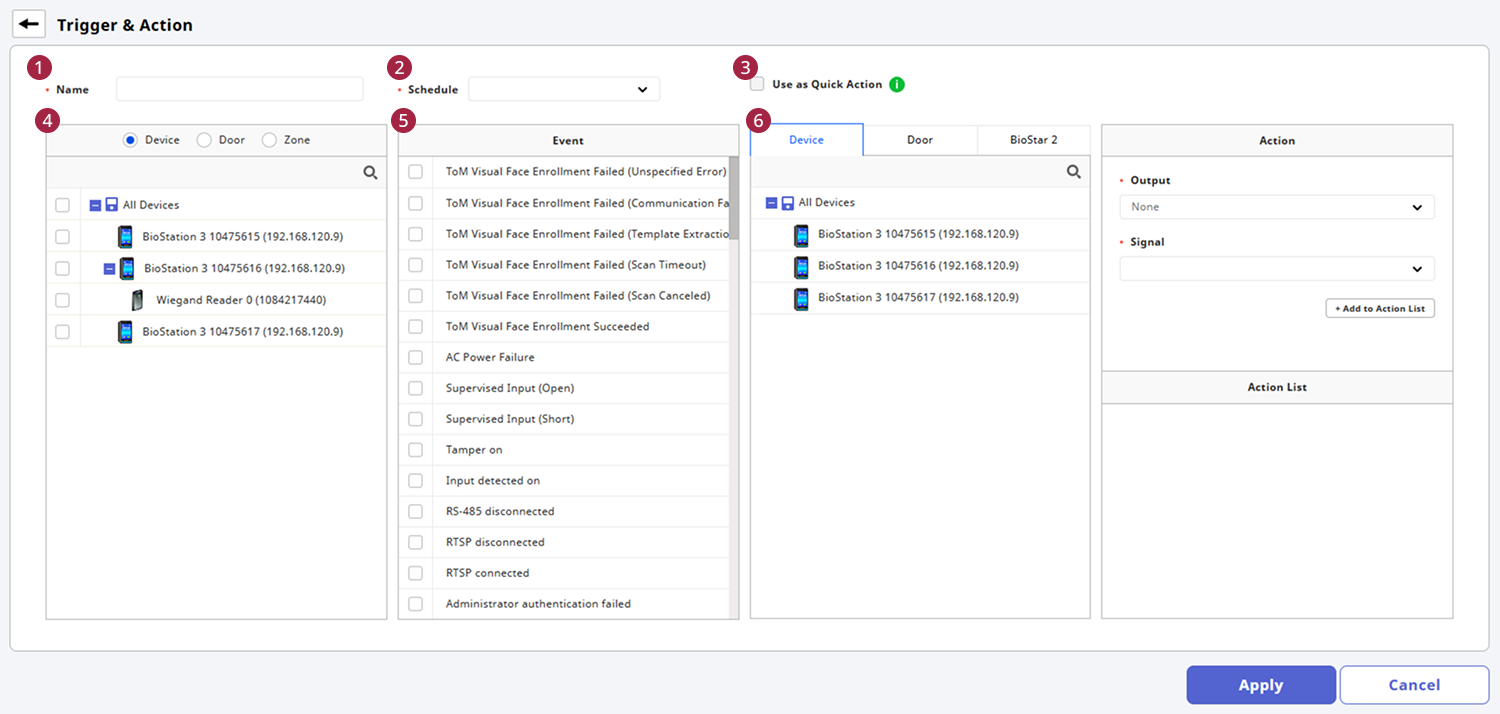
名前の入力
Name:作業条件と動作の名前を入力します。
スケジュール設定
Schedule:作業条件と動作が適用されるスケジュールを設定します。
-
Input を選択してユーザー定義条件を設定する際、希望するスケジュールがない場合は + Add Schedule をクリックして設定します。
-
スケジュール設定の詳細については、スケジュールを設定するをご参照ください。
クイックアクションとして使用する
Quick Action を設定すると、BioStar X のメイン画面で Quick Action から複数のドアを一度に制御できます。 Use as Quick Action チェックボックスをクリックします。
-
この機能は、Schedule オプションが Always のときのみ使用できます。
-
Quick Action は Settings → Access Management → Quick Action で設定できます。Quick Actionの詳細については、クイックアクションを使用する を参照してください。
デバイス、ドア、高度入退室制御の選択
イベントシグナルを送信する項目を選択します。各デバイスは複数選択でき、BioStar X との接続が切れても独立して動作します。
Advanced AC は、エッセンシャル(Essential)ライセンス以上で追加オプションとして利用できます。ライセンスポリシーの詳細については、ライセンス ポリシーをご参照ください。
動作設定
動作を実行するデバイスを選択します。動作を実行するデバイス、ドア、BioStar X の動作を選択できます。
Action セクションでは、選択した条件イベントが発生した際に送信するシグナルを設定できます。ログをメールで受信するには、BioStar X で設定できます。
-
Device、Door、BioStar X タブをクリックすると、動作セクションの内容が変わります。
-
メールサーバー情報を設定するには、BioStar X タブで アイコンをクリックします。 SMTP Option ウィンドウが表示されたら、メールサーバー情報を入力し、Apply をクリックします。詳細については、メールを設定するご参照ください。
-
メールサーバー情報の詳細については、システム管理者にお問い合わせください。
すべての設定が完了したら、Apply ボタンをクリックしてください。