VMS と連携する
Video Management System (VMS) は、複数のカメラ映像を統合管理し、録画と再生を行う映像管理システムです。 BioStar X と VMS を連携すると、入退室制御と映像セキュリティを 1 つのプラットフォームで統合管理できます。
VMSと連携すると、以下の機能が利用できます。
-
リアルタイムモニタリング:出入口に接続されたカメラのライブ映像を確認できます。
-
統合イベント管理:入退室イベントと映像を関連付けてセキュリティ状況を把握できます。
-
効率的な証拠収集:特定の時点の録画映像を迅速に検索して再生できます。
-
ブックマーク機能:重要なイベント時点に映像タグを追加し、簡単に検索および確認できます。
開始する前に
Video Management System (VMS) と連携する前に、次の項目を確認してください。
-
VMS 連携機能は エセンシャル (Essential) ライセンス以上で追加オプションとして利用できます。ライセンスポリシーの詳細については、ライセンス ポリシーを参照してください。
-
VMS サーバーが正しくインストールおよび構成されていることを確認してください。 VMS サーバーが BioStar X とオンラインで接続できる状態である必要があります。
- BioStar X と互換性のある VMS を使用してください。 Nx Witness v5.1.5 または v6.x.x 系列の VMS を利用できます。
- VMS サーバーの IP アドレス、ポート番号、管理者アカウント情報を準備してください。これらの情報は BioStar X が VMS サーバーに接続する際に必要です。
VMS サーバー連携設定
VMS サーバーと BioStar X を連携するには、次の手順に従ってください。
VMS 連携を有効化する
-
LauncherページでSettingsをクリックします。
-
画面左のサイドバーで Video → VMS Integration をクリックしてください。
-
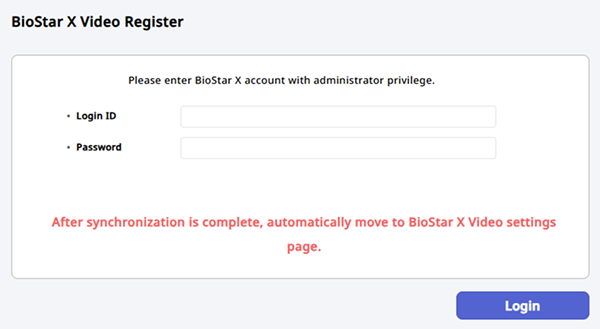
初めてアクセスする場合は BioStar X の管理者アカウントでログインする必要があります。
-
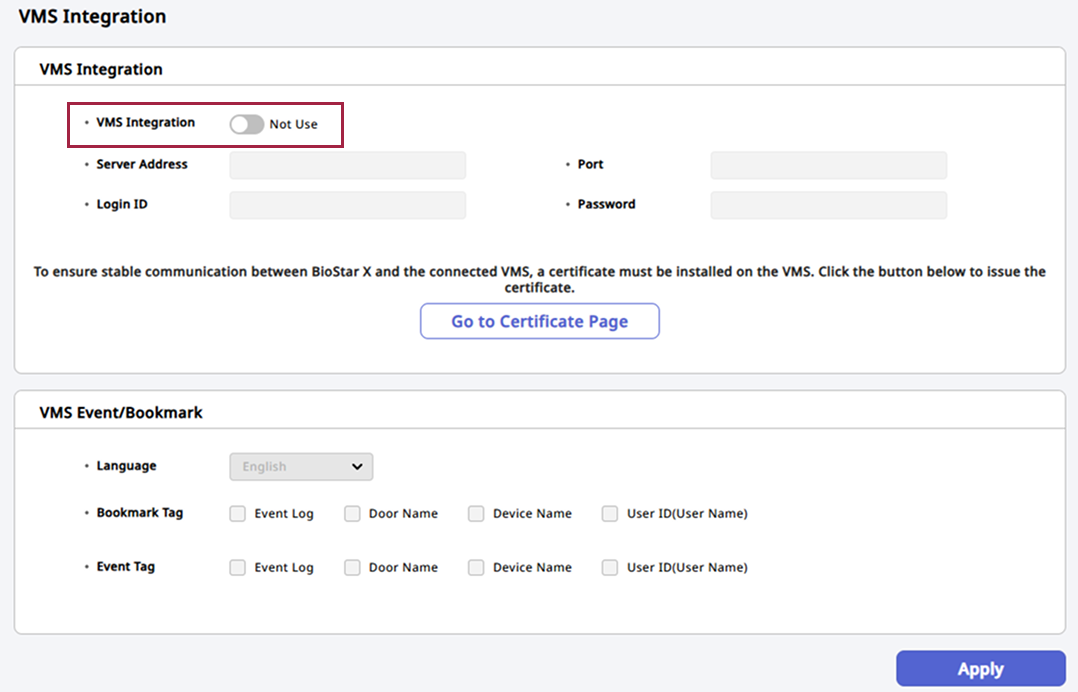
VMS Integration オプションを Use に設定してください。
-
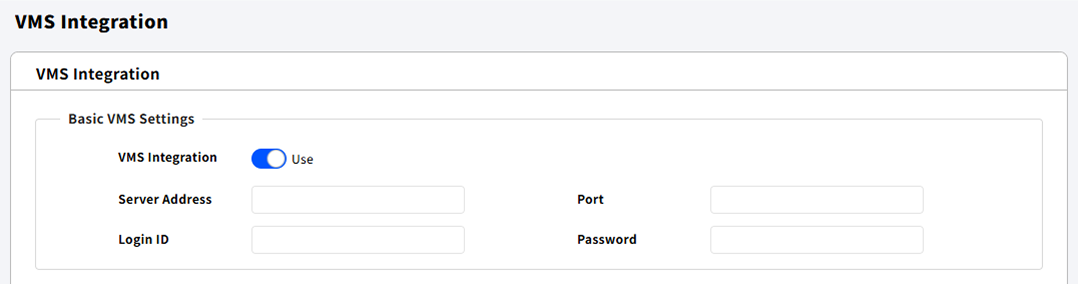
VMS サーバー情報を入力してください。
-
Server Address:VMS サーバーの IP アドレスを入力してください。
-
Port:VMS サーバーのポート番号を入力してください。
-
Login ID:VMS サーバーの管理者アカウント ID を入力してください。
-
Password:VMS サーバーの管理者アカウントのパスワードを入力してください。
-
-
VMS サーバー情報をすべて入力したら、画面右下の Apply ボタンをクリックしてください。
-
VMS サーバーとの連携に失敗してエラーメッセージが表示された場合は、サーバーアドレスや管理者アカウント情報などを再確認してください。 VMS サーバーがオンライン状態にあるか、ファイアウォール設定によってネットワーク接続がブロックされていないかを確認することも必要です。
-
VMS Event/Bookmark セクションの設定の詳細については、#vms-event-bookmark を参照してください。
VMS サーバーに証明書をインストールする
VMS サーバーの録画映像を再生するには、HTTPS プロトコルを使用する必要があります。一般的なSSL証明書はドメイン名を基に発行されるため、VMSサーバーにIPアドレスでアクセスする環境では有効ではありません。そのため、VMSサーバーのIPアドレスを含む証明書を別途作成する必要があります。
VMSサーバーと BioStar X を同じサーバーにインストールする場合でも、別々のサーバーにインストールする場合でも、証明書をインストールする必要があります。
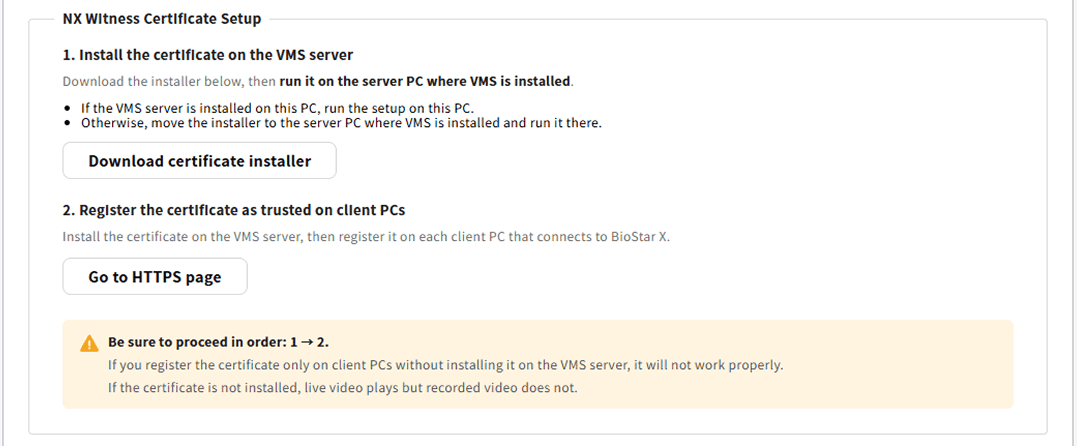
VMS Integration オプションを Use に設定すると、NX Witness Certificate Setup セクションが有効になります。
-
証明書インストーラをダウンロードするには、VMS がインストールされたサーバーで Download certificate installer ボタンをクリックしてください。
-
ダウンロードした vmsCertMaker.exe ファイルを実行してください。
-
VMS server IP 入力フィールドに IP アドレスを入力してください。
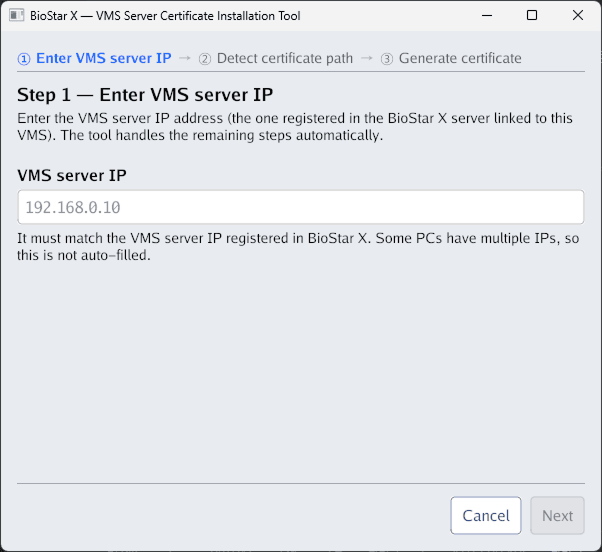
IPv4 アドレス形式で入力してください。例: 192.168.0.10
-
正しい形式の IP アドレスを入力すると、Next ボタンが有効になります。 Next ボタンをクリックします。
-
VMS の証明書インストール先を選択してください。
-
互換性のある VMS では、インストール先を自動で検出します。
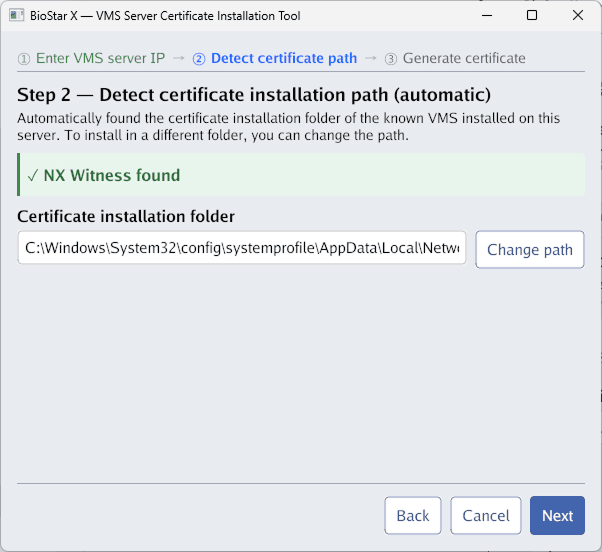
-
インストール先を自動検出できない場合は、Browse for folder ボタンをクリックし、証明書インストール先を手動で選択してください。
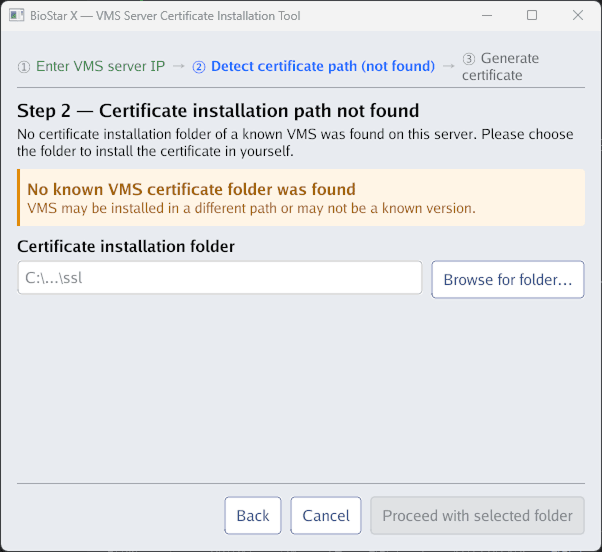
使用する VMS によって、証明書のインストール先が異なる場合があります。下記の例をご参照ください。
-
BioStar 2 VMS:C:\Windows\System32\config\systemprofile\AppData\Local\Suprema Inc\Suprema Inc. Media Server\ssl
-
Digital Watchdog:C:\Windows\System32\config\systemprofile\AppData\Local\Digital Watchdog\Digital Watchdog Media Server\ssl
-
Hanwha Wave:C:\Windows\System32\config\systemprofile\AppData\Local\Hanwha\Hanwha Media Server\ssl
-
NX:C:\Windows\System32\config\systemprofile\AppData\Local\Network Optix\Network Optix Media Server\ssl
-
-
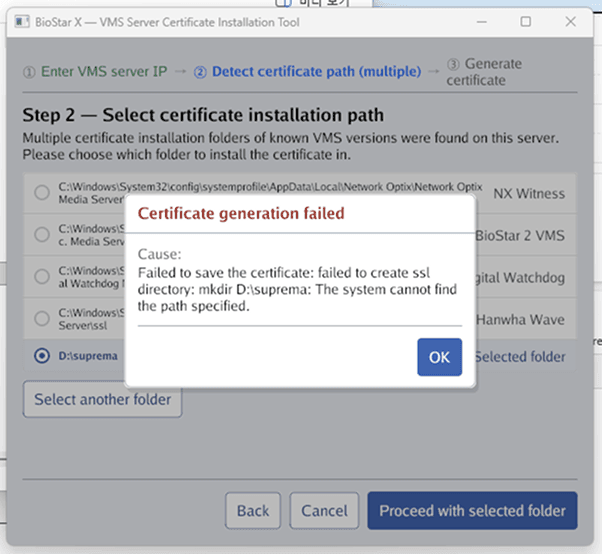
VMS 証明書のパスが複数ある場合、すべてのパスが表示されます。 Select another folder ボタンをクリックし、目的のパスを選択してください。
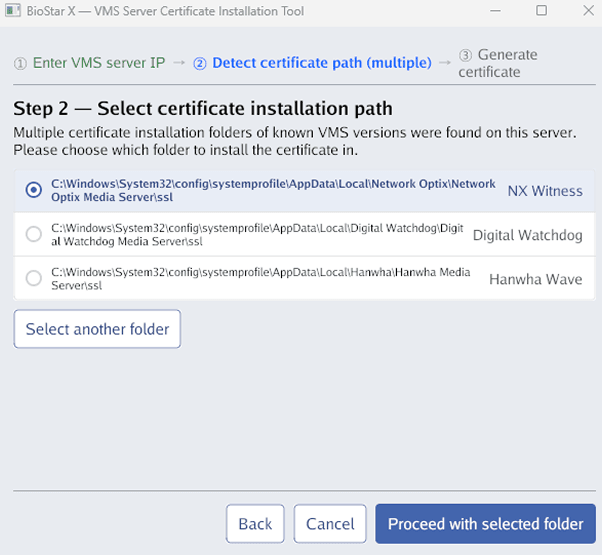
-
-
Next または Proceed with selected folder ボタンをクリックしてください。
-
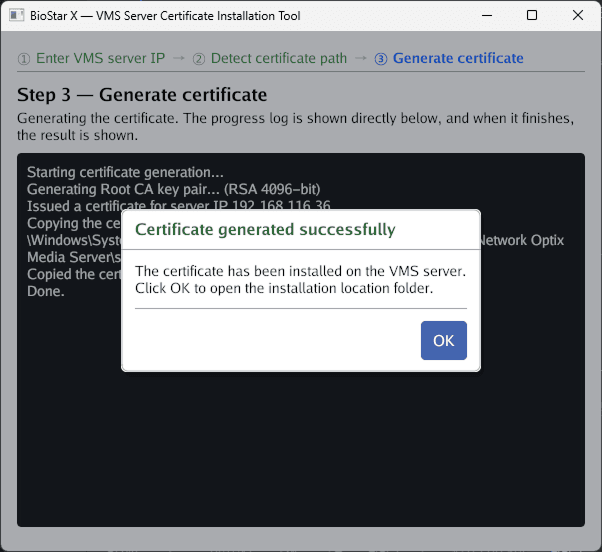
証明書の生成が完了すると、Certificate generated successfully メッセージウィンドウが表示されます。
-
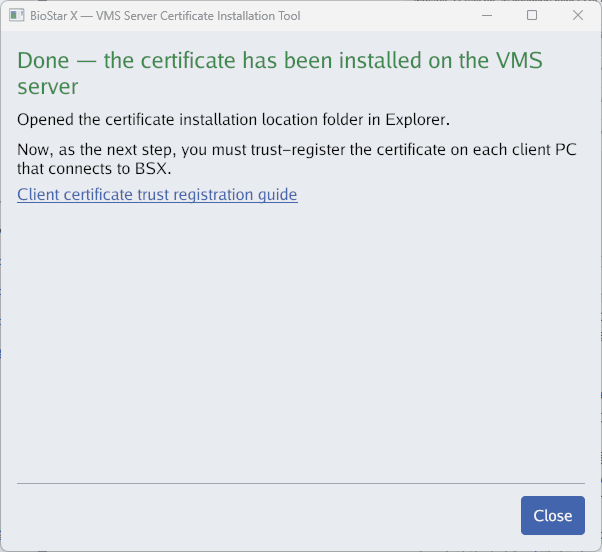
OK ボタンをクリックすると、証明書をインストールしたパスが表示されます。証明書ファイル(cert.pem)が生成されたことを確認してください。
-
証明書のインストールが完了したら、Close ボタンをクリックしてください。
-
VMS サーバーを再起動してください。
証明書のインストールに失敗すると、失敗理由がメッセージに表示されます。メッセージの内容を確認し、必要な対応を行ってください。
クライアント PC に証明書をインストールする
次のような状況が発生した場合、VMS サーバーにインストールされている証明書をクライアント PC にインストールして問題を解決できます。
-
ブラウザーで Video Management System (VMS) にアクセスした際に「安全ではありません」と警告が表示される場合
-
Monitoring ページでライブ映像は再生されるが録画映像が再生されない場合
VMS サーバーに証明書をインストールせず、クライアント PC のみに登録すると、正常に動作しません。
-
ウェブブラウザーで BioStar X にアクセスします。
-
ログイン画面、または Settings → System → HTTPS から HTTPS 証明書インストーラ (cert-register.zip) をダウンロードしてください。
-
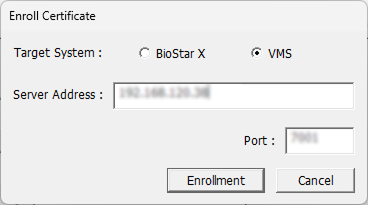
ダウンロードしたファイルを解凍し、cert-register.exe ファイルを実行します。 Enroll Certificate ウィンドウが表示されます。
-
Target System で VMS を選択し、次の情報を入力します。
-
Server Address:VMS サーバーの IP アドレス
-
Port:VMS サーバーのポート番号(デフォルト:7001)
-
-
Enrollment ボタンをクリックします。
-
セキュリティ警告メッセージを確認し、はい をクリックします。
Web ブラウザーを再起動し、Monitoring ページで VMS サーバーの録画映像が正常に再生されるか確認します。
トラブルシューティング
VMSサーバーと初回連携後に正常に動作しない場合は、次の手順に従って手動でサービスを再起動してください。
-
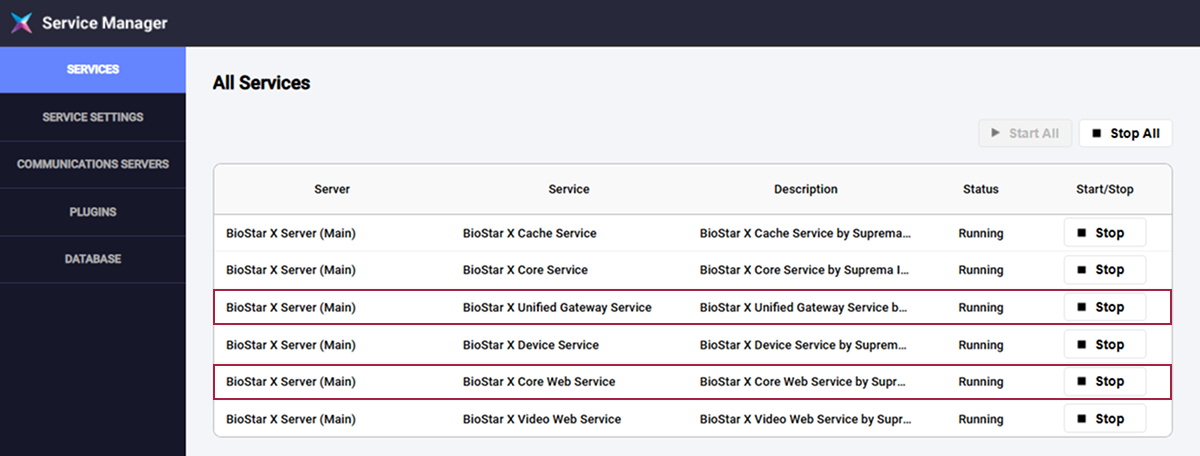
Windows で 開始 → BioStar X → BioStar X Service Manager をクリックします。
-
All Services リストで下記サービスの Stop ボタンをクリックしてサービスを停止してください。
-
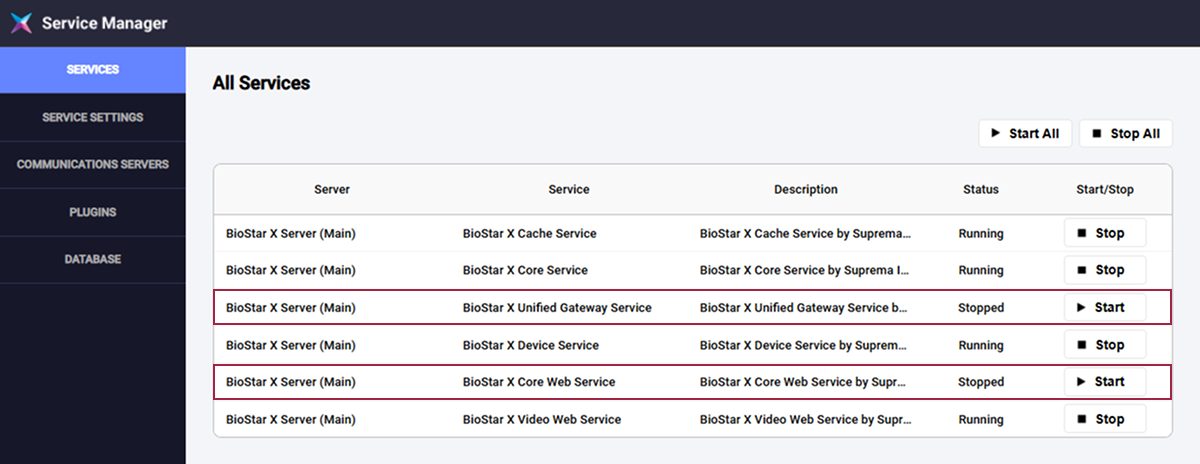
BioStar X Unified Gateway Service
-
BioStar X Core Web Service
-
-
停止を要求したサービスの状態が Pending から Stopped に変わったら、Start ボタンをクリックしてサービスを再起動してください。
VMS イベントとブックマークの設定
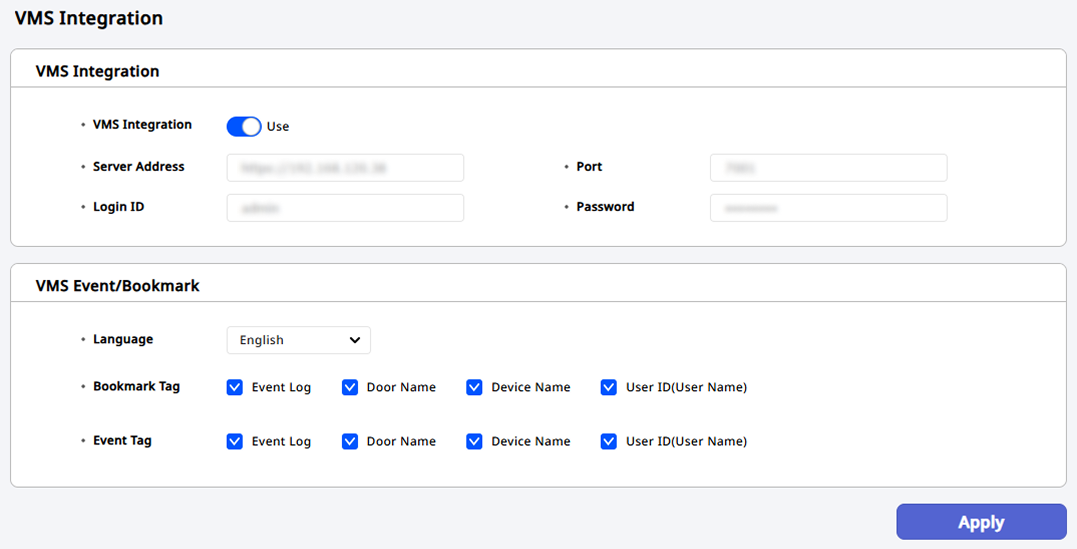
連携したVMSサーバーにブックマークタグとイベントタグの情報を送信できます。このとき、イベントログ、ドア名、デバイス名、ユーザーIDも併せて送信するかどうかを選択できます。必要なオプションを選択し、画面右下の Apply をクリックしてください。
-
Language:VMSサーバーに送信するイベントタグおよびブックマークタグの言語を選択します。韓国語または英語を選択できます。
-
Bookmark Tag:ブックマークタグは、VMSサーバーに保存された映像にラベルと名前を付け、簡単に検索・確認できる機能です。ブックマークタグで送信する情報を選択します。
-
Event Tag:ある時点で発生したイベントをVMSサーバーに送信して記録できます。イベントタグで送信する情報を選択します。
VMSサーバー連携の解除
連携したVMSサーバーとの接続を解除するには、次の手順に従ってください。 VMS連携を解除すると、ビデオ設定、登録済みカメラ、ルールがすべて削除されます。
-
LauncherページでSettingsをクリックします。
-
画面左のサイドバーで Video → VMS Integration をクリックしてください。
-
VMS Integration オプションを Not Use に設定します。
-
画面右下の Apply をクリックしてください。
-
メッセージウィンドウの内容を確認し、Yes をクリックしてください。