ビデオルールを設定する
ルールは、カメラとドアで発生したイベントを組み合わせ、VMSサーバーにイベントおよびブックマーク形式で送信するための設定です。適切にビデオルールを設定することで、次のようなセキュリティ管理機能を活用できます。
-
自動ブックマーク生成:特定の入退室イベントが発生した際に自動でブックマークを作成し、重要な映像を簡単に検索できます。
-
効率的なモニタリング:ドアに接続されたカメラ映像をリアルタイムで監視し、イベント発生時に即座に確認できます。
-
統合イベント管理:入退室イベントと映像を連携し、セキュリティ状況を総合的に把握できます。
-
ビデオルール機能は、エッセンシャル(Essential)ライセンス以上で追加オプションとして利用できます。ライセンスポリシーの詳細については、ライセンス ポリシーを参照してください。
-
出入口のドアとカメラを連携する際には、そのカメラが所属するグループの権限が必要です。カメラグループの権限設定の詳細については カメラを設定するご参照ください。
ルール追加
-
LauncherページでSettingsをクリックします。
-
画面左のサイドバーで Video → Video をクリックします。
-
画面左上の ADD RULE ボタンをクリックします。
Add New Rule 画面が表示されたら、以下の案内に従ってルールを設定します。画面下部の Apply ボタンをクリックして、すべての設定を完了し保存します。
ルール情報の入力
Information セクションで、新しいルールの名前と説明を入力します。

Description 項目は任意です。ルールの用途や特徴を把握しやすいように、簡単な説明を入力してください。
ビデオログ設定
Video Log は、特定のイベント発生前後の映像を自動で記録する機能です。イベント発生前後の状況を把握できるよう、指定した時間の映像を保存します。

-
Video Log:現在のルールで Video Log 機能を使用するかどうかを設定します。
-
Enabled:イベント発生時に前後の映像を自動で記録します。
-
Disabled:Video Log 機能を無効にします。
-
-
Video Log Length:イベント発生時刻を基準に、10秒前後の映像を記録する範囲を設定します。最大で60秒まで設定できます。
Video Log オプションを有効にすると、モニタリング画面のイベントパネルのイベント項目にビデオログ()アイコンが表示されます。ビデオログアイコンが表示されたイベント項目をクリックすると、画面右側に詳細情報が表示されます。特定のイベントが発生した時刻の映像を確認できます。
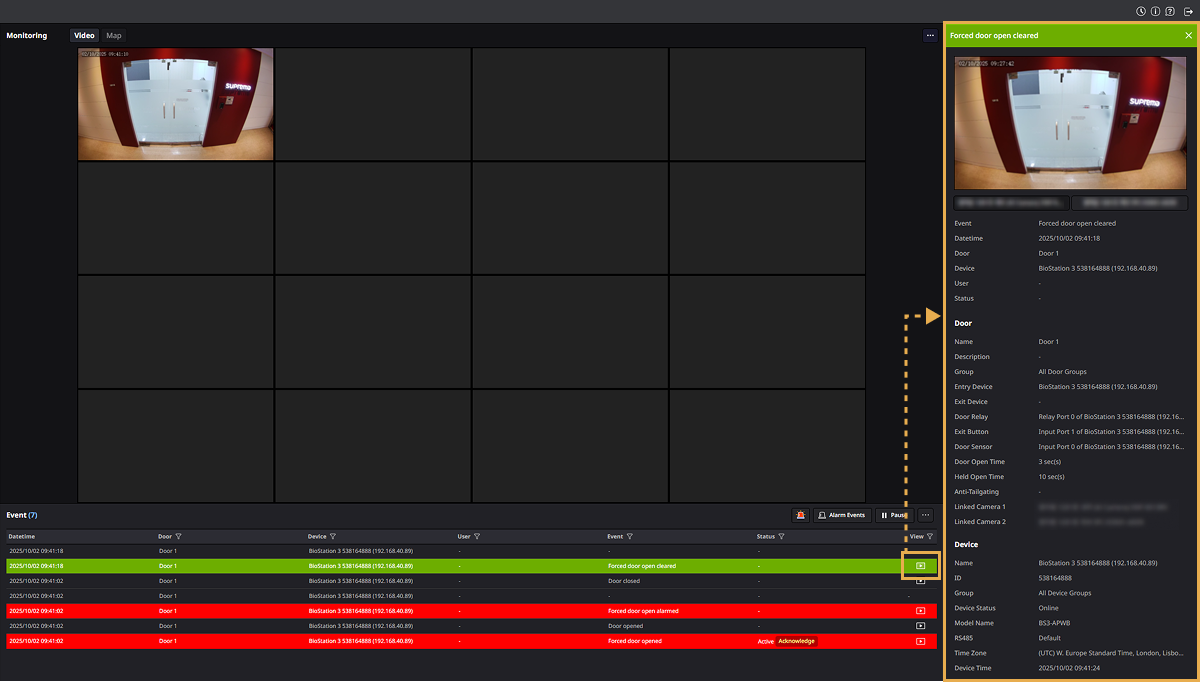
Video Log Length で設定した範囲が長いほど、多くの保存容量が必要になる場合があります。システム性能と保存容量を考慮して、適切な長さを設定してください。
VMSに記録するイベントの設定
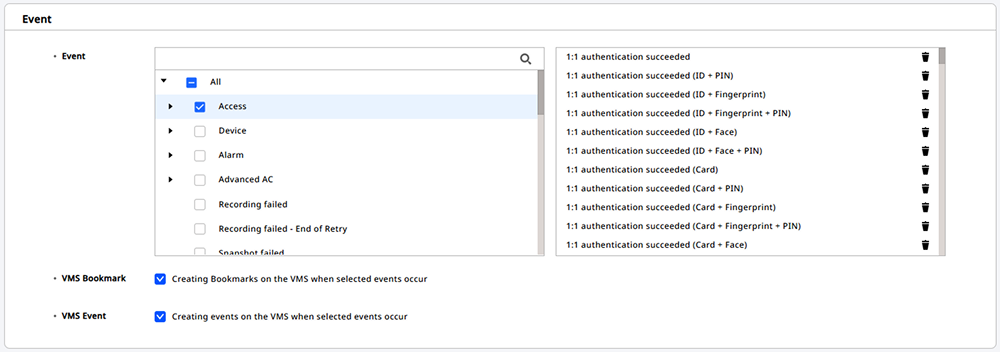
Event セクションでは、VMSサーバーに記録するイベントを選択し、ブックマークまたはイベント送信の有無を設定できます。
-
Event:VMSサーバーへ送信するイベントタイプを選択します。左側のイベントリストで目的のイベントを選択すると、右側のリストに追加されます。
-
VMS Bookmark:イベントリストで選択したイベントが発生した際に、VMSサーバーにブックマークを作成するかどうかを設定できます。
-
VMS Event:イベントリストで選択したイベントが発生した際に、VMSサーバーにイベント記録を作成するかどうかを設定できます。
-
イベントの選択は必須ではありません。
-
左側のイベントリスト上部の検索フィールドを使用して、目的のイベントを素早く検索できます。
-
右側のリストからイベントを削除するには、 ボタンをクリックします。
-
ブックマークおよびイベントをVMSサーバーに送信する際、メッセージの言語を設定できます。詳しくはVMS と連携するをご参照ください。
ドアとカメラの連携
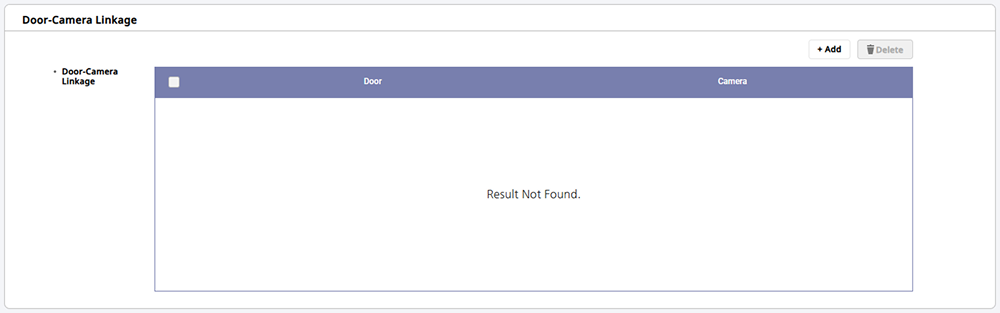
Door-Camera Linkage セクションでは、ドアとカメラを連携し、ドアでイベントが発生した際に接続されたカメラの映像と共にVMSサーバーへ送信できます。これにより、入退室イベントに関連する映像を容易に確認できます。
-
右上の + Add ボタンをクリックします。
-
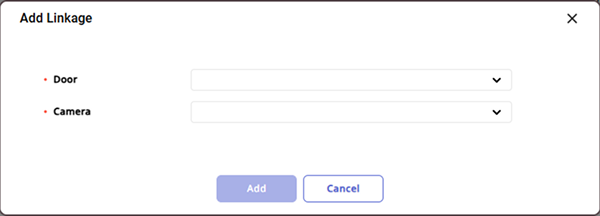
Add Linkage ウィンドウが表示されたら、ドアを選択し、そのドアに関連付けるカメラを選択します。
-
ドアとカメラをすべて選択したら、Add ボタンをクリックします。
リストでドアに連携されたカメラを確認できます。

-
カメラグループの権限を持たない管理者は、特定のカメラグループに属するカメラを表示または選択できません。カメラグループの権限設定の詳細については カメラを設定するご参照ください。
-
1つのドアには最大4台のカメラを追加できます。
-
1つのルールに含まれたドアは、他のルールでは使用できません。
-
カメラを複数のドアに制限なく連携でき、既に他のドアと連携されているカメラも再利用できます。
-
ドアとカメラの連携ルールを削除するには、リストで削除したい項目のチェックボックスをクリックし、右上の Delete ボタンをクリックします。
-
ドアと連携されたカメラは、Monitoring ページのドアリストでドアのサブツリーとして確認できます。詳しくは状態を確認をご参照ください。
-
画面下部の Apply ボタンをクリックして、すべての設定を完了し保存します。
ルールの編集
-
LauncherページでSettingsをクリックします。
-
画面左のサイドバーで Video → Video をクリックします。
-
All Rules リストで編集したいルールをクリックします。
-
ルール編集画面が表示されたら、必要な項目を修正します。
-
編集したルールを保存するには、画面右下の Apply ボタンをクリックします。
ルール編集画面の各セクションの詳細については#add-camera-ruleをご参照ください。
ルールの削除
-
LauncherページでSettingsをクリックします。
-
画面左のサイドバーで Video → Video をクリックします。
-
All Rules リストで削除したいルールのチェックボックスをクリックします。 1つ以上のルールを選択できます。
-
画面右上にある Delete Rule ボタンをクリックします。
-
メッセージを確認し、Yes ボタンをクリックします。
リスト列を設定する
リストで表示する列を追加、順序を変更、または非表示に設定できます。
-
LauncherページでSettingsをクリックします。
-
画面左のサイドバーで Video → Video をクリックします。
-
All Rules リストの右上で → Column Setting をクリックします。
-
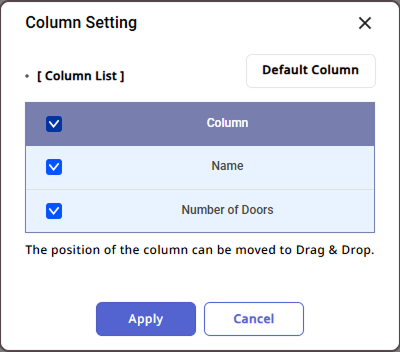
Column Setting ウィンドウが表示されたら、表示する列のチェックボックスをクリックして追加または非表示設定ができます。ドラッグ&ドロップで列の順序を変更することもできます。
-
列設定をすべて変更したら、Ok ボタンをクリックします。
列設定を初期化するには、Default Column をクリックします。