勤怠監査を設定する
監査ログは時間とともに蓄積するため、保存容量と個人情報保護の観点から保管期間を管理する必要があります。Audit Settingsで T&A Audit Log 記録の保管期間と閲覧履歴を記録するかどうかを設定してください。
権限の説明
Administrator は Audit Settings メニューで常に参照および変更できます。カスタム権限管理者は、Admin Menu SettingsでAudit Settingsメニュー項目をRead Onlyに適用すると参照のみ行えます。Full Accessに適用すると参照と変更の両方を行えます。
-
勤怠管理プラグインをインストールすると既定で作成される勤怠管理者アカウントには、この権限がありません。必要に応じて、別途権限を付与してください。
-
勤怠監査権限の追加について詳しくは 勤怠監査ログを照会するを参照してください。
監査設定を開く
-
LauncherページでSettingsをクリックします。
-
画面左側のサイドバーで Audit Trail → Audit Settings をクリックしてください。
-
画面を下にスクロールして Time & Attendance セクションに移動してください。
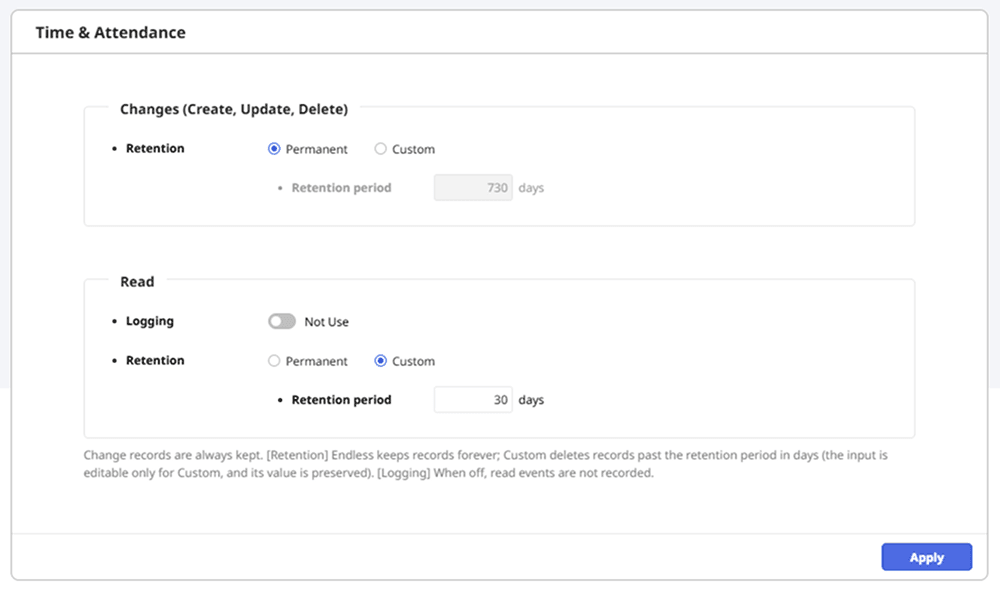
保管ポリシーの設定
Time & Attendance セクションは次の二つのグループで構成されます。
-
Changes (Create, Update, Delete):作成、修正、削除の記録です。システムは常に記録するため、オン/オフを切り替えられません。
-
Read:参照記録です。記録するかどうかを設定します。
- Retention period は、最小1日から最大2,147,483,647までの整数で入力してください。
- Time & Attendance セクションの設定変更は、T&A Audit Log で Update 記録として確認してください。
変更記録
Changes (Create, Update, Delete) グループは常に記録されるため、Retention を選択してください。
-
Permanent:自動削除せず、記録を永久に保管します。
-
Custom:規制や社内ポリシーにより保管期間を制限する必要がある場合は、このオプションを選択してください。 Retention period 入力欄が有効になったら、保管期間を日単位で入力してください。
参照記録
Read グループでは、参照記録を残すかどうかを設定します。
-
Logging:参照記録を残すには Use に設定してください。不要な場合は Not Use に設定してください。
-
Retention:保管方法を選択してください。
-
Permanent:参照記録を自動削除せず、永久に保管します。
-
Custom:Retention period 入力欄が有効になります。保管期間を日単位で入力してください。
-
Logging を Not Use に設定すると、参照イベント自体を記録しません。その後 Use に設定しても、以前の期間の記録は参照できません。
設定を保存
Changes (Create, Update, Delete) と Read の設定が完了したら、Time & Attendance セクション下部の Apply ボタンをクリックしてください。二つのグループの設定値をまとめて保存します。
自動削除の動作方法
Custom で設定した保管期間を超えた記録は、ユーザー操作に関係なく、サーバーが毎日午前1時に実行するジョブで自動削除します。判定と削除は同じジョブで一度に行われ、この判定は一日一回だけ行います。
たとえば、Read の記録に Custom 方式で30日を適用した場合、午前1時のジョブ実行時点を基準に30日を超えた記録を、そのジョブで直ちに削除します。保管期間を超えた直後の記録でも、ジョブは一日に一度だけ実行されるため、その時点を過ぎると次の日の午前1時のジョブで削除されます。
Retention を Permanent に設定すると自動削除ジョブが実行されず、記録が永久に残ります。