勤怠記録を確認する
システムで収集したユーザーの勤怠イベントから勤怠レポートを生成でき、タイムレコードを編集したり、CSV ファイルまたは PDF ファイルにエクスポートしたりできます。
あらかじめ設定されている 7 つのレポートフィルターを利用して簡単に使うことができ、管理者がフィルターを直接設定することもできます。
開始する前に
多言語レポートを使用する前に
BioStar X では韓国語と英語を基本サポートしています。多言語レポートを使用するには、次の案内に従って希望の言語を設定してください。
-
次のパスに移動します。 C:\Program Files\BioStar X\plugin\ta\dist\setup\report_fonts
-
使用する言語名でフォルダーを作成します。言語名は ISO 639-1 規格を参照してください。例として、スペイン語を使用する場合はフォルダー名を "es" にします。
-
作成したフォルダーにフォントをコピーして貼り付けます。 TrueType フォントは 1 つのみサポートされます。
レポートを更新する前に
BioStar X は標準データベースとして MariaDB を使用します。 MS SQL Server データベースを使用する場合は、以下の事項を先に確認してください。
BioStar X を MS SQL Server データベースと併用すると、登録ユーザー数が多い場合、レポートを更新するたびに PC のメモリ使用量が蓄積されることがあります。 MS SQL Server データベースの最大サーバーメモリを再設定してください。
-
Microsoft SQL Server Management Studio を実行します。
-
オブジェクトエクスプローラーで BioStar X のデータベースを右クリックします。
-
ポップアップメニューで プロパティ をクリックします。
-
メモリ をクリックし、最大サーバーメモリ 項目の値を下げます。
BioStar X をインストールする際の MariaDB および MS SQL Server の設定に関する詳細は、カスタムインストールを実行するを参照してください。
勤怠記録の確認
勤怠レポートを作成する
登録されたユーザーの勤怠記録レポートを生成する方法を説明します。
-
Launcher ページで T&A をクリックします。
-
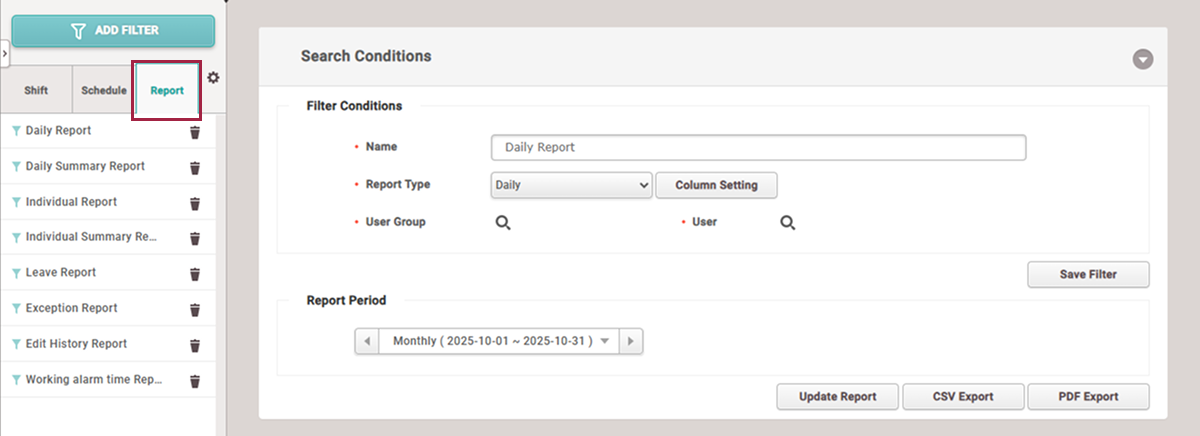
画面左のサイドバーで Report タブをクリックします。
-
画面左のサイドバーで目的のレポートフィルター項目をクリックします。
-
User Group または User 項目で ボタンをクリックし、グループまたはユーザーを指定します。
-
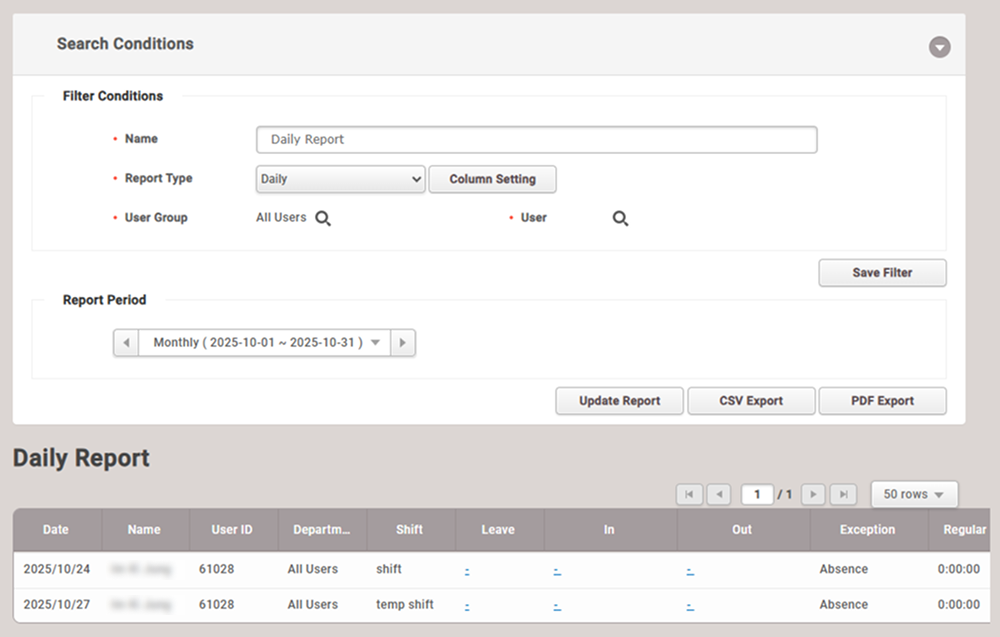
レポートを生成するには Update Report ボタンをクリックします。
-
画面下部にレポート一覧が表示されたら、目的の項目をクリックして詳細を確認できます。
フィルター条件の設定
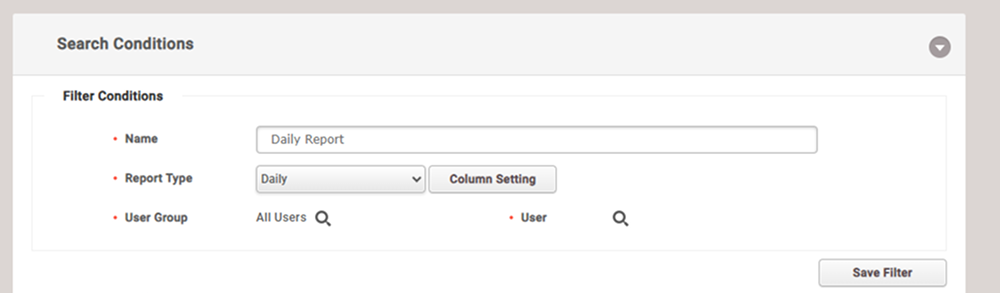
フィルター条件を設定して新しい勤怠記録レポートを生成できます。
-
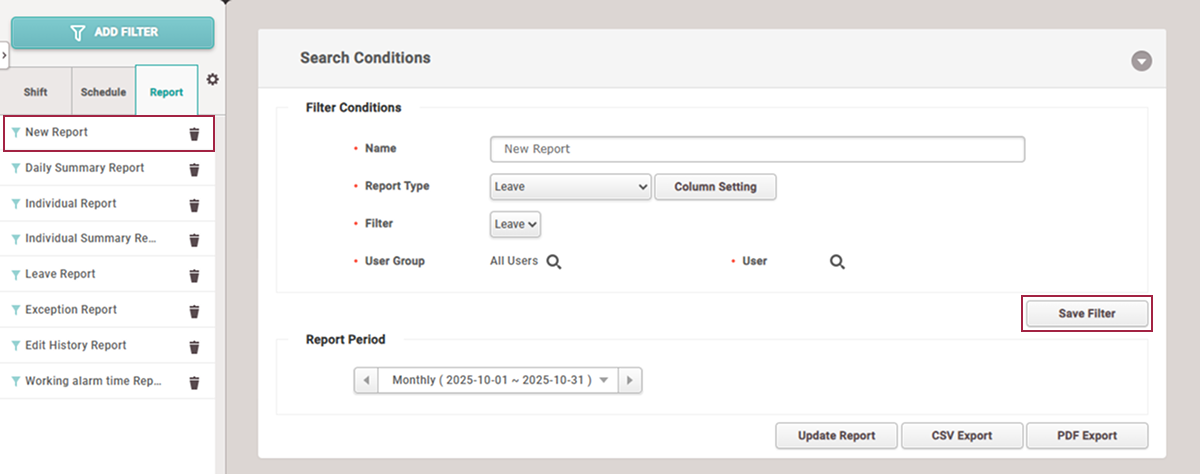
Name:レポート名を入力します。
-
Report Type:希望するレポート種類を選択します。提供されているレポート種類は次のとおりです。
- Daily、Daily Summary、Individual、Individual Summary、Leave、Exception、Modified Punch Log History、Working alarm time
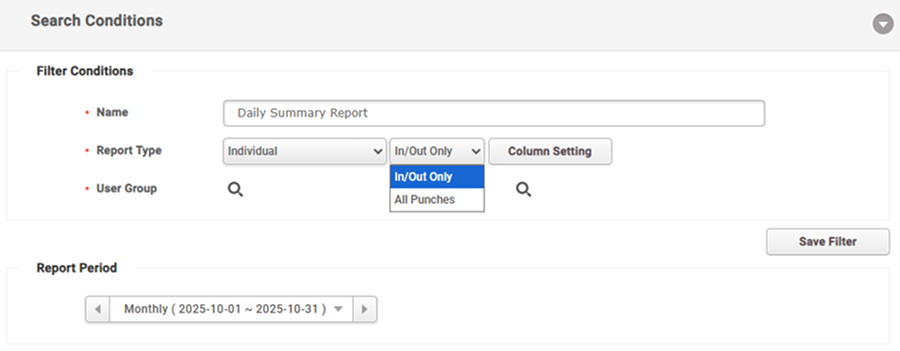
情報Report Type を Individual に選択すると、ユーザーの入退室記録の出力有無を設定できます。
-
In/Out Only:レポートにはユーザーの出勤および退勤記録のみを出力します。
-
All Punches:レポートにはユーザーのすべての入退室記録を出力します。
-
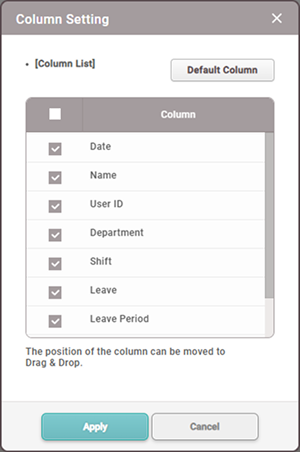
Column Setting:レポートテーブルの列順を変更したり非表示にしたりできます。
 情報
情報列順を変更した後に既定設定へ戻すには Default Column ボタンをクリックします。
-
Filter:Report Type を Leave または Exception に設定した場合のみ有効になり、不在記録または例外記録の詳細条件を選択できます。
-
User Group / User:レポートを生成するユーザーグループまたはユーザーを選択します。
-
Save Filter:設定した勤怠レポートをフィルターとして保存できます。
レポート期間の設定
レポート期間の設定方法を説明します。
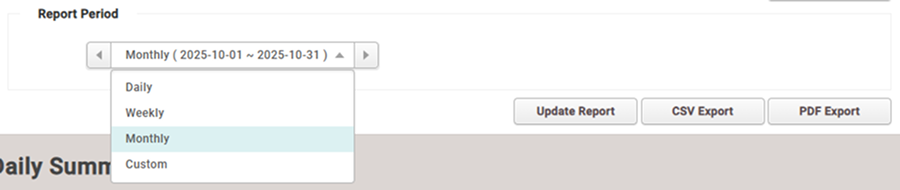
レポート期間を Daily、Weekly、Monthly に設定できます。特定期間のレポートを生成するには Custom を選択します。
レポートのエクスポート
-
CSV Export:生成したレポートを CSV ファイルとして保存できます。
-
PDF Export:生成したレポートを PDF ファイルとして保存できます。
警告勤務時間レポートを作成する
指定された勤務時間に到達したユーザーの勤怠レポートを生成したり、メールで管理者に通知したりできます。警告勤務時間レポートは週単位で生成されます。
-
Launcher ページで T&A をクリックします。
-
画面左のサイドバーで Report タブをクリックします。
-
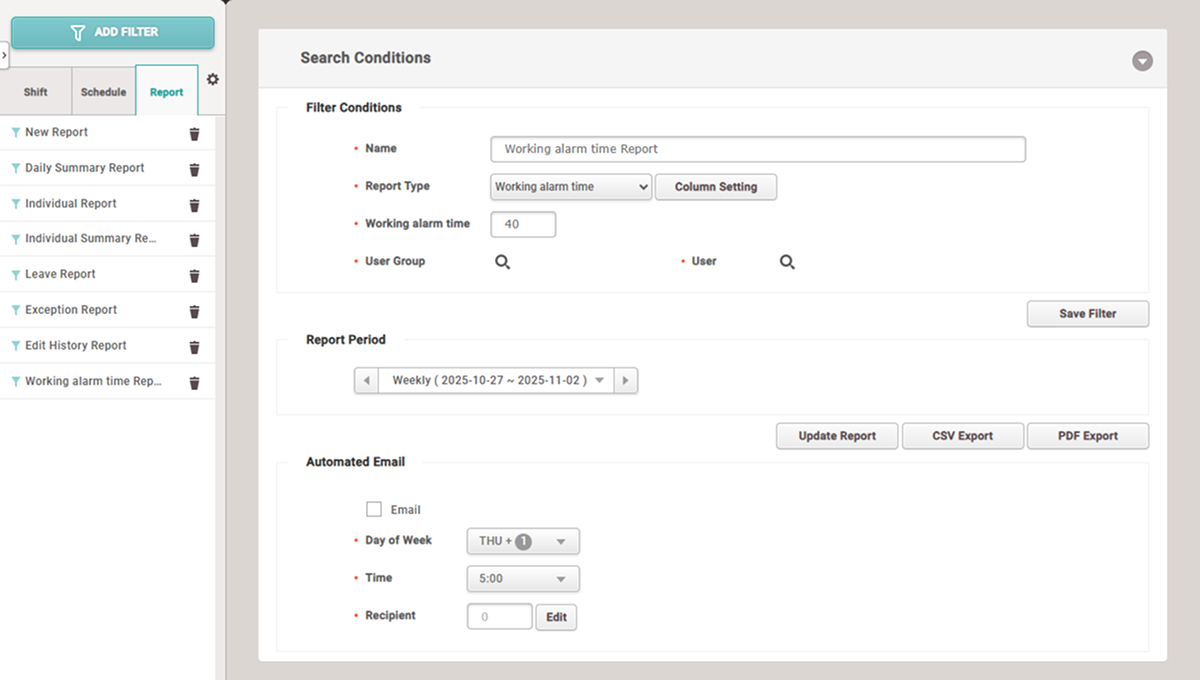
画面左サイドバーのフィルター一覧で Working alarm time Report をクリックします。
-
Filter Conditions と Report Period の各項目を設定します。
-
レポートを生成するには Update Report ボタンをクリックします。
指定された勤務時間に達したユーザーの通知を管理者へメールで送信するには Automated Email を設定します。詳細については、#autoEmailご参照ください。
メールの自動送信設定
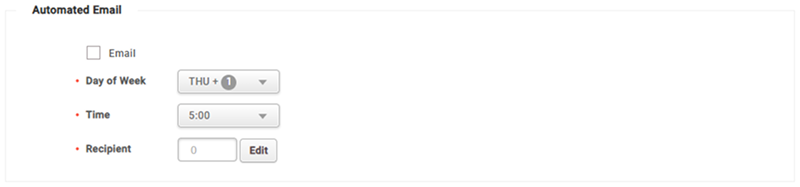
指定された勤務時間に達したユーザーに関する警告メールを自動で管理者へ送信できます。
-
Email:管理者へメールを自動送信する場合は、チェックボックスをクリックします。
-
Day of Week:管理者へメールを送信する曜日を選択します。
-
Time:管理者へメールを送信する時間を設定します。
-
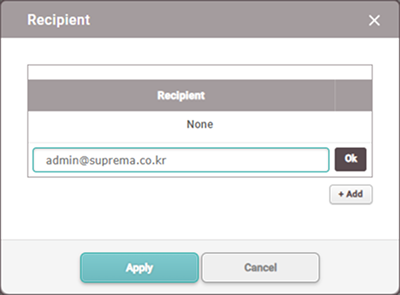
Recipient:メールを受信する管理者を指定できます。 Edit ボタンをクリックすると、Recipient ポップアップが表示されます。メールアドレスを入力します。 1人以上の管理者を指定できます。
-
Automated Email 機能を設定するには、フィルター条件を設定してからフィルターを保存する必要があります。
-
自動送信メールの送信者情報は、画面左のサイドバーの Setting() → Sender Information で設定できます。詳細については、勤怠管理を設定するご参照ください。