勤務スケジュールを設定する
設定済みの Shift、Rule、期間、休日をユーザーに割り当てて勤務スケジュールを作成できます。
作成した勤務スケジュールには、臨時スケジュールや個人休暇も追加できます。
スケジュールを作成する前に、使用する Time Code、Shift、Shift、休日が正しく作成されているか確認してください。
-
勤務ルール設定の詳細については、次のドキュメントを参照してください。
-
祝日設定の詳細はスケジュールを設定するをご参照ください。
勤務スケジュール
勤務スケジュールを追加する
以下の手順に従って、登録したユーザーの勤務スケジュールを追加してください。
-
Launcher ページで T&A をクリックします。
-
画面左のサイドバーで Schedule タブをクリックします。
-
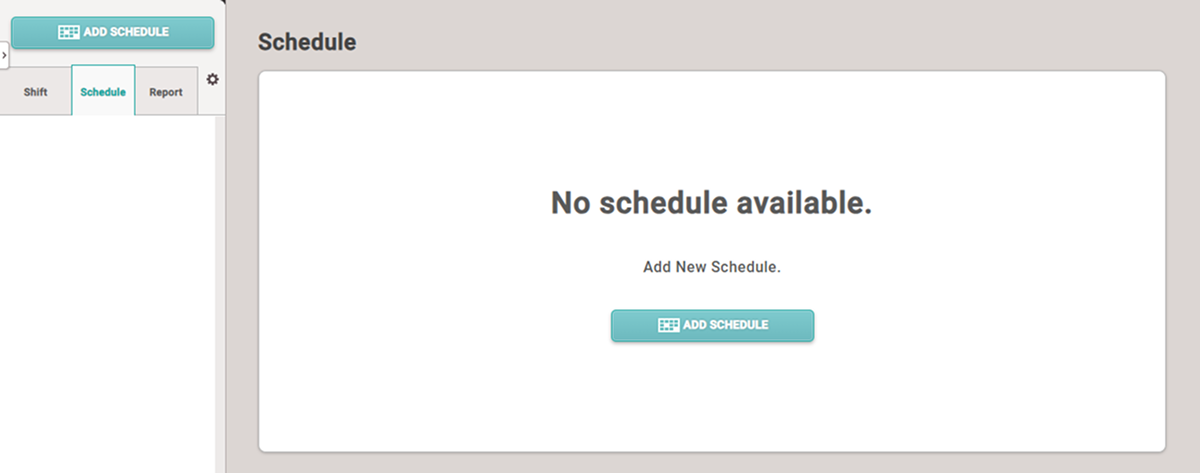
ADD SCHEDULE ボタンをクリックします。
-
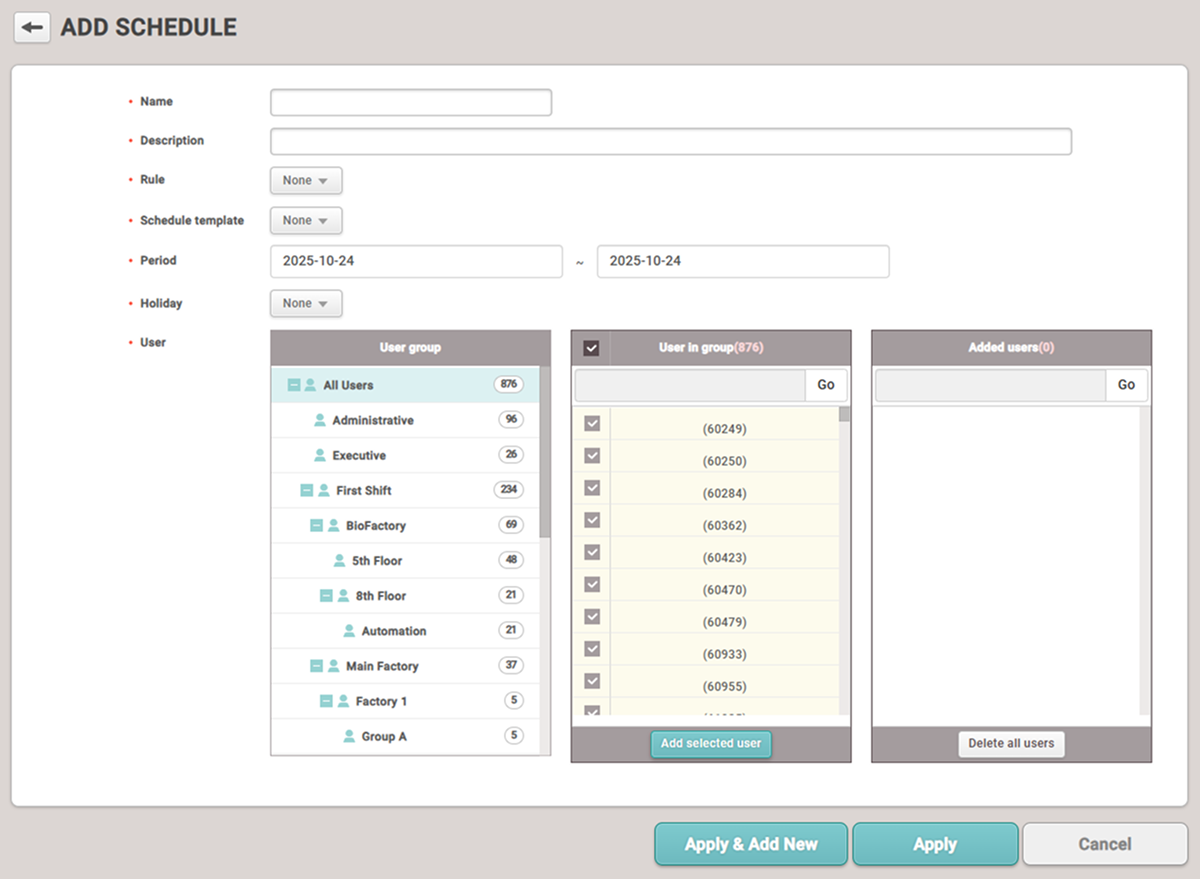
ADD SCHEDULE 画面が表示されたら、各項目を設定します。
-
設定を保存するには、画面下部の Apply をクリックします。
-
設定を保存後、別の Schedule を追加するには、Apply & Add New ボタンをクリックします。
設定オプションガイド
勤務スケジュールの設定オプションを説明します。
-
Name:勤務スケジュールの名前を入力します。
-
Description:勤務スケジュールの説明を入力します。
-
Rule:設定した Rule を選択します。 Rule を設定すると、Shift で設定した残業時間ルールは適用されません。使用しない場合は None を選択します。
情報希望する Rule がない場合は、追加できます。詳細はその他の勤務規則を設定するをご参照ください。
-
Schedule template:設定した Schedule template を選択します。一度設定した Schedule template は編集できません。
情報希望する Schedule template がない場合は、追加できます。詳細は週次勤務規則を設定するをご参照ください。
-
Period:勤怠イベントを収集する期間を設定します。
情報開始日は一度設定すると後で変更できません。終了日は後で変更できますが、設定された日付より前に変更すると、変更された期間分の不在イベントが削除されます。
-
Holiday:設定した休暇スケジュールを選択します。使用しない場合は None を選択します。
情報希望する休暇スケジュールがない場合は、追加できます。祝日設定の詳細はスケジュールを設定するをご参照ください。
-
User:ルールを適用するユーザーを追加します。
すべての勤務スケジュールに含まれるユーザー数は、登録済みの勤怠管理ライセンスがサポートする最大ユーザー数を超えることはできません。ライセンスごとの最大ユーザー数については ライセンス ポリシー を参照してください。
勤務スケジュールを編集する
登録済みの勤務スケジュールを編集する方法を案内します。
-
Launcher ページで T&A をクリックします。
-
画面左のサイドバーで Schedule タブをクリックします。
-
Schedule リストで編集する項目をクリックします。または画面左のサイドバーで、編集する項目の ボタンをクリックします。
-
対象項目を編集し、Apply ボタンをクリックします。
勤務スケジュールを削除する
登録済みの勤務スケジュールを削除する方法を案内します。
-
Launcher ページで T&A をクリックします。
-
画面左のサイドバーで Schedule タブをクリックします。
-
Schedule リストで削除する項目のチェックボックスをクリックします。

-
画面右上の Delete schedule ボタンをクリックします。または画面左のサイドバーで、削除する項目の ボタンをクリックします。
-
確認メッセージが表示されたら、Yes ボタンをクリックします。
臨時スケジュールを追加する
既に登録されているスケジュールがある場合、ユーザーに一時的に別の勤務ルールを適用できます。
-
Launcher ページで T&A をクリックします。
-
画面左のサイドバーで Schedule タブをクリックします。
-
画面左のリストで目的のスケジュールの ボタンをクリックしてください。
-
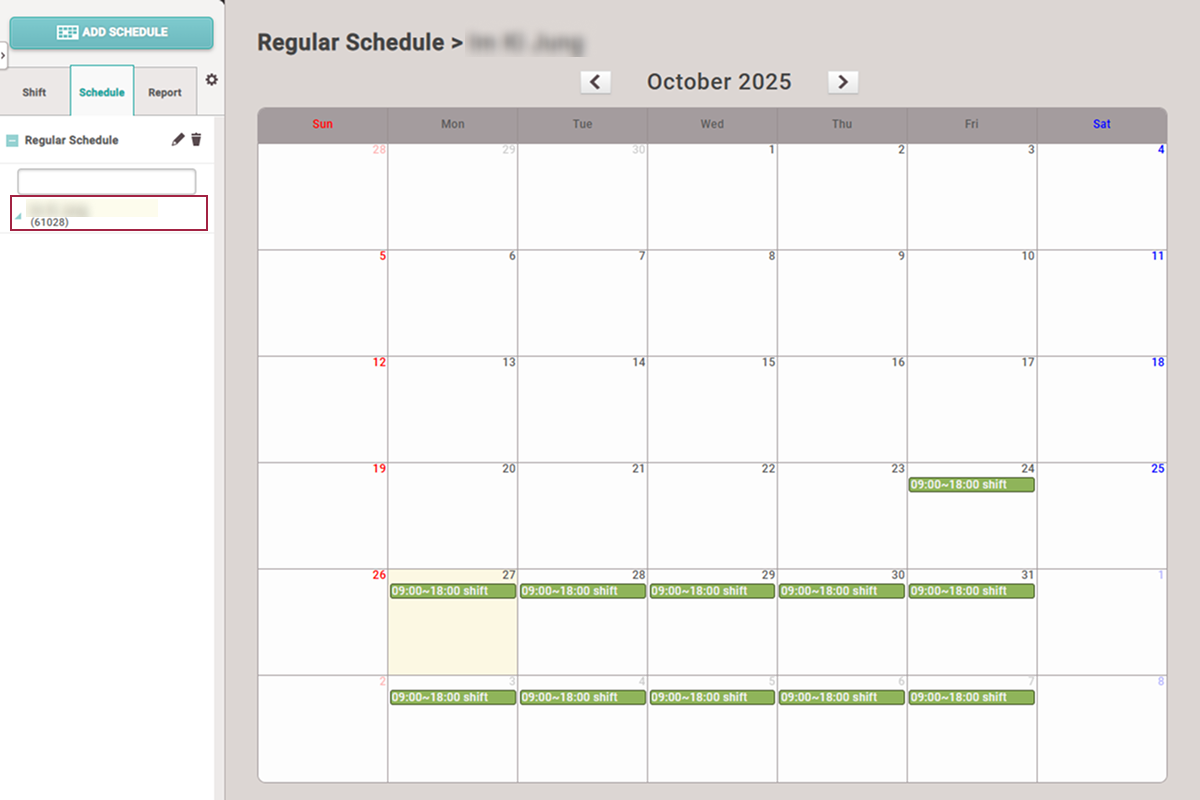
スケジュールに割り当てられたユーザーリストが表示され、臨時スケジュールを適用するユーザーを選択するとカレンダーが表示されます。
-
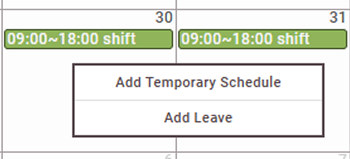
カレンダーで臨時スケジュールを追加する日付をクリックします。
-
ポップアップメニューで Add Temporary Schedule をクリックします。
-
Add Temporary Schedule 設定ウィンドウが表示されたら、各項目を設定します。
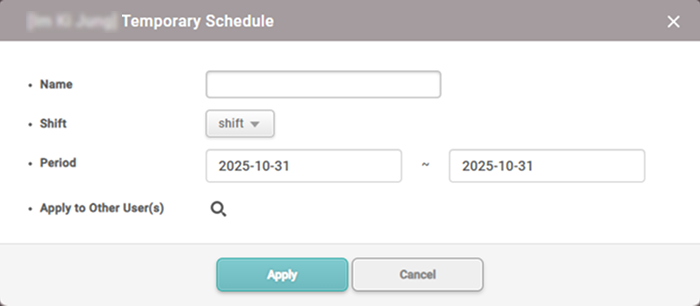
他のユーザーにも同じ勤務スケジュールを適用する場合は、 ボタンをクリックしてユーザーを選択します。
-
設定した勤務ルールを適用するには、Apply ボタンをクリックします。
ユーザーに適用した臨時スケジュールを削除するには、カレンダーで設定された臨時スケジュールをクリックします。確認メッセージが表示されたら、Yes ボタンをクリックします。
不在の追加および削除
ユーザーの不在スケジュールを追加できます。
-
Launcher ページで T&A をクリックします。
-
画面左のサイドバーで Schedule タブをクリックします。
-
画面左のリストで目的のスケジュールの ボタンをクリックしてください。
-
スケジュールに割り当てられているユーザーの一覧が表示され、不在スケジュールを適用するユーザーを選択するとカレンダーが表示されます。
-
カレンダーでユーザーの不在スケジュールを追加する日付をクリックします。
-
ポップアップメニューで Add Leave をクリックします。
-
Edit Leave 設定ウィンドウが表示されたら、各項目を設定します。
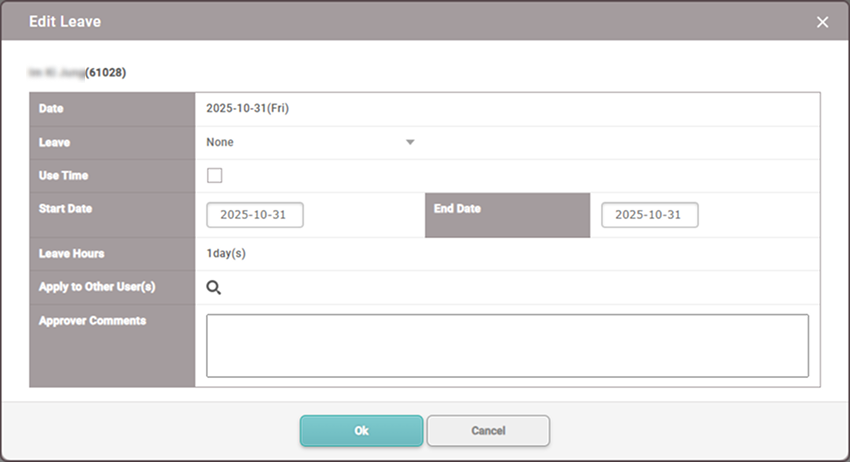
他のユーザーにも同じ不在スケジュールを適用する場合は、 ボタンをクリックしてユーザーを選択します。
-
設定した不在スケジュールを適用するには、Apply ボタンをクリックします。
-
必要な不在管理時間ルールがない場合は、追加できます。時間ルールの追加の詳細は時間ルールを設定するをご参照ください。
-
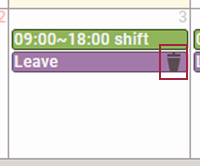
ユーザーに適用した不在スケジュールを削除するには、カレンダーで設定済みの不在スケジュールの ボタンをクリックします。確認メッセージが表示されたら、Yes ボタンをクリックします。