勤怠管理を設定する
勤怠管理に使用する端末を登録したり、通知メール送信用の送信者情報を設定できます。 CSV エクスポートで勤怠レポートを出力する際に、ドキュメントの区切り文字を設定することもできます。
勤怠管理設定に移動
-
Launcher ページで T&A をクリックします。
-
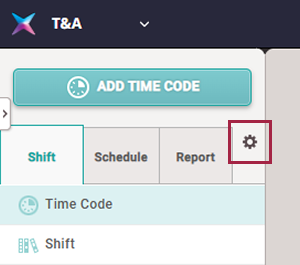
画面左のサイドバーで Settings ボタンをクリックします。
-
各項目を設定してください。
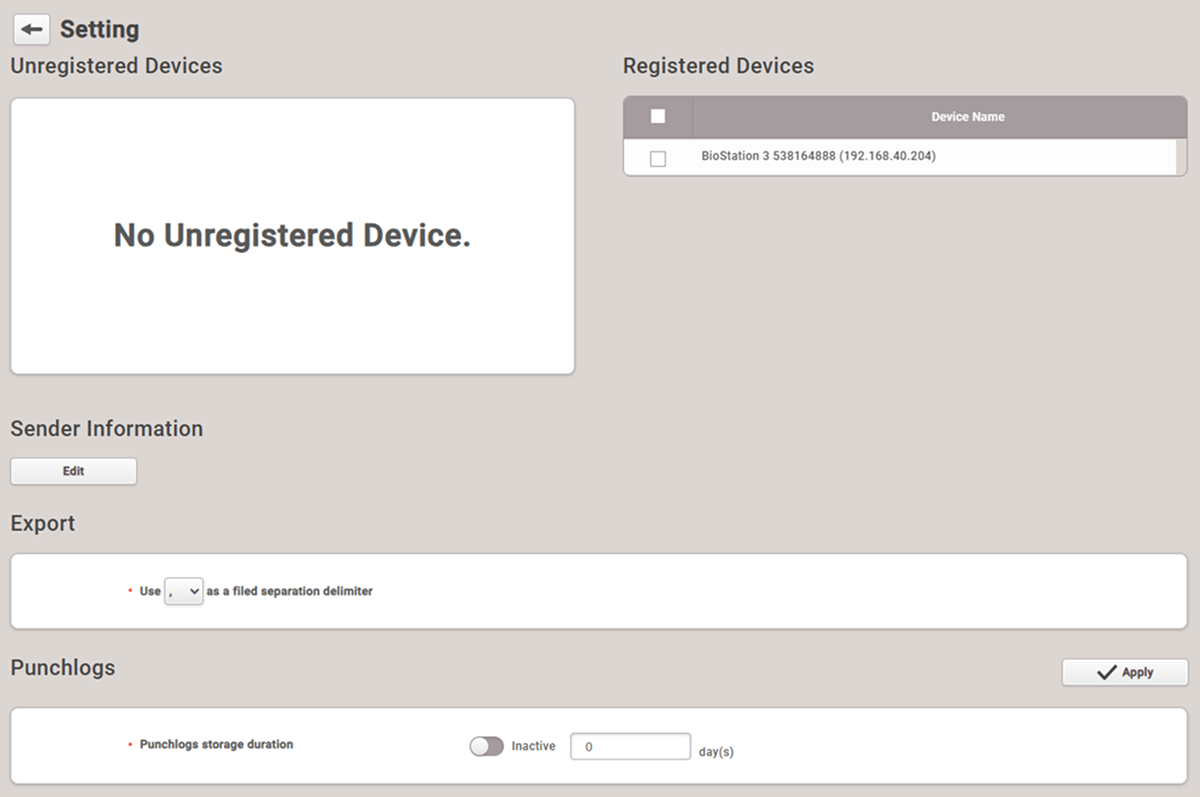
勤怠管理設定項目
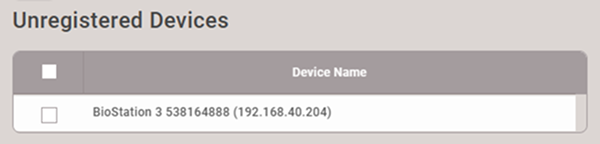
Unregistered Devices
勤怠管理に使用できる端末の一覧です。端末を勤怠管理用に登録するには、対象端末を選択して Register ボタンをクリックします。
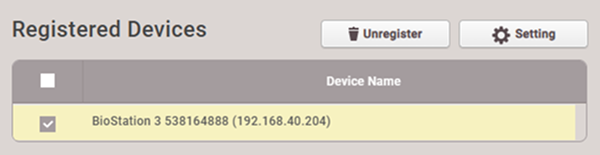
Registered Devices
現在使用中の勤怠管理端末の一覧です。
-
登録を解除するには、対象端末を選択して Unregister ボタンをクリックします。
-
登録済み端末の勤怠設定を編集するには、Setting ボタンをクリックします。勤怠設定の詳細については高度設定をご参照ください。
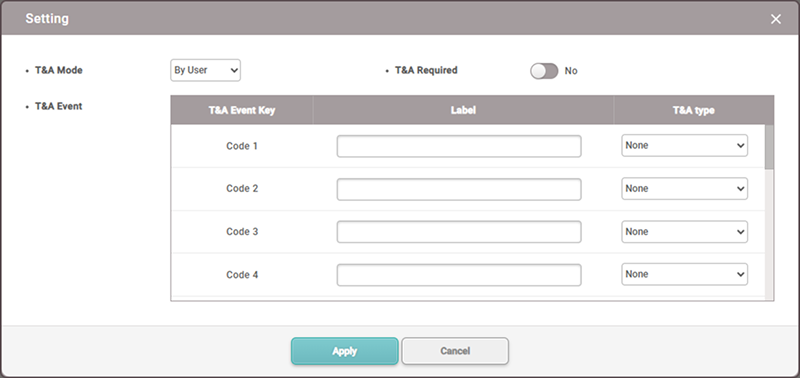
T&A type は、T&A Event Key と勤怠イベント種別をマッピングする設定です。勤怠イベントの種類は次のとおりです。
- Check In
- Check Out
- Break Start
- Break End
- Meal Time Start
- Meal Time End
-
端末が接続されている状態でのみ、端末の勤怠設定を編集できます。
-
Settings → Device → Device メニューで登録した端末を削除すると、システムは登録済みの勤怠管理端末も自動的に削除します。
-
端末で Multi Face Authentication オプションを Use に設定すると、勤怠管理に使用できません。 Multi Face Authentication について詳しくは、認証を設定するを参照してください。
Sender Information
通知メールを送信する際に使用する送信者情報を設定できます。 Edit ボタンをクリックします。
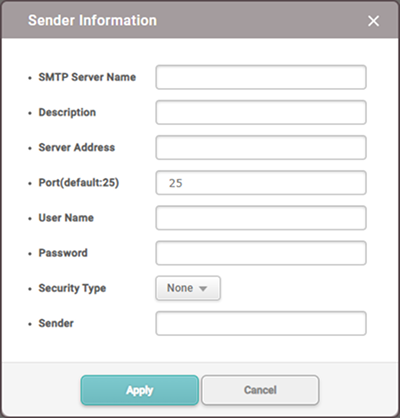
-
SMTP Server Name:SMTP サーバー名を入力します。
-
Description:SMTP の説明を入力します。
-
Server Address:SMTP サーバーアドレスを入力します。 SMTP サーバーアドレスは
smtp.{email-service-provider}.comのような形式で、SMTP サーバーとして使用するメールの設定画面で確認できます。 -
Port(default:25):SMTP サーバーのポート番号を入力します。 SMTP サービスプロバイダーのメール設定画面で確認できます。
-
User Name:SMTP サービスのアカウントを入力します。
-
Password:SMTP サービスのアカウントパスワードを入力します。
-
Security Type:セキュリティタイプを選択します。
-
Sender:送信元のメールアドレスを入力します。
-
SMTP の詳細についてはシステム管理者にお問い合わせください。
-
SMTP サーバーを 2 段階認証が設定されたメールアカウントで使用する場合、そのアカウントのパスワードを変更するときは次の点に注意してください。
-
2 段階認証を設定すると、SMTP パスワードにはそのメールアカウントのパスワードではなく、2 段階認証で生成されたアプリパスワードが使用されます。
-
このとき、そのメールアカウントのパスワードが変更されるとアプリパスワードは自動的に削除され、SMTP パスワードは使用できなくなります。
-
そのメールアカウントのパスワードを変更した場合は、アプリパスワードを再生成してから SMTP パスワードを再設定します。
-
Export
CSV Export 機能で勤怠レポートを出力する際に、ドキュメントの区切り文字を選択できます。

Punchlogs
勤怠記録を保存する期間を設定できます。 Punchlogs storage duration オプションを Active に設定し、期間を入力します。設定を保存するには、Apply をクリックします。
