ユーザー
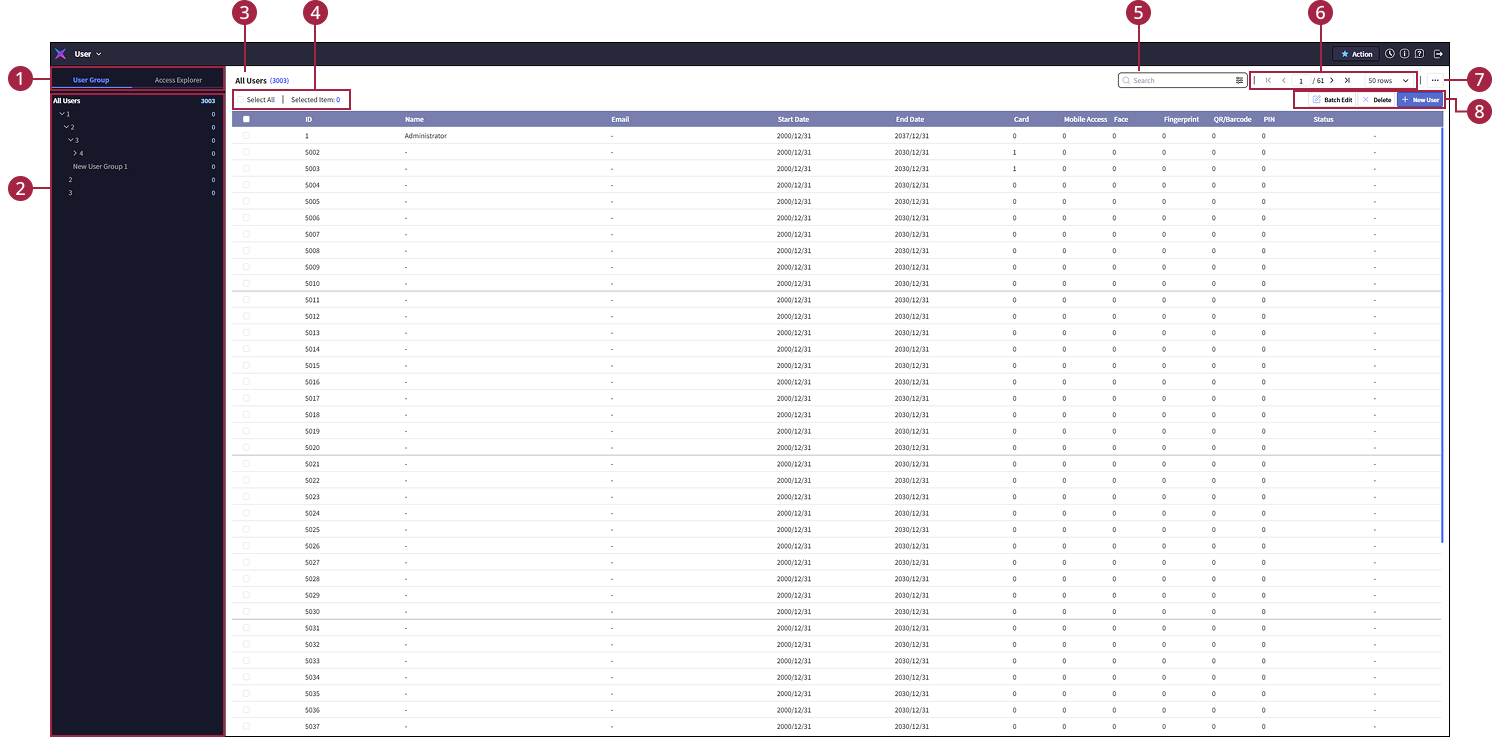
User ページの User メニューでは、ユーザーグループ管理、ユーザー管理、アクセス権別のユーザー確認など、さまざまな機能によりユーザーを効率的に管理し、権限によってセキュリティを強化できます。 User ページの UI 構成要素は次のとおりです。
-
ユーザーグループまたはアクセスグループを確認できます。
-
User Group について詳しくは、ユーザーグループを管理するを参照してください。
-
Access Explorer について詳しくは、アクセスグループを管理するを参照してください。
-
-
ユーザーグループまたはアクセスグループをツリー構造で確認できます。ツリーを展開または折りたたみ、各グループをクリックしてそのグループに属するユーザーを確認できます。
-
サイドメニューで選択したユーザーグループのユーザー数を確認できます。
-
ユーザー一覧に表示されているすべてのユーザーを選択するには、Select All ボタンをクリックします。選択したユーザーの数は Selected Items に表示されます。
-
キーワードを入力してユーザーを検索できます。詳しくは ユーザーを閲覧する をご参照ください。
-
画面右上のページ移動ボタンをクリックして、次または前のユーザーリストを確認できます。また、移動したいページを指定することもできます。詳しくは ユーザーを閲覧する をご参照ください。
-
 ボタンをクリックすると、ユーザーに関連するさまざまな機能を使用できます。
-
Export:ユーザー一覧を CSV ファイルまたは Data ファイル形式で保存できます。詳しくは ユーザー情報のエクスポート/インポート をご参照ください。
-
Import:ユーザー一覧を CSV ファイルまたは Data ファイル形式で読み込んだり、顔認証情報を取り込んだりできます。詳しくは ユーザー情報のエクスポート/インポート をご参照ください。
-
Transfer to Device:登録したユーザー情報をデバイスへ送信する機能です。詳しくは デバイスにユーザー情報を転送する をご参照ください。
-
Face Migration:BioStar X の以前のバージョンで登録した顔データを最新アルゴリズムにアップグレードし、認証性能を向上できます。詳しくは 顔マイグレーション をご参照ください。
-
Column Layout:ユーザー一覧で列ヘッダー項目を変更できます。詳しくは ユーザーを閲覧する をご参照ください。
-
Print:ユーザー一覧を印刷できます。
-
-
ユーザーの登録、一括編集、削除機能を利用できます。