ユーザーを閲覧する
ユーザー一覧ページで登録済みユーザーを照会および管理する方法を説明します。一般検索と詳細検索を利用して目的のユーザーを素早く見つけられ、一覧の並べ替え、列設定、印刷などの機能を使用できます。
User ページにアクセスするには、Launcher ページで User をクリックするか、画面左上のショートカットリストから User を選択します。
ユーザー一覧を表示する
ユーザー一覧ページでは、ユーザーの基本情報と状態を確認でき、各ユーザーの詳細情報を閲覧または編集できます。
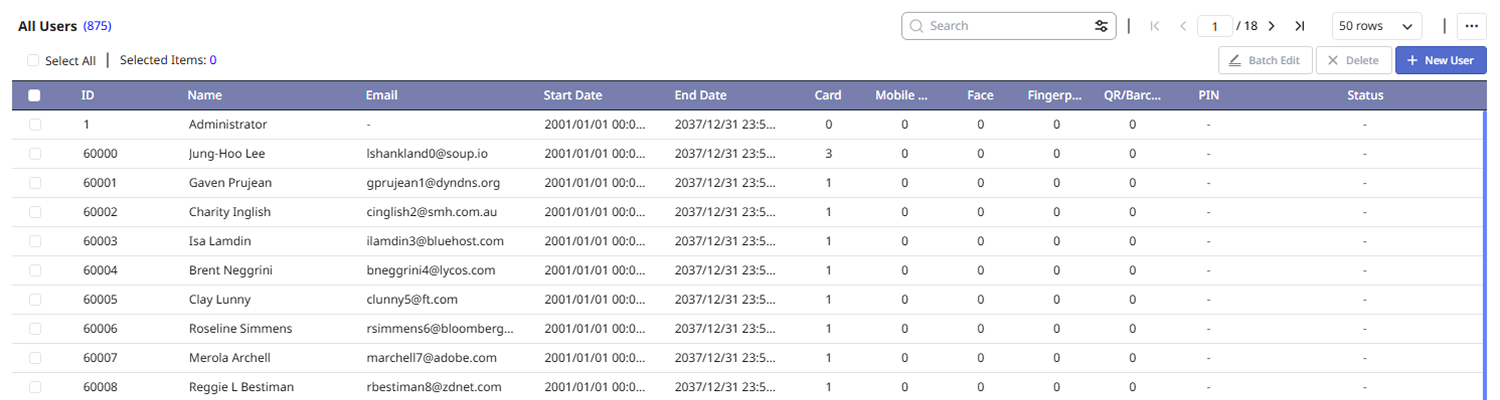
ユーザー一覧には登録済みユーザーがすべて表示され、各ユーザーのID、名前、メールアドレス、利用期間、登録済みクレデンシャル状況、状態を基本情報として確認できます。ユーザーはID順に一覧表示されます。
-
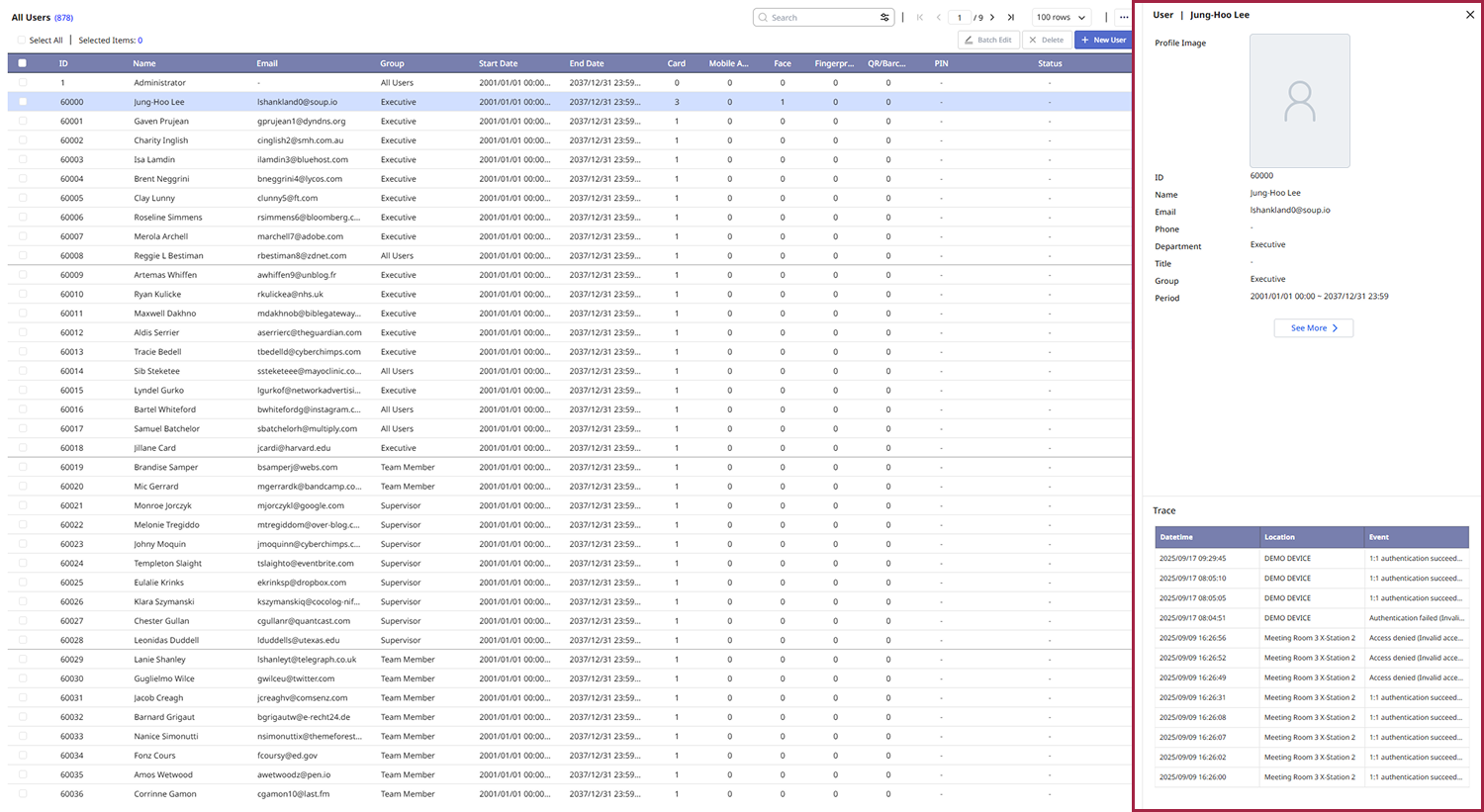
個別ユーザーの詳細情報を確認するには、ユーザー一覧で対象ユーザーをクリックします。ユーザーのプロフィール情報が画面右側に表示されます。ユーザープロフィール情報で See More ボタンをクリックすると、ユーザーの詳細情報を編集できるページへ移動します。
-
ユーザーの詳細情報を編集するには、ユーザー一覧で対象ユーザーをダブルクリックします。ユーザーの詳細情報を編集できるページへ移動します。
表示オプションを選択する
画面右上のツールボタンを使用して、ユーザー一覧の表示オプションを変更できます。
ユーザー一覧ページの移動
ユーザー一覧にはデフォルトで10人のユーザーが表示されます。画面上部のボタンをクリックして別のページへ移動できます。

-
:ユーザー一覧の最初のページへ移動します。
-
:ユーザー一覧の前のページへ移動します。
-
:ユーザー一覧の次のページへ移動します。
-
:ユーザー一覧の最後のページへ移動します。
-
指定ページへ移動するには、数値入力フィールドにページ番号を入力し、Enter キーを押します。
ユーザー一覧の表示件数を変更する
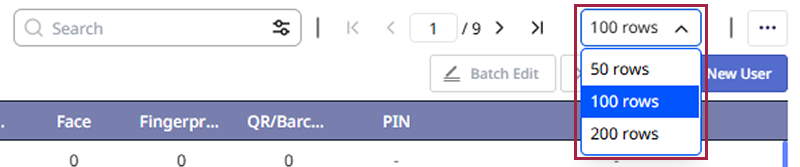
ユーザー一覧に表示されるユーザー数を変更できます。画面右上のリスト選択ボックスで表示件数を選択します。選択できるオプションは50件、100件、200件です。
ユーザー一覧の並べ替え
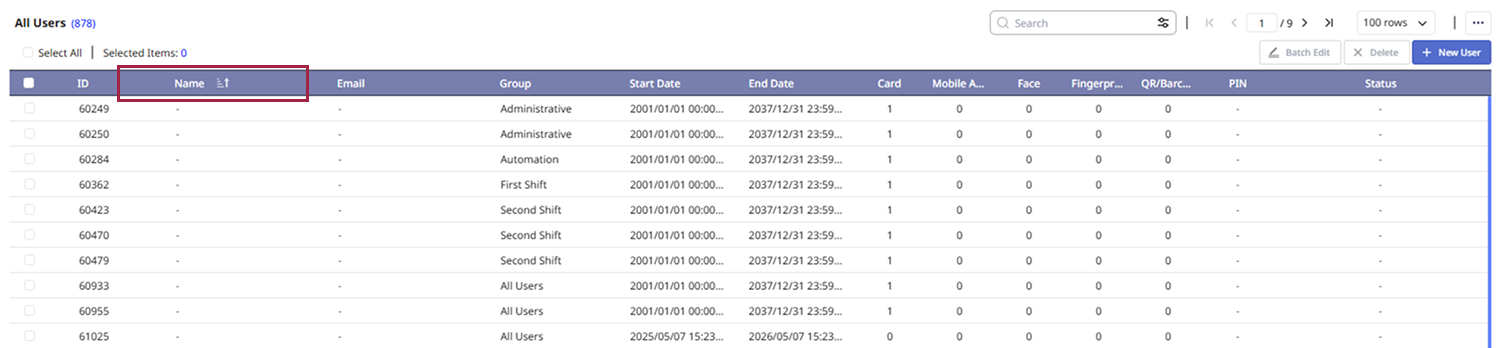
ユーザー一覧の並べ替え基準を変更できます。一覧上部の列ヘッダーをクリックすると、昇順または降順に並べ替えられます。例えば、Name列のヘッダーをクリックすると、ユーザー名を基準に昇順または降順で並べ替えられます。クリックした項目には昇順() または降順() のアイコンが表示されます。
列の種類によっては並べ替えできない項目があります。
ユーザー検索
特定のユーザーを検索する方法を説明します。ユーザー一覧ページの検索機能を使って、目的のユーザーを素早く見つけることができます。
-
検索に使用するキーワードでは大文字と小文字が区別されません。
-
ユーザーの基本情報が入力されている必要があります。ユーザーの基本情報の入力の詳細については ユーザー基本情報を入力 をご覧ください。
一般検索
ユーザーのID、名前、メールアドレスを基準に検索できます。画面上部の検索入力フィールドにキーワードを入力し、Enter キーを押します。入力したキーワードと一致するユーザーが一覧に表示されます。一覧の最上部で検索結果の件数を確認できます。

高度な検索
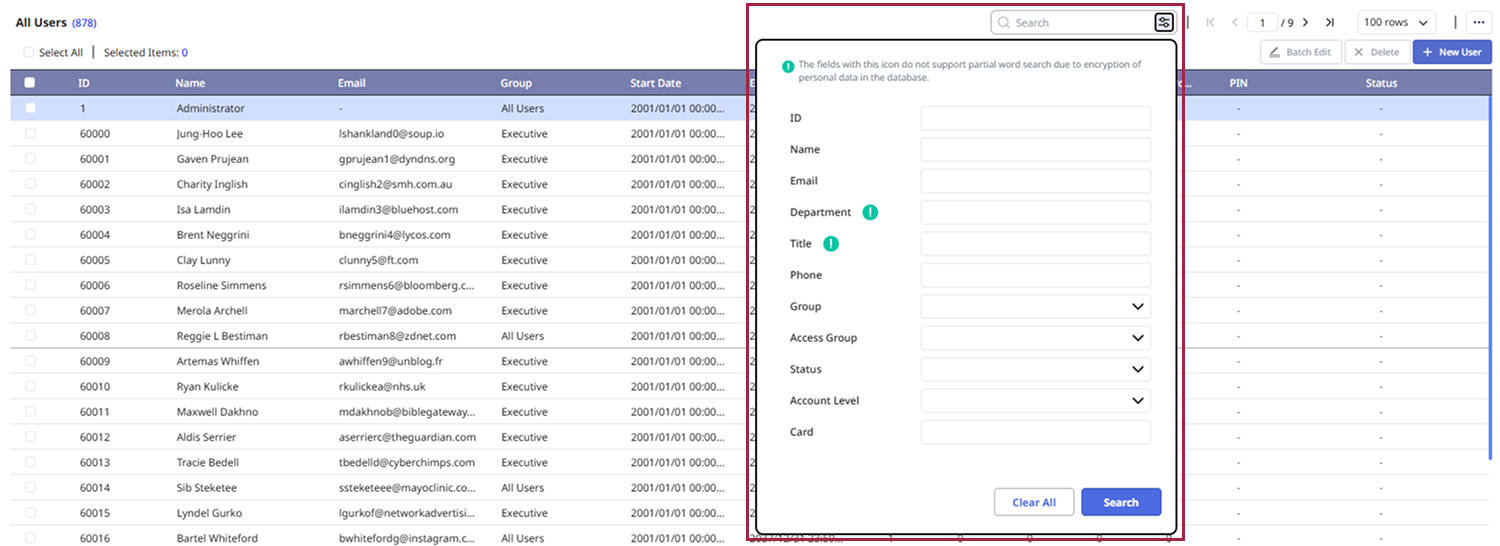
ユーザーのID、名前、メールアドレス、電話番号などを指定して検索できます。
-
画面上部の検索入力フィールド横にある ボタンをクリックします。
-
詳細検索ウィンドウが開いたら、検索条件を入力し、Search ボタンをクリックします。
-
入力フィールドのうち アイコンが表示されている項目は、個人情報DBの暗号化により完全一致でのみ検索できます。
-
詳細検索ウィンドウで入力条件をリセットするには、Clear All ボタンをクリックします。
-
詳細検索では Custom User Field の検索をサポートします。 Custom User Field の詳細については サーバーの詳細を設定する をご覧ください。
ユーザー一覧の列(Column)設定
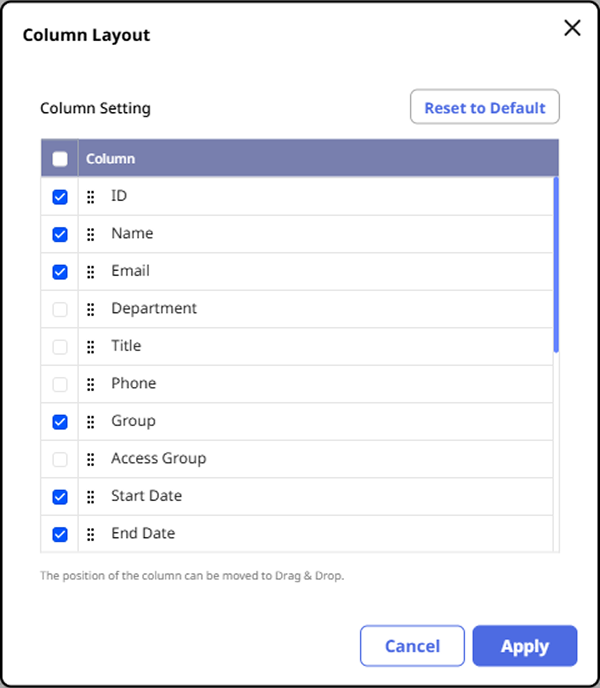
ユーザー一覧で表示される列設定を変更できます。列設定で表示する列を選択したり、列の順序を変更したりできます。
-
ユーザー一覧画面右上の ボタンをクリックします。
-
Column Layout をクリックします。
-
Column Layout ウィンドウが表示されたら、必要な列を選択または選択解除します。
-
列の順序を変更するには、目的の列をクリックしたままドラッグして位置を変更します。
-
設定を保存するには、Apply ボタンをクリックします。
-
列設定は各ユーザーアカウントごとに保存されます。
-
列レイアウト設定を初期化するには、Default Column ボタンをクリックします。
ユーザー一覧を印刷
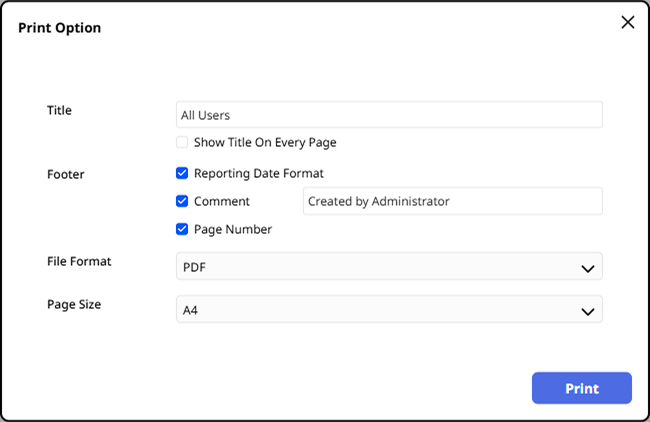
表示中のユーザー一覧をPDFまたはSVGファイルとして保存できます。
-
ユーザー一覧画面右上の ボタンをクリックします。
-
Printをクリックします。
-
「Print Option」ウィンドウが表示されたら、「File Format」オプションで目的のフォーマットを選択し、その他のオプションを設定します。
-
Print Reason(任意)を入力して Print ボタンをクリックします。
ブラウザーで開いたPDFまたはSVGファイルを印刷できます。
Print Reason は必須入力項目ではありません。 Print Reason の記録は Settings → Audit Trail → AC Audit Log で確認できます。