来訪申請を管理する
来訪申請を承認または修正できます。管理者が直接来訪者を追加または削除することもできます。
来訪承認
来訪申請履歴を確認し、来訪者の入退室を承認する方法を説明します。
-
Launcher ページで Visitor をクリックします。
-
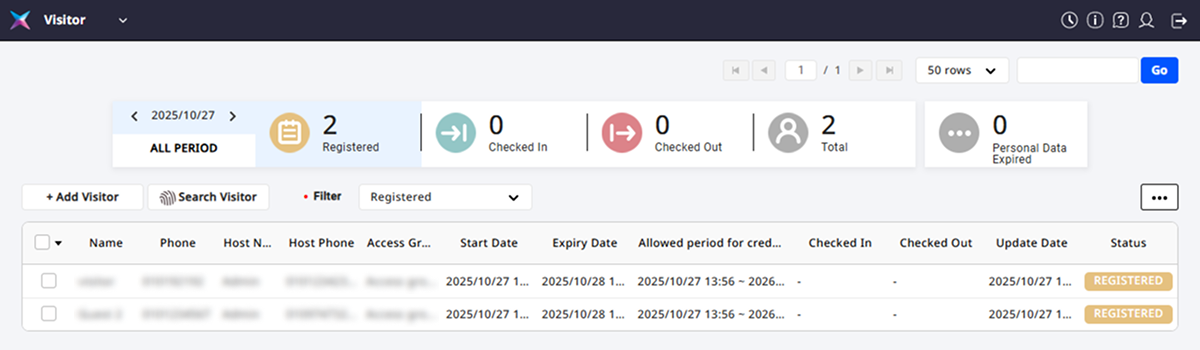
来訪者一覧で、承認する来訪者をクリックします。
-
来訪者の来訪情報を確認して修正が必要な項目を修正した後、Edit をクリックします。
-
画面右下の Check in をクリックします。
-
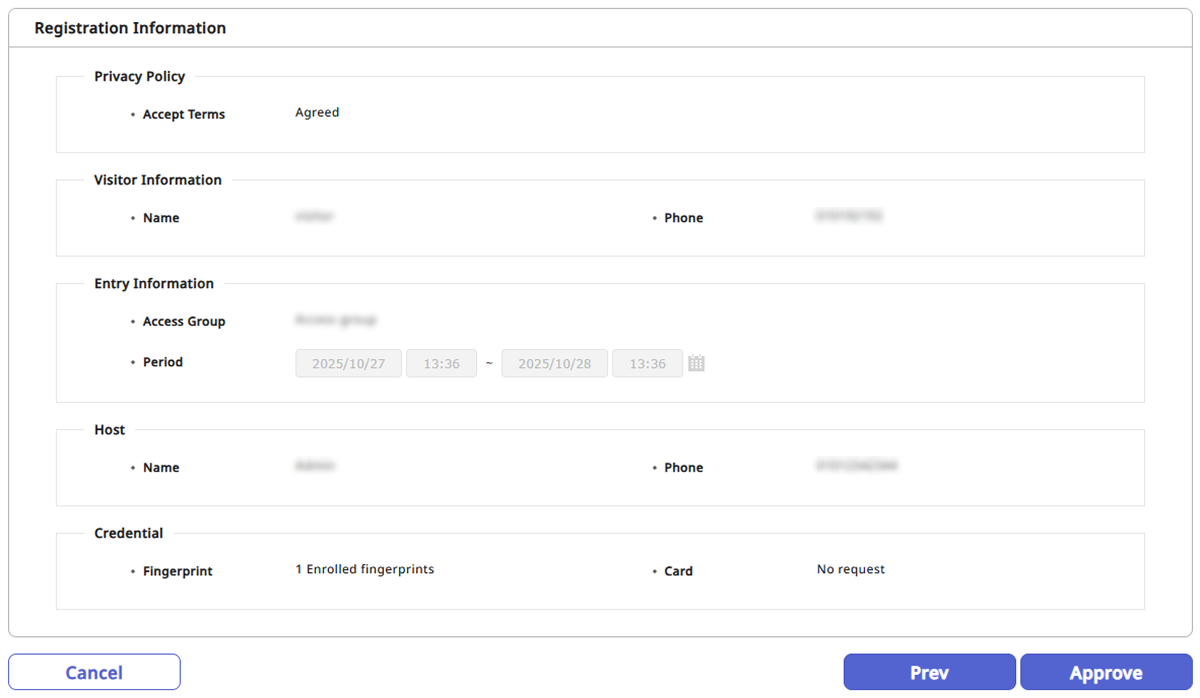
Registration Information の内容を確認し、来訪を承認するには、画面右下の Approve をクリックします。
-
来訪申請時に来訪者入退室利用規約に同意していない申請者の場合、Approve は無効化されます。 View terms をクリックして来訪者に入退室利用規約を提示し、規約への同意を取得します。来訪者が入退室利用規約に同意しない場合、来訪が制限されます。

-
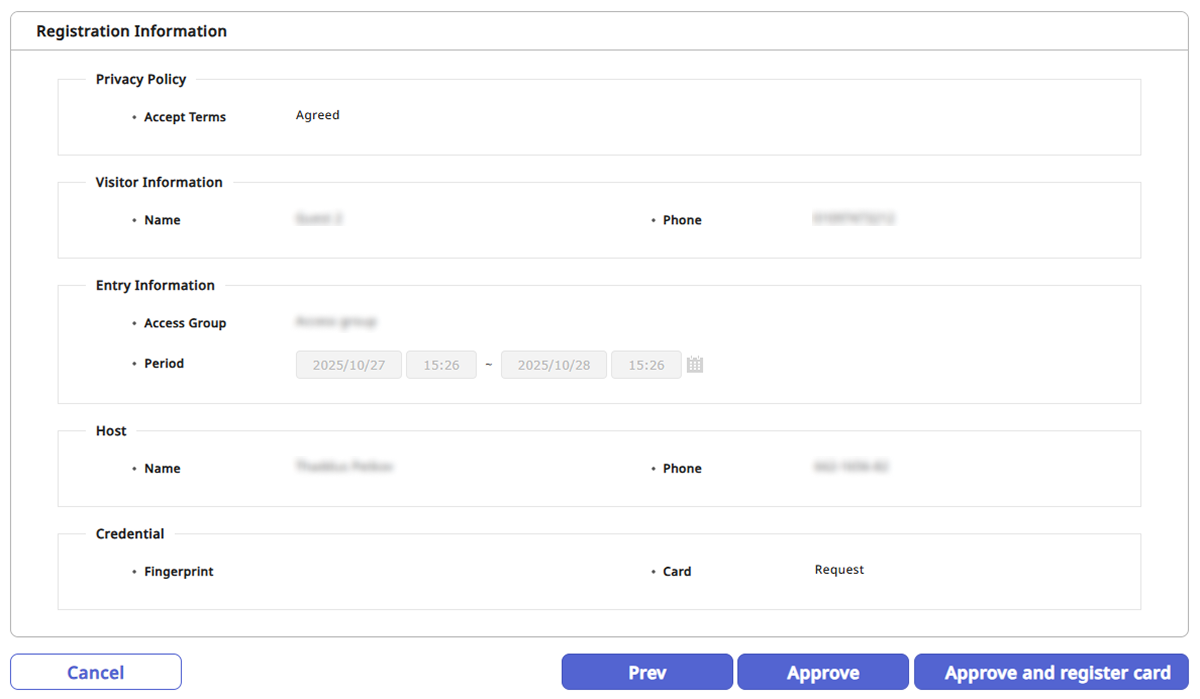
来訪PCにカード登録デバイスが設定されている場合、Approve and register card が有効になります。来訪を承認して入退室カードを発行するには、Approve and register card をクリックします。詳細については #approve-and-register-card を参照してください。
-
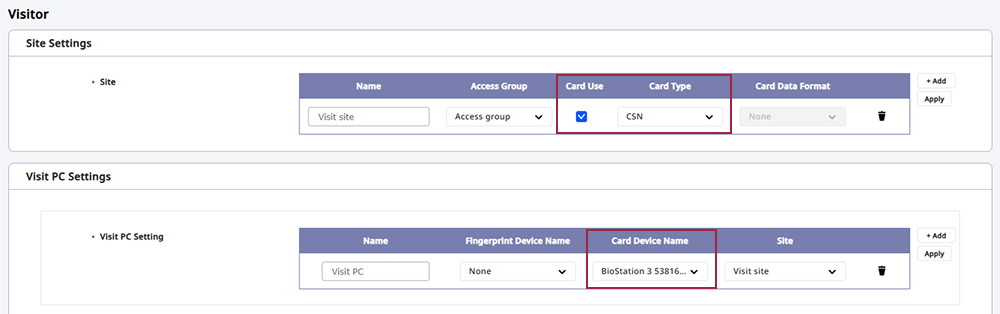
来訪PCでカード利用を設定するには、Settings → Visitor メニューで以下の最小設定が必要です。詳細については 訪問者設定 を参照してください。
-
Site Settings → Card Use / Card Type
-
Visit PC Visit PC Setting → Card Device Name
-
承認とカード登録
来訪申請を承認して入退室カードを発行する方法を説明します。
-
Registration Information 画面で、画面右下の Approve and register card をクリックします。
-
カード登録ウィンドウが表示されたら、希望する登録方法を選択します。
- Register by Card Reader
- Enter Manually
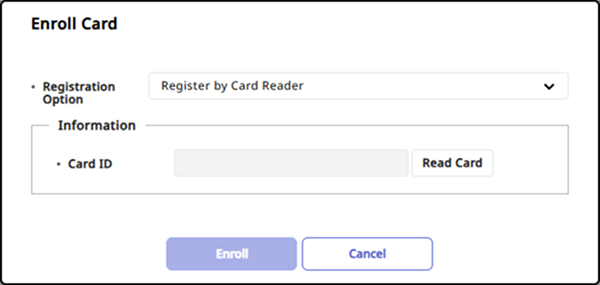
Register by Card Reader
来訪PCに接続されたデバイスでカード情報をスキャンして登録できます。
-
Registration Option を Register by Card Reader に選択します。
-
登録するカードをデバイスにスキャンするには、Read Card をクリックします。
-
カードを登録するには、Enroll をクリックします。
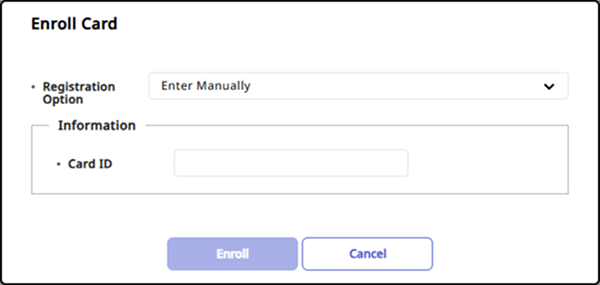
Enter Manually
カード番号を直接入力して登録できます。
-
Registration Option を Enter Manually に選択します。
-
Card ID を直接入力します。
-
カードを登録するには、Enroll をクリックします。
指紋検索による来訪者承認
指紋を登録済みの来訪者を指紋で検索し、承認できます。
-
Launcher ページで Visitor をクリックします。
-
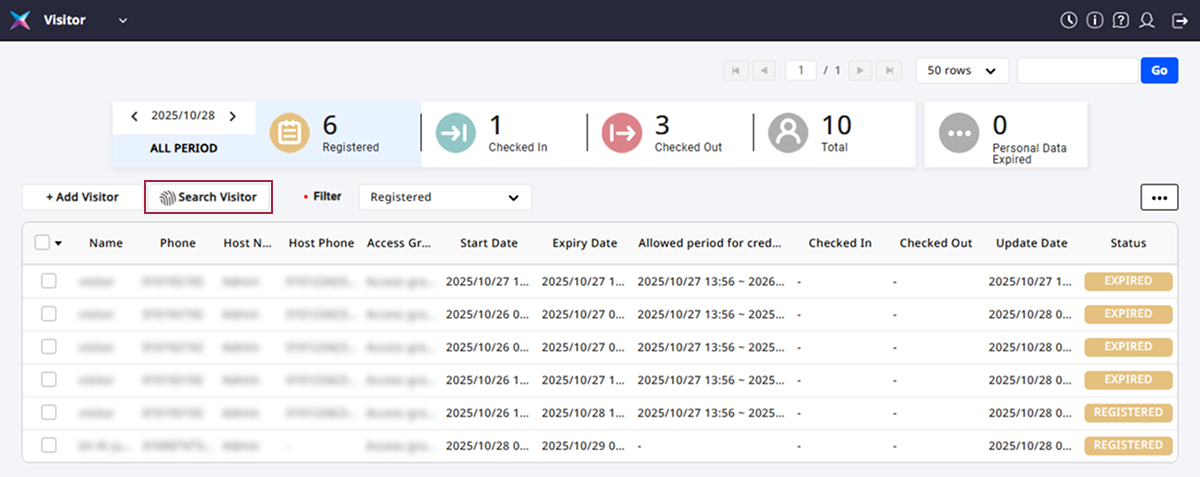
来訪申請一覧で左上の Search Visitor をクリックします。
-
指紋スキャナに来訪者の指紋をスキャンします。
-
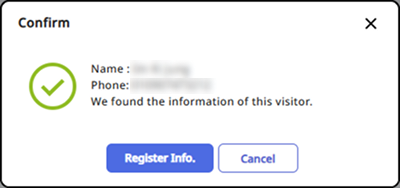
指紋と一致する来訪者が検索されると、確認メッセージが表示されます。 Register Info. をクリックします。
-
来訪者の来訪情報を確認して修正が必要な項目を修正した後、Edit をクリックします。
-
画面右下の Check in をクリックします。
-
Registration Information の内容を確認し、来訪を承認するには、画面右下の Approve をクリックします。
来訪者追加
管理者が直接来訪者を追加する方法を説明します。
-
Launcher ページで Visitor をクリックします。
-
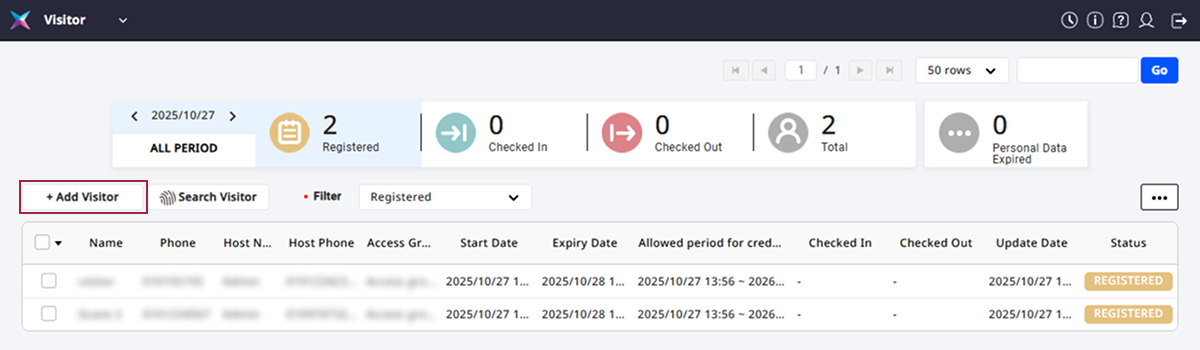
来訪者一覧で左上の Add Visitor をクリックします。
-
Visitor セクションで来訪者の氏名と電話番号を入力します。

-
Host セクションで訪問先担当者の氏名と電話番号を入力します。
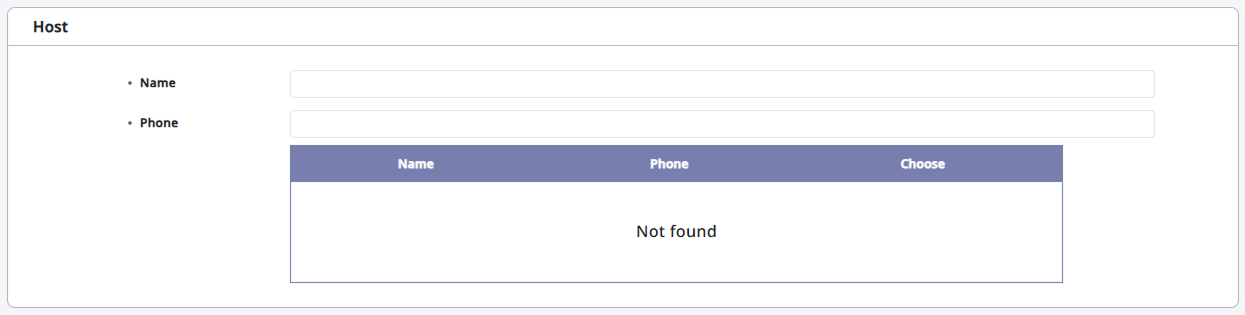
氏名または電話番号を入力すると、一致するユーザーの一覧が表示されます。希望するユーザーを指定するには、Choose をクリックします。
-
Entry Information セクションで入退室グループと訪問期間を設定します。

訪問PCに割り当てた訪問先の入退室グループのみ選択できます。詳細については 訪問者設定 を参照してください。
-
Credential セクションで入退室手段を設定します。

-
Card:カード認証を使用する場合は Request に設定します。
-
Fingerprint:指紋認証を使用する場合は、+ Fingerprint をクリックして来訪者の指紋を登録します。
-
-
来訪者追加を完了するには、画面右下の Register をクリックします。
-
名前は最大48文字まで入力できます。
-
訪問者情報の入力にカスタムフィールドを追加するには、訪問者設定を参照してください。
来訪者削除
-
Launcher ページで Visitor をクリックします。
-
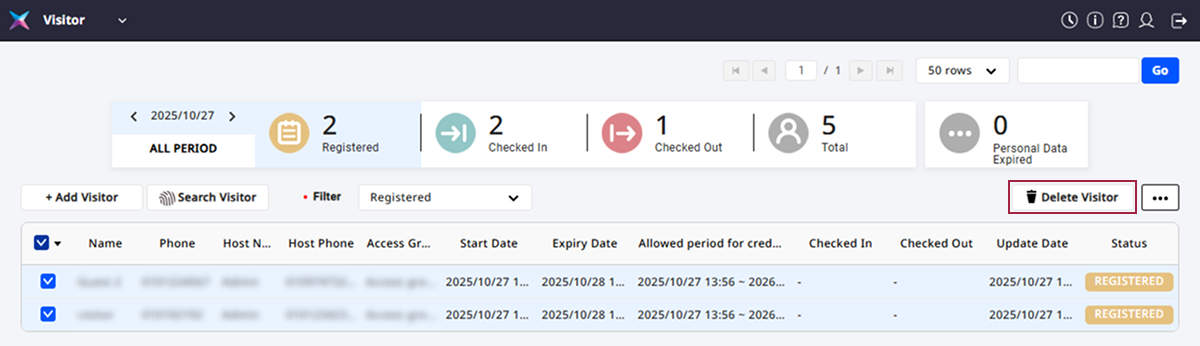
来訪申請一覧で削除する来訪者のチェックボックスをクリックします。
-
画面右上の Delete Visitor をクリックします。
-
確認メッセージが表示されたら、Yes ボタンをクリックします。
-
Delete Visitor は、来訪者のチェックボックスをクリックすると有効になります。
-
来訪者は来訪申請一覧からのみ削除できます。