アプリ設定
BioStar Xモバイルアプリの設定メニューで、ログイン、タイムゾーン、セキュリティなど、アプリの主な機能を管理できます。 アプリ設定メニューにアクセスするには、ホーム画面の右上でをタップします。
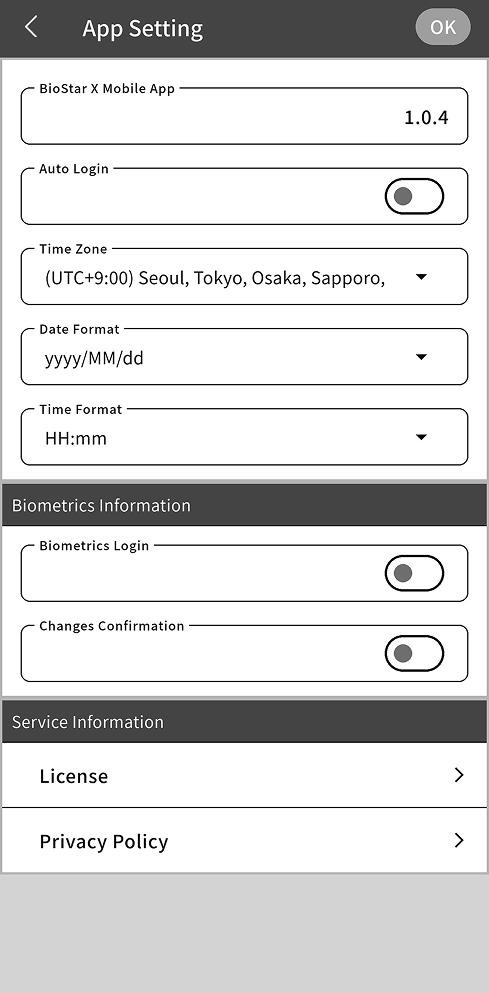
アプリのバージョン情報を確認
BioStar X Mobile App項目で、現在インストールされているBioStar Xモバイルアプリのバージョン情報を確認できます。 インストールしたアプリが最新バージョンか確認するには、BioStar X Mobile App項目をタップします。
アプリのバージョン情報は、問題解決時にサポートチームへ問い合わせる際に役立ちます。
ログイン設定
自動ログイン設定
ユーザーがアプリを開くたび、またはセッションの有効期限が切れて再度ログインするたびに、ログイン情報を入力する代わりに自動ログイン機能を有効にできます。
-
自動ログイン機能を有効にするには、Auto Loginオプションを有効にします。
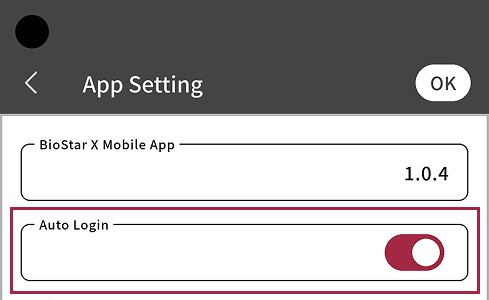
-
変更を保存するには、画面右上のOKをタップします。
-
確認メッセージが表示されたら、Yes をタップします。
-
自動ログイン機能は、ログイン画面でRemember username and passwordオプションを有効にしている場合に使用できます。 このオプションを有効にしていない場合、自動ログイン機能は使用できません。
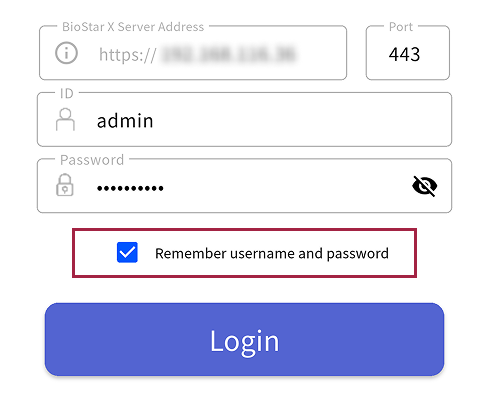
-
自動ログイン機能が有効な場合、ログアウトできません。 ログアウトするには、自動ログイン機能を無効にしてからログアウトします。
生体認証ログイン設定
生体認証機能があるモバイル端末では、生体認証ログイン機能を有効にできます。 この機能を有効にすると、ユーザーはIDとパスワードの代わりに、モバイル端末に登録した指紋でログインできます。
-
生体認証ログイン機能を有効にするには、Biometrics Information → Biometrics Login項目をタップします。
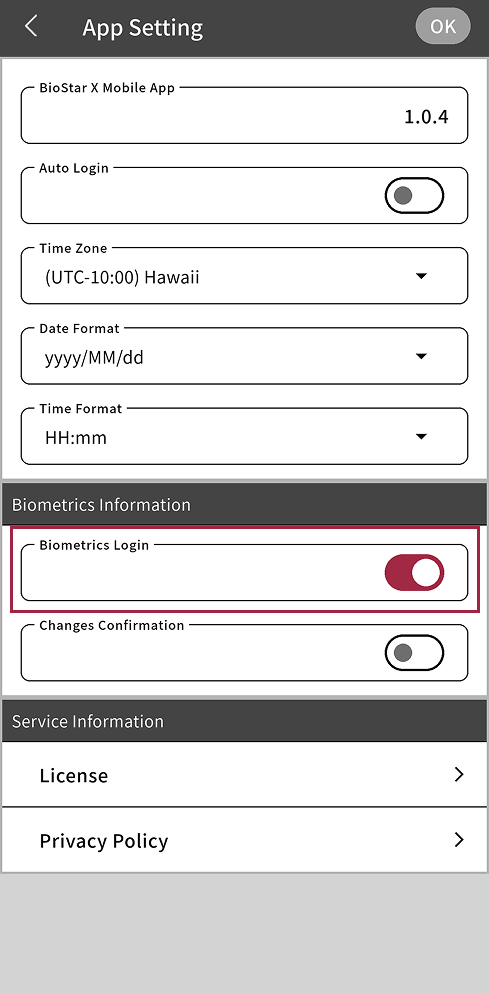
-
変更を保存するには、画面右上のOKをタップします。
-
確認メッセージが表示されたら、Yes をタップします。
ログイン画面で生体認証機能を使用できます。
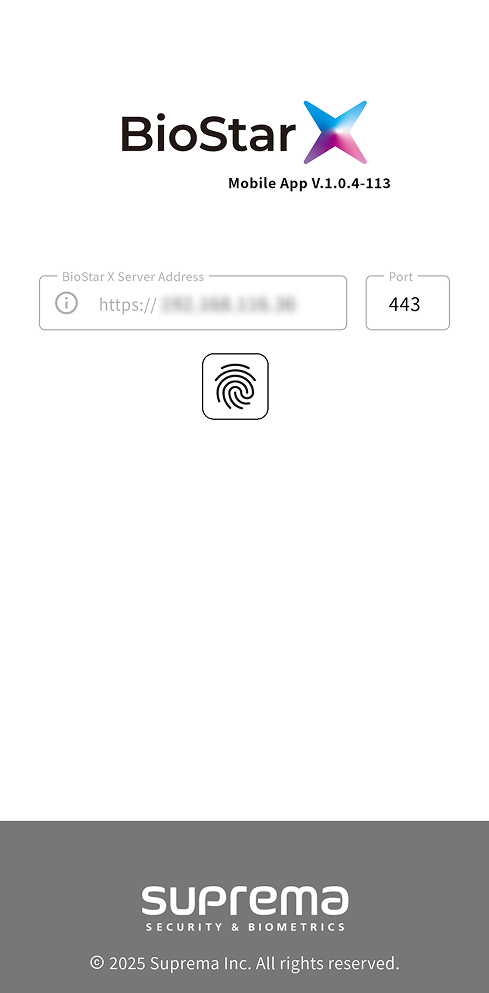
この機能を使用するには、モバイル端末に生体認証機能が必要で、ログイン画面でRemember username and passwordオプションを有効にしている必要があります。
標準タイムゾーン設定
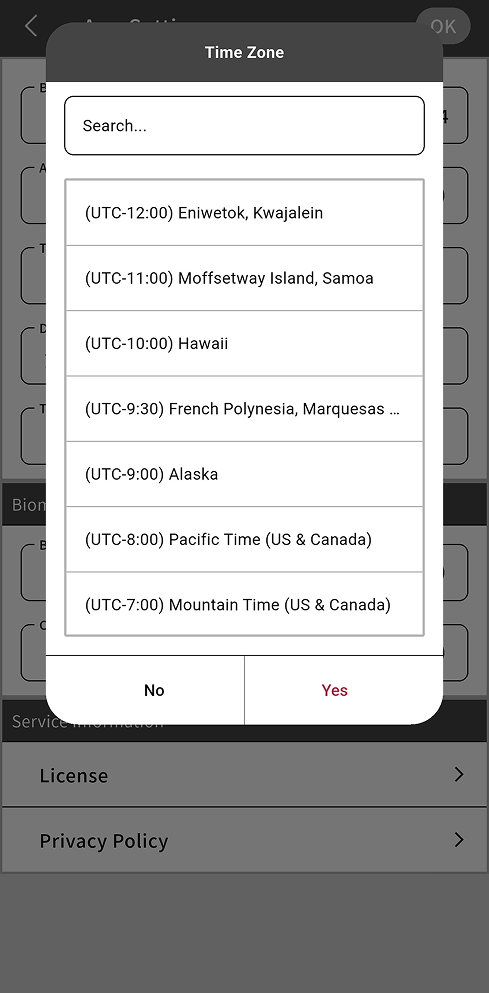
BioStar Xサーバーが設置されている場所に対応するタイムゾーンを設定できます。 正しいタイムゾーン設定は、イベントログと通知の正確な時刻記録に重要です。
-
Time Zoneをタップします。
-
タイムゾーン一覧で、BioStar Xサーバーが設置されている場所に対応するタイムゾーンを選択します。
-
Yesをタップします。
-
変更を保存するには、画面右上のOKをタップします。
-
確認メッセージが表示されたら、Yes をタップします。
変更内容はBioStar Xサーバーにも適用され、アプリに表示されるイベントログと通知の時刻記録に変更後のタイムゾーンが反映されます。
日付と時刻の表示形式設定
システム全体で使用する日付と時刻の表示形式を設定できます。
日付表示形式
-
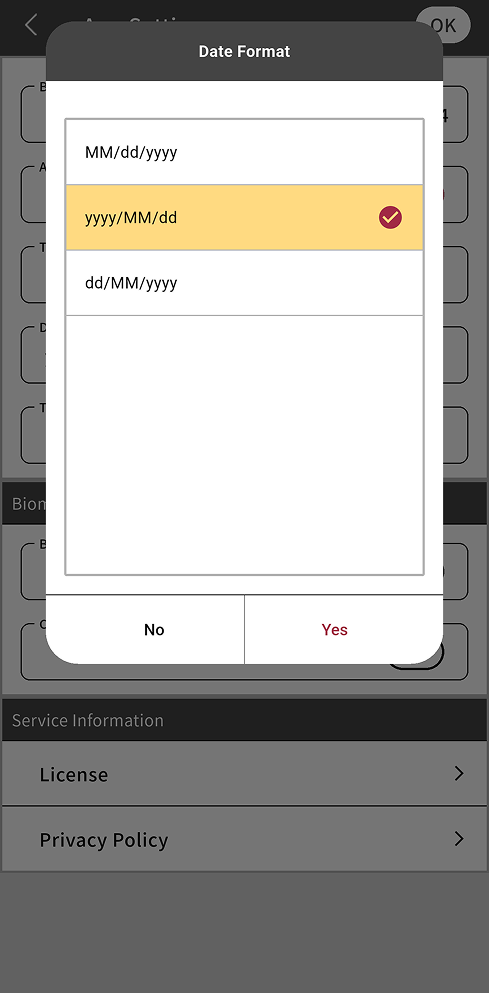
Date Formatをタップします。
-
Date Format一覧で、希望する日付表示形式を選択します。
-
MM/dd/yyyy: 01/31/2025
-
yyyy/MM/dd: 2025/01/31
-
dd/MM/yyyy: 31/01/2025
-
-
Yesをタップします。
-
変更を保存するには、画面右上のOKをタップします。
-
確認メッセージが表示されたら、Yes をタップします。
時刻表示形式
-
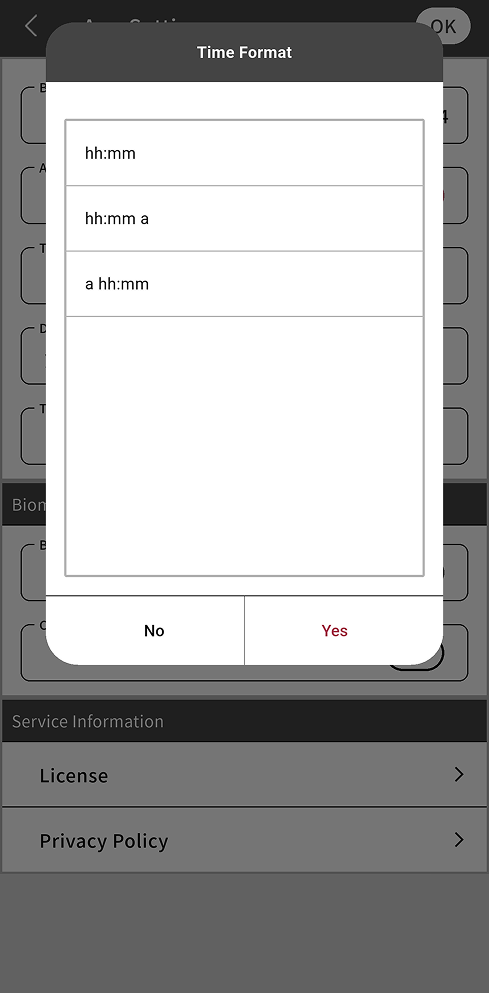
Time Formatをタップします。
-
Time Format一覧で、希望する時刻表示形式を選択します。
-
hh:mm: 23:59、24時間形式
-
hh:mm a: 11:59 PM、12時間形式
-
a hh:mm: PM 11:59、12時間形式
-
-
Yesをタップします。
-
変更を保存するには、画面右上のOKをタップします。
-
確認メッセージが表示されたら、Yes をタップします。
生体認証で変更内容を確認
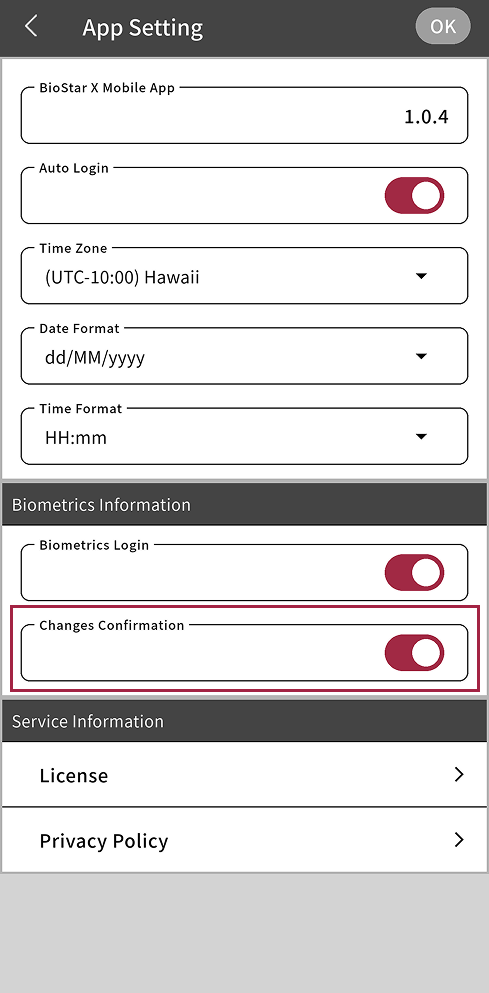
重要なシステム変更を実行するときに、生体認証を追加で要求できます。 これにより、他のユーザーによる不正な変更を防げます。
-
Biometrics Information → Changes Confirmation項目をタップします。
-
変更を保存するには、画面右上のOKをタップします。
-
確認メッセージが表示されたら、Yes をタップします。
生体認証が必要な変更内容は次のとおりです。
-
アカウントパスワードの変更
-
アプリ設定の変更
-
新しいユーザーの追加
-
ユーザー情報の編集
-
ユーザーの削除
ライセンス情報とプライバシーポリシーを確認
-
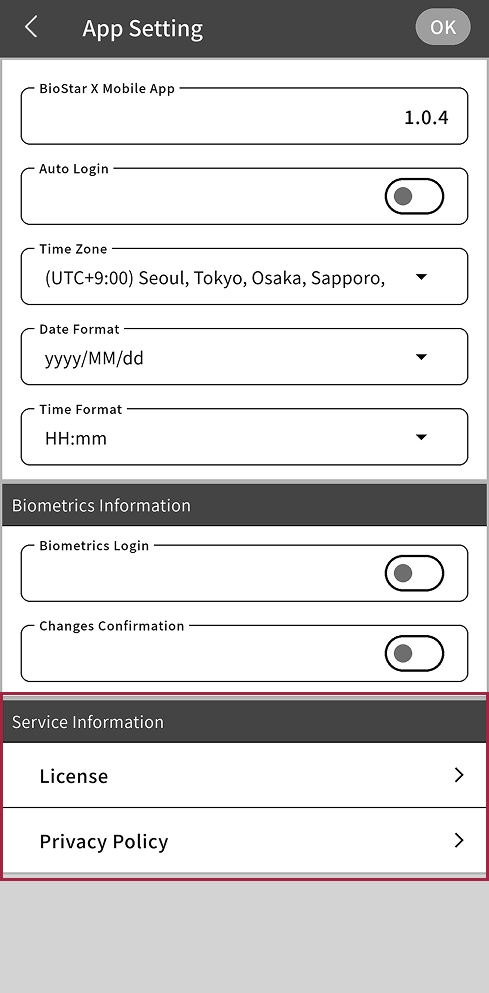
BioStar Xモバイルアプリに適用されているライセンス情報を確認するには、Service Information → Licenseをタップします。
-
Supremaのプライバシーポリシーを確認するには、Service Information → Privacy Policyをタップします。 アプリに用意されたリンクから、Supremaの公式Webサイトに掲載されているプライバシーポリシーを確認できます。