ユーザーの編集と削除
ユーザーの所属が変わった場合や権限を調整する場合は、情報を編集できます。 退職や契約終了時には、ユーザーを削除してセキュリティを強化する方法も確認してください。
ユーザーの編集
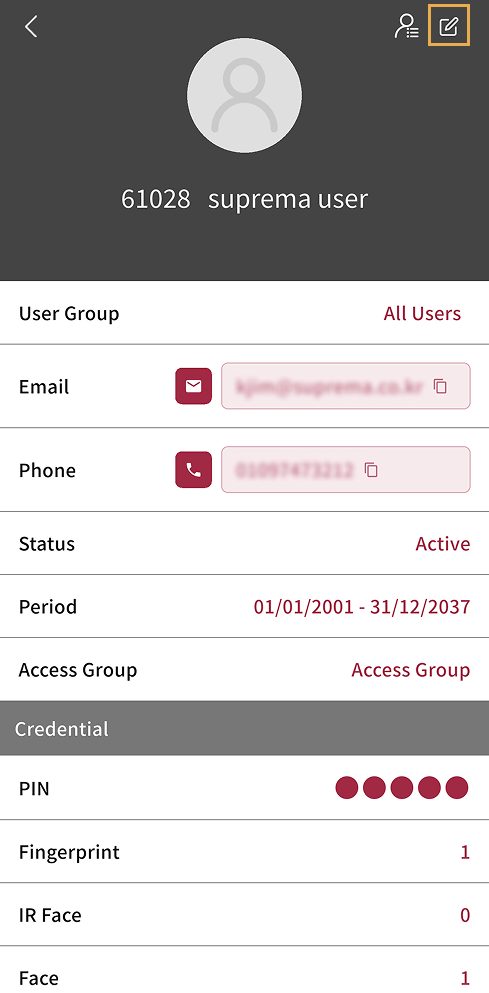
ユーザー情報、権限、クレデンシャルはユーザー詳細情報で編集できます。
-
アプリのホーム画面で USER をタップします。
サイドメニューからも開けます。 → User をタップします。
-
ユーザー一覧で、編集するユーザーをタップします。
-
ユーザー詳細情報で、画面右上の をタップします。
-
Edit User では、ユーザーの基本情報の編集、権限の変更、クレデンシャルの管理を行えます。
-
変更内容を保存するには、画面右上の をタップします。
情報
-
ユーザー情報、権限、クレデンシャル項目の詳細は、ユーザー登録 を参照してください。
-
ユーザーを一時的に無効にするには、Status でトグルスイッチをタップし、Inactive に設定します。 無効化されたユーザーは入退室が制限されます。
-
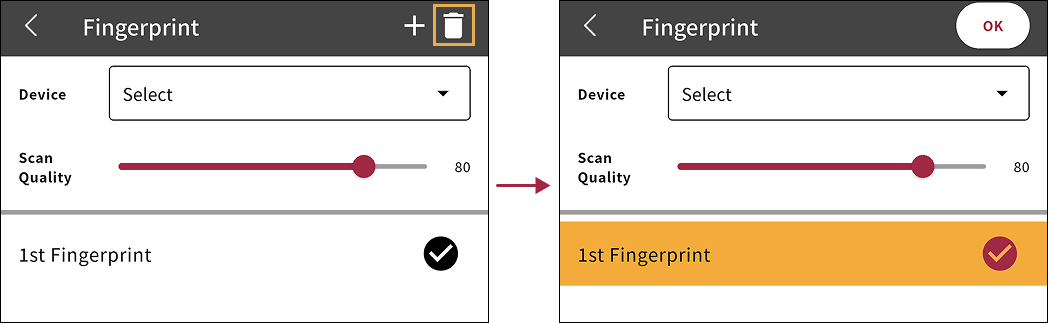
登録済みクレデンシャルを削除するには、削除するクレデンシャル項目をタップし、画面右上の をタップします。 削除するクレデンシャルを選択し、OK をタップします。
ユーザーの削除
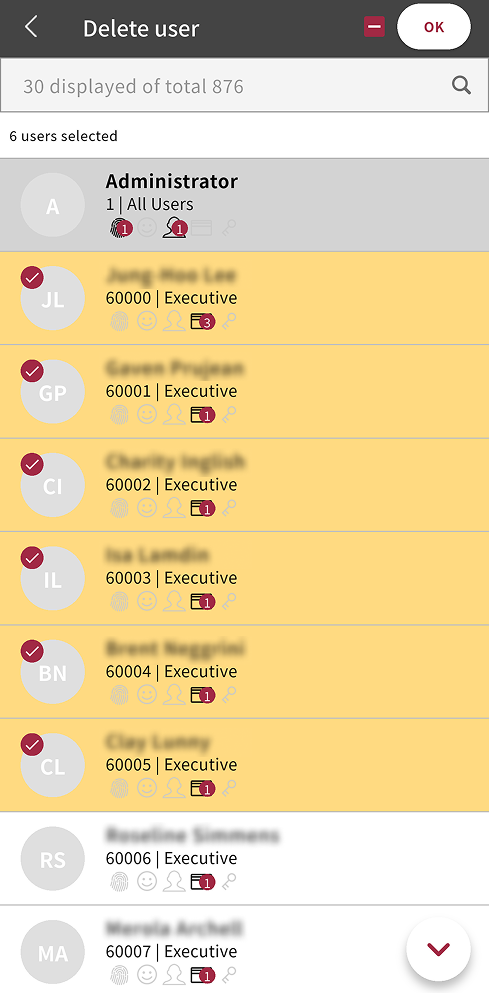
ユーザーを削除する場合は、次の案内に従って削除します。
-
アプリのホーム画面で USER をタップします。
サイドメニューからも開けます。 → User をタップします。
-
ユーザー一覧で、画面右上の をタップします。
-
削除するユーザーを選択します。 1 人以上のユーザーを選択できます。
-
画面右上の OK をタップします。
-
確認メッセージが表示されたら、Yes をタップします。
選択したユーザーが削除されます。 削除したユーザーは復元できません。
情報
IDが 1 の管理者アカウントは削除できません。