はじめに
BioStar XモバイルアプリはiOSとAndroidで利用できます。案内に従ってアプリをインストールした後、BioStar Xサーバーに接続してください。
BioStar Xモバイルアプリのダウンロード
次の提供リンクまたはQRコードからアプリをダウンロードしてください。
| プラットフォーム | ダウンロードリンク | QR コード |
|---|---|---|
| iOS | App Store |  |
| Android | Google Play |  |
アプリ権限
BioStar Xモバイルアプリは、特定の機能を使用する際に次の権限を要求します。初回インストール時には権限を要求しません。
| 権限 | 必須かどうか | 用途 |
|---|---|---|
| ストレージ | 任意 | ユーザー画像(ギャラリーや端末のストレージなど)を管理してアップロードするために必要です。 |
| カメラ | 任意 | 顔画像のエンロールと動画録画のための画像キャプチャに使用します。 |
| 生体認証 | 任意 | モバイル端末のFingerprintまたは顔認証を使ったセキュアログインに必要です。 |
すべての権限は必須ではなく、ユーザーはアプリの基本機能に影響を与えずに権限を任意で拒否できます。
アプリの起動と初期設定
アプリを起動すると、BioStar Xサーバー接続用の情報を入力する画面が表示されます。
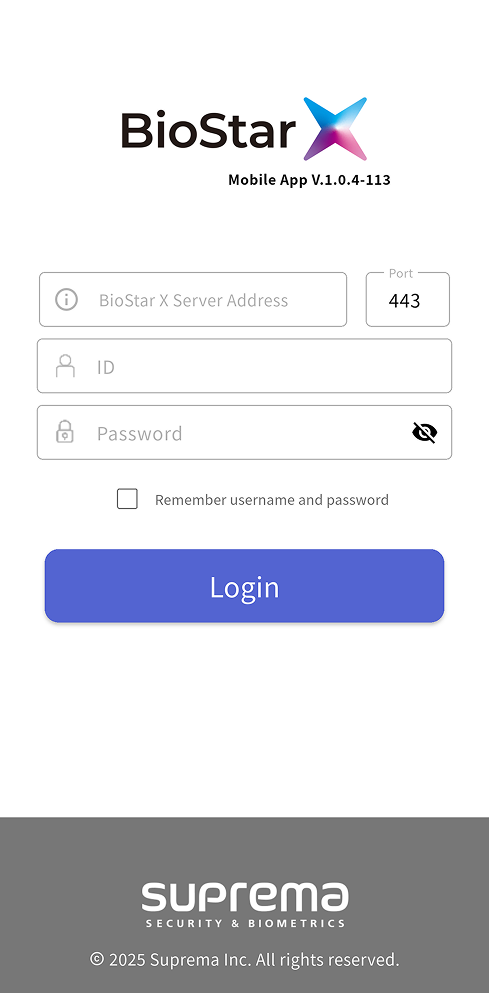
-
BioStar X Server Address: BioStar XサーバーのIPアドレスまたはドメインアドレスを入力してください。
-
Port: BioStar Xサーバーのポート番号を入力してください。デフォルトは
443です。 -
ID / Password: BioStar XサーバーにログインするためのIDとパスワードを入力してください。
必要な情報をすべて入力した後、ログインするにはLoginをタップしてください。
-
アカウントIDとパスワードを入力欄に保存するには、Remember username and passwordオプションのチェックボックスを選択してください。次回のログイン時に、入力したIDとパスワードが自動入力されます。
-
BioStar XサーバーのIPアドレス、ポート番号を確認するには、サーバーの詳細を設定するを参照してください。
接続のトラブルシューティング
ログインに失敗した場合は、以下を確認してください。
-
BioStar Xサーバーのアドレスとポート番号が正しいか確認してください。
-
アカウントIDとパスワードが正しいか確認してください。
-
モバイル端末とBioStar Xがネットワークに接続されているか確認してください。
外部ネットワークから接続するには公開 IP アドレスが必要です。ない場合は、リモートアクセス ライセンスを追加購入してください。詳しくは、開始する前にを参照してください。
アプリの使用
ログインに成功すると、BioStar Xモバイルアプリのホーム画面が表示されます。ホーム画面では、登録済みユーザー、ドア、リアルタイムログ、イベントログ、アラートを確認できます。サイドメニューと設定メニューにもアクセスできます。
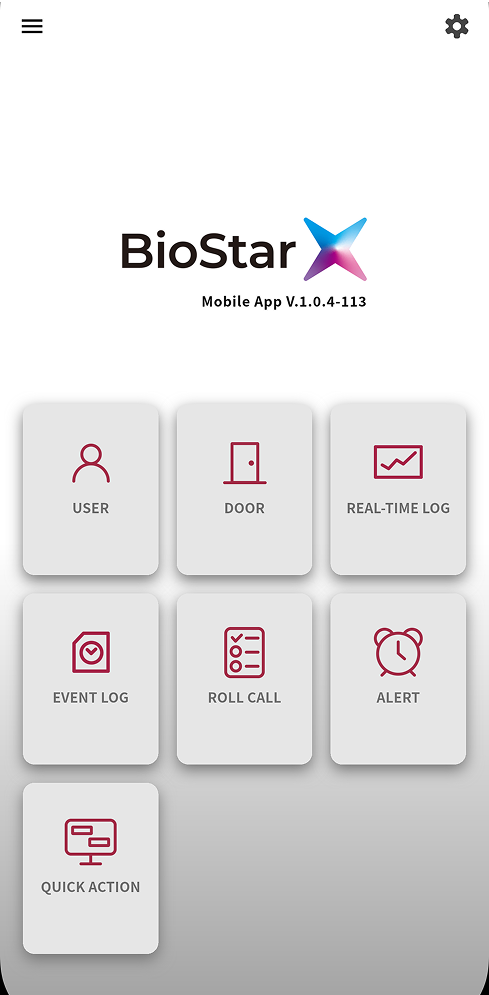
-
: サイドメニューを開けます。サイドメニューでは、パスワードの変更やログアウトができ、主要メニューにアクセスできます。
-
: 設定メニューを開けます。アプリ設定の詳細は、アプリ設定を参照してください。
-
USER: 登録済みユーザー一覧を確認し、ユーザーを管理できます。ユーザー管理の詳細は、ユーザー管理を参照してください。
-
DOOR: 登録済みドア一覧を確認し、リモートで制御できます。ドア管理の詳細は、ドア管理を参照してください。
-
デバイス:登録済みデバイス一覧で状態を確認し、ロック中のデバイスをリモートで解除できます。装置管理の詳細は、デバイス管理をご参照ください。
-
REAL-TIME LOG: リアルタイムの入退室イベントログを確認できます。リアルタイムログの監視の詳細は、リアルタイムログモニタリングを参照してください。
-
EVENT LOG: BioStar Xサーバーに保存されたすべてのイベントログを確認できます。ログの確認の詳細は、過去ログの照会を参照してください。
-
ROLL CALL: 緊急時に、ユーザーがあらかじめ指定された場所の入室または退室デバイスで認証し、出席確認場所に到着したかどうかを確認できます。出席確認(Roll Call)機能は エッセンシャル(Essential)ライセンス以上で、追加オプションで利用できます。人員点検機能の詳細は、出席確認(Roll Call)を開始するを参照してください。
-
ALERT: ドア、端末、高度な入退室制御アラートを確認できます。アラートの詳細は、アラームを設定するを参照してください。
-
クイックアクション:緊急時に複雑な制御手順を自動化する機能です。あらかじめ定義した複数のデバイスの動作を1つのボタンで即時に実行し、迅速に対応できます。 BioStar X Webインターフェースでクイックアクションを作成すると、モバイルアプリで使用できます。クイックアクション機能の詳細は、クイックアクションを使用するを参照してください。
すべての機能には、サイドメニュー()からもアクセスできます。