デバイス管理
デバイス一覧で各デバイスの状態を確認し、ロック状態のデバイスをリモートで解除できます。アプリのホーム画面で DEVICE をタップしてください。
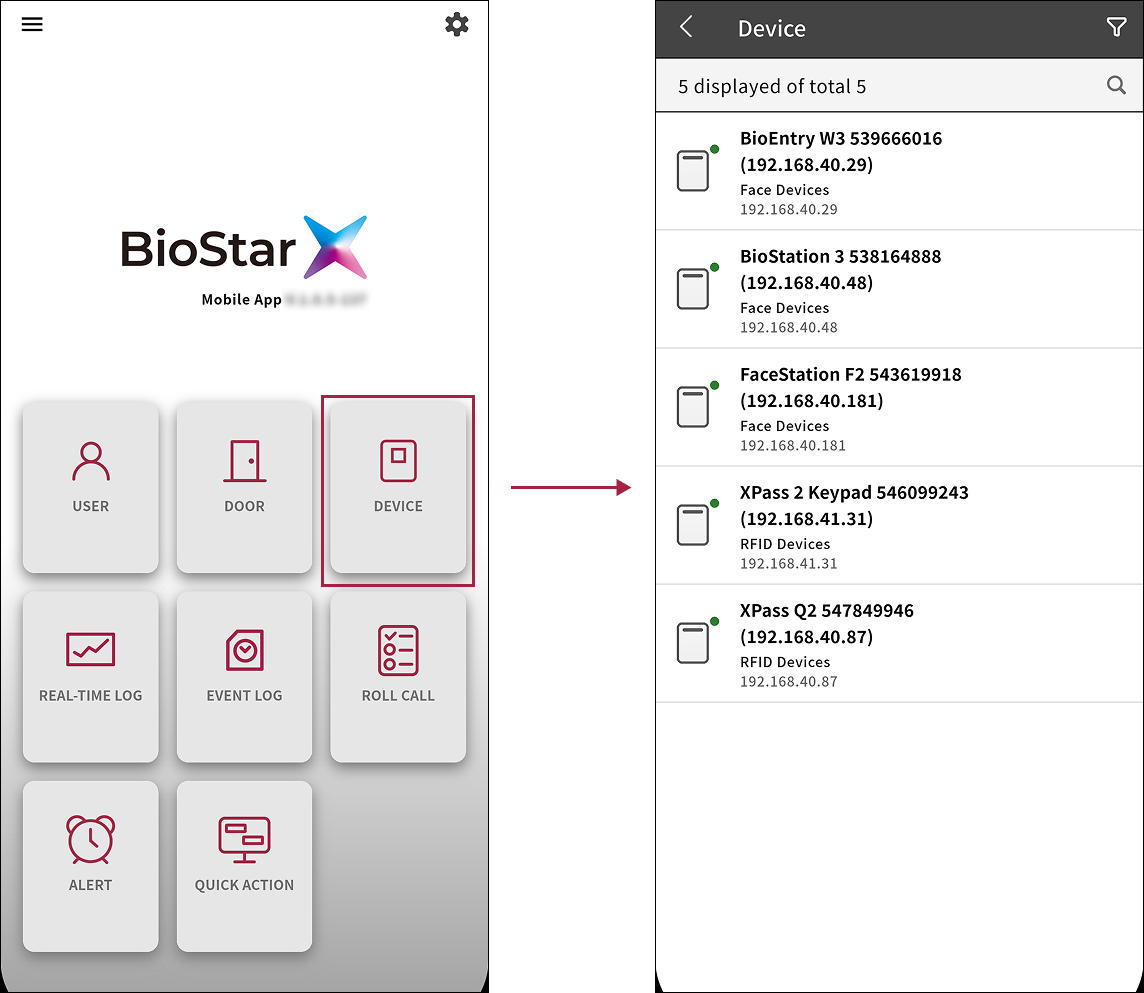
-
モバイルアプリではデバイスを登録または編集できません。
-
サイドメニューからも開けます。 → Device をタップしてください。
デバイス情報の確認
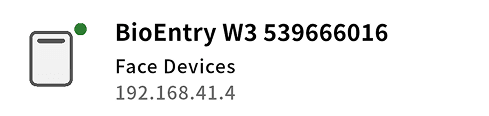
デバイス一覧の各デバイスには、以下の情報が含まれます。
-
デバイス名
-
デバイスグループ名(グループに含まれていない場合は、All Devices と表示)
-
デバイス IP アドレス
デバイス状態の確認
デバイス一覧のステータスアイコンでデバイスの状態を確認できます。
| ステータスアイコン | 説明 |
|---|---|
 | デバイスが正常に接続されています。 |
 | デバイスの電源がオフ、または接続が解除されています。 |
デバイス状態を更新するには、デバイス一覧を下にスワイプしてください。
認証失敗ロックの解除
認証が連続して失敗してデバイスがロック状態に切り替わった場合、モバイルアプリでロックを解除できます。
BioStar X で認証失敗ロック設定の詳細については 認証を設定する を参照してください。
個別のデバイスのロック解除
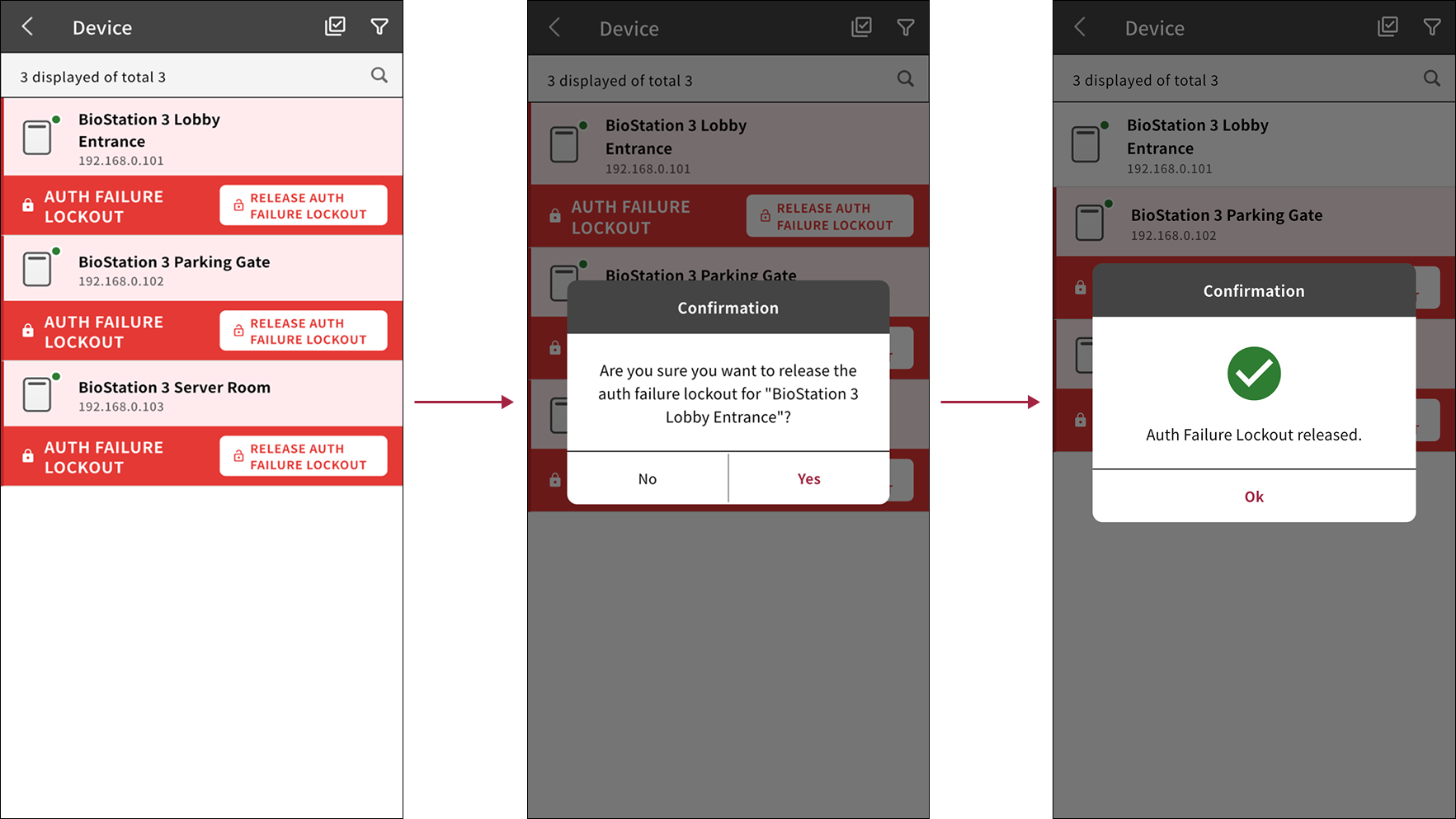
デバイス一覧で認証失敗ロック状態のデバイスを解除できます。
-
デバイス一覧で、AUTH FAILURE LOCKOUT ラベルが表示されたデバイスを確認してください。
-
該当デバイスのロックを解除するには、RELEASE AUTH FAILURE LOCKOUT ボタンをタップしてください。
-
確認メッセージが表示されたら、Yes をタップしてください。
-
ロック解除成功メッセージが表示されたら、OK をタップしてください。
複数のデバイスのロック解除
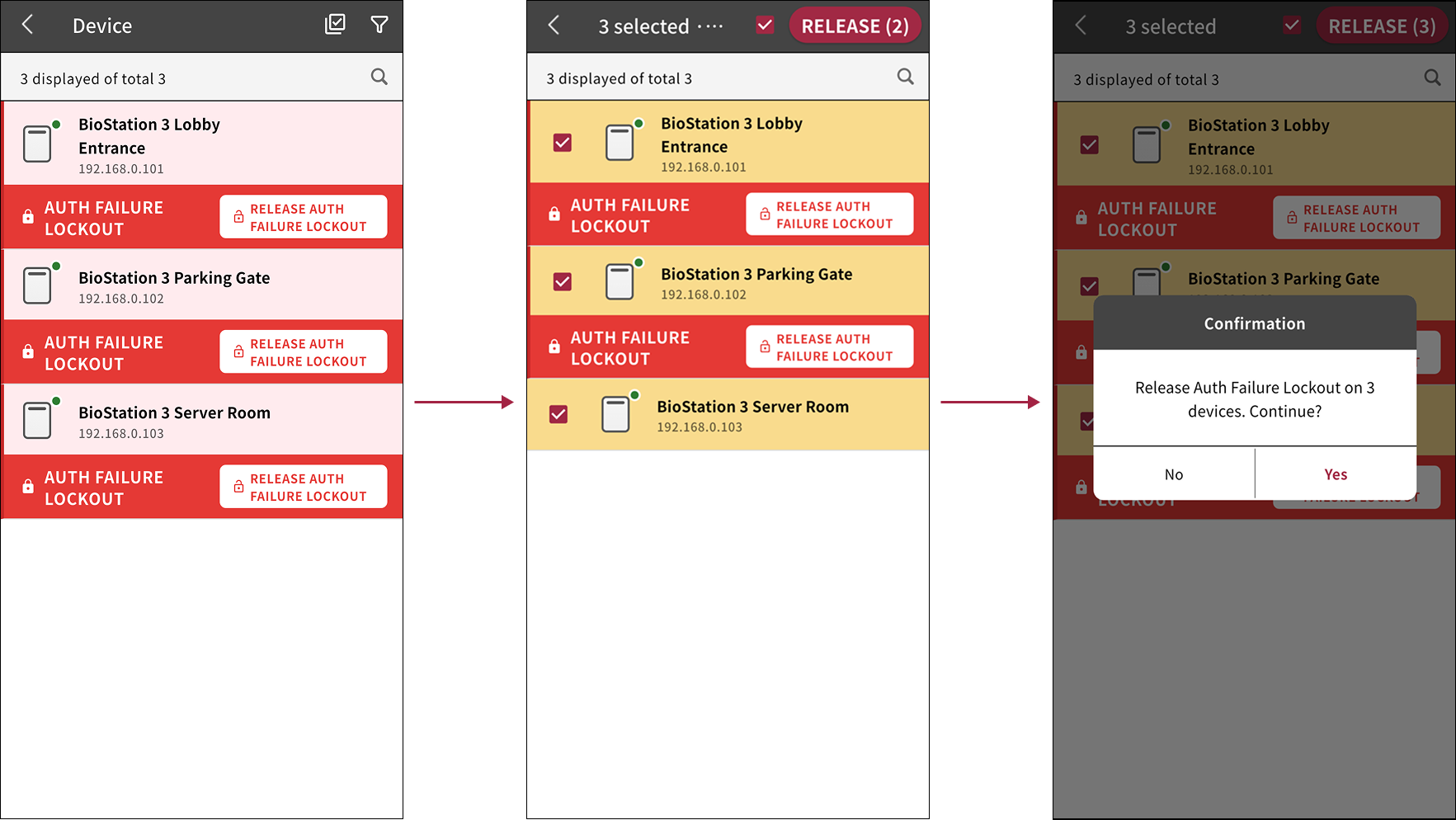
AUTH FAILURE LOCKOUT ラベルが表示された複数のデバイスを同時にロック解除できます。
-
デバイス一覧の右上にある をタップしてください。
-
AUTH FAILURE LOCKOUT ラベルが表示されたデバイスを一台以上選択してください。
-
右上の RELEASE ボタンをタップしてください。
-
確認メッセージが表示されたら、Yes をタップしてください。
-
ロック解除成功メッセージが表示されたら、OK をタップしてください。
デバイス検索
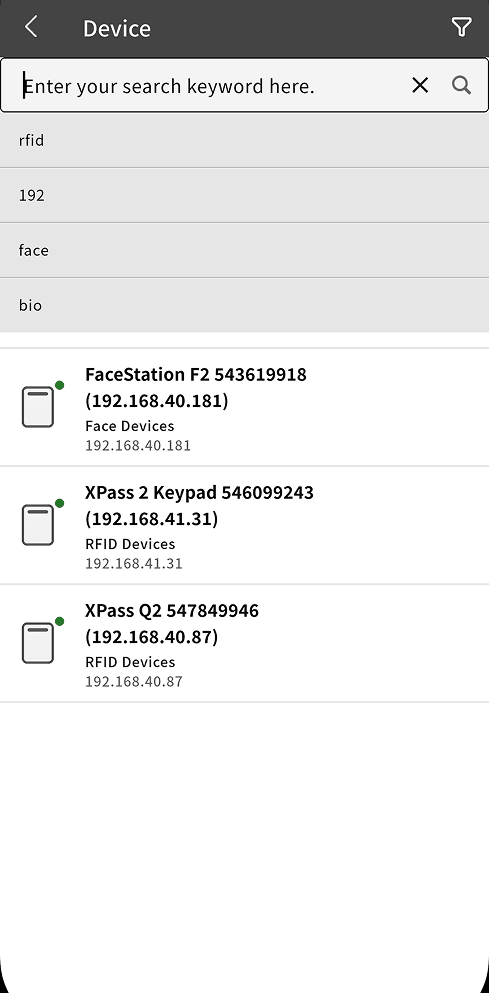
デバイス名、グループ、IPアドレスで検索できます。
-
デバイス一覧の上部にある をタップしてください。
-
検索入力フィールドに検索語を入力します。デバイス名、グループ名、IPアドレスで検索できます。
-
検索語の入力を完了したら、 をタップします。
検索結果に、検索語に一致するデバイスを表示します。
-
検索入力フィールドの下には、最近の検索履歴が表示されます。最近の検索履歴をタップすると、その検索語で再度検索できます。
-
検索入力フィールドを閉じるには をタップします。
デバイス一覧をフィルタリングする
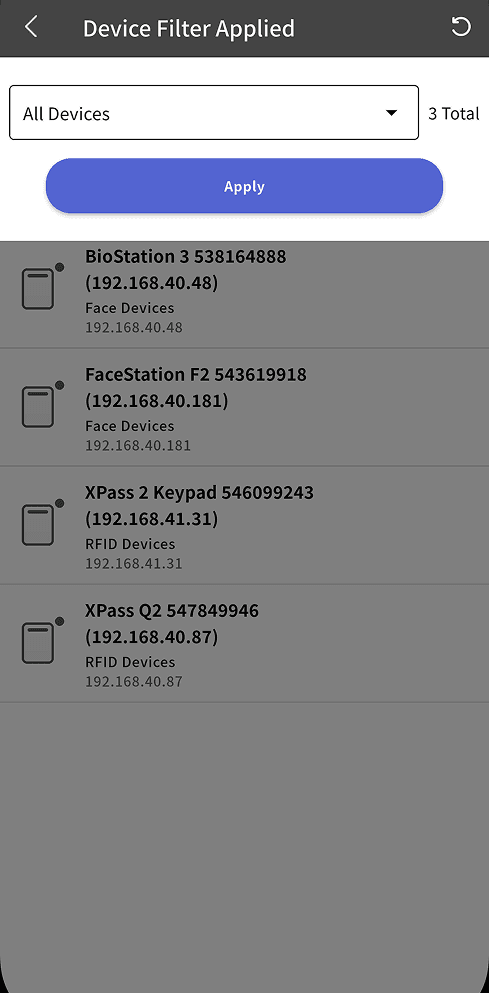
デバイス一覧をデバイスグループでフィルタリングできます。
-
デバイス一覧の上部にある をタップしてください。
-
All Devicesをタップしてください。
-
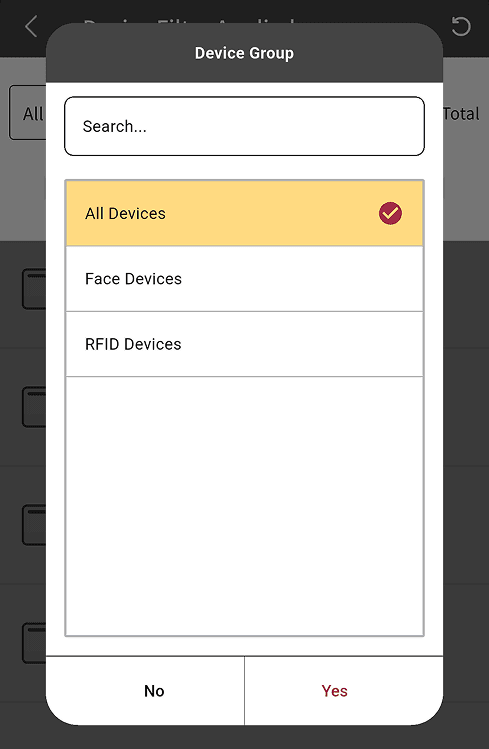
デバイスグループ一覧から目的のグループを選択します。
-
デバイスグループの選択を完了したら Yes をタップします。
-
選択した条件でデバイス一覧をフィルタリングするには Apply をタップしてください。
一覧に、選択したデバイスグループに属するデバイスを表示します。
フィルタリング条件を初期化するには、画面右上の → をタップします。