ユーザーの検索とフィルタリング
ユーザー一覧が多く、目的のユーザーを見つけにくい場合は、検索機能とフィルタリング機能を使ってすばやく探せます。
ユーザー検索
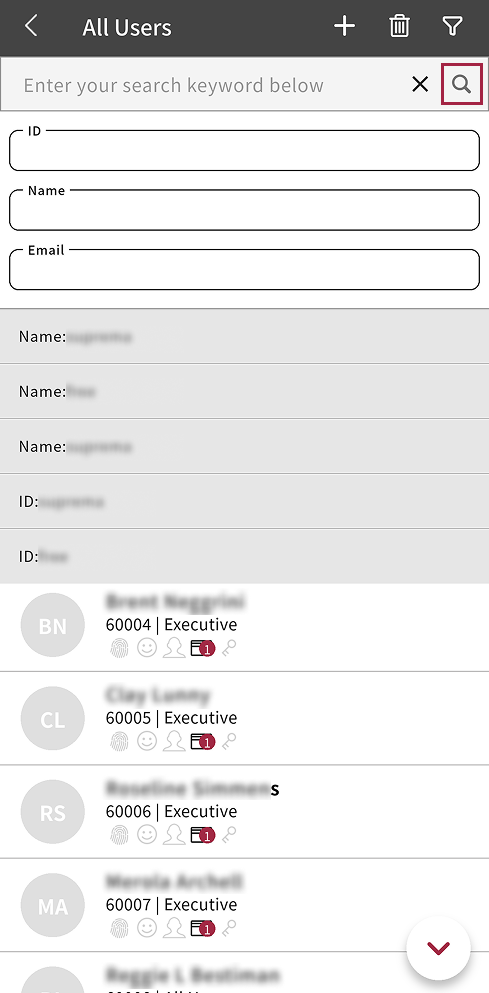
ユーザーのID、名前、メールアドレスを基準に検索できます。
-
アプリのホーム画面で USER をタップします。
サイドメニューからも開けます。 → User をタップします。
-
ユーザー一覧の上部にある をタップします。
-
検索入力フィールドに検索語を入力します。 ID、名前、メールアドレスを組み合わせて検索できます。
-
検索語の入力を完了したら、 をタップします。
検索語と一致するユーザーが検索結果に表示されます。 検索結果から目的のユーザーをタップすると、ユーザー詳細情報に移動できます。
-
検索入力フィールドの下には、最近の検索履歴が表示されます。 最近の検索履歴をタップすると、その検索語で再度検索できます。
-
検索入力フィールドを閉じるには をタップします。
ユーザー一覧のフィルタリング
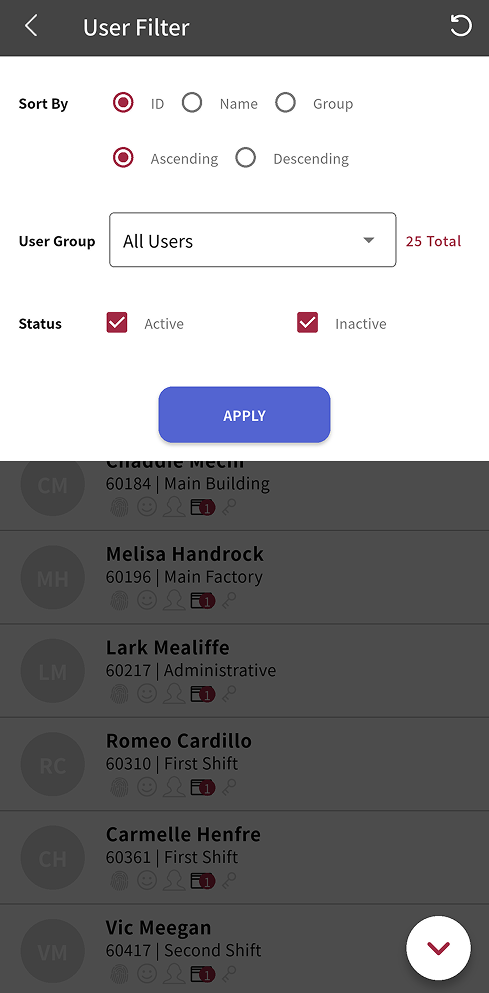
ユーザー一覧をさまざまな条件でフィルタリングして、目的のユーザーをすばやく見つけられます。
-
アプリのホーム画面で USER をタップします。
サイドメニューからも開けます。 → User をタップします。
-
ユーザー一覧の上部にある をタップします。
-
User Filter で必要な条件を設定します。
-
Sort By: ユーザーID、名前、グループを基準に、昇順または降順の並べ替えを選択できます。
-
User Group: 特定のユーザーグループを選択して、そのグループに属するユーザーだけを表示できます。
-
Status: 有効なユーザーだけを表示するには Active を選択します。 無効なユーザーだけを表示するには Inactive を選択します。
-
-
設定した条件でユーザー一覧をフィルタリングするには Apply をタップします。
フィルタリング条件を初期化するには、画面右上の → をタップします。