出席確認(Roll Call)を開始する
出席確認(Roll Call)は、特定の時点と場所での入退室記録を基に人員リストをすばやく作成します。 緊急時には、ユーザーがあらかじめ指定された場所の入室または退室デバイスで認証し、出席確認場所に到着したかどうかを把握できます。
緊急対応、安全確認、救助隊への情報提供などに使用できます。 これにより、入退室記録を効率的に活用して人員状況を管理できます。
-
出席確認を開始する前に、BioStar Xで出席確認設定を完了する必要があります。 出席確認の設定方法の詳細は 出席確認(Roll Call) を参照してください。
-
出席確認設定は アドバンス(Advanced)ライセンス以上で追加オプションとして利用できます。 ライセンスポリシーの詳細については、ライセンス ポリシーを参照してください。
出席確認を開始する
出席確認機能は BioStar X モバイルアプリで利用できます。
モバイルアプリで出席確認を開始する
モバイルアプリで出席確認機能を開始するには、次の手順に従います。
-
モバイル端末で BioStar X モバイルアプリを起動します。
-
アプリのホーム画面で ROLL CALL をタップします。
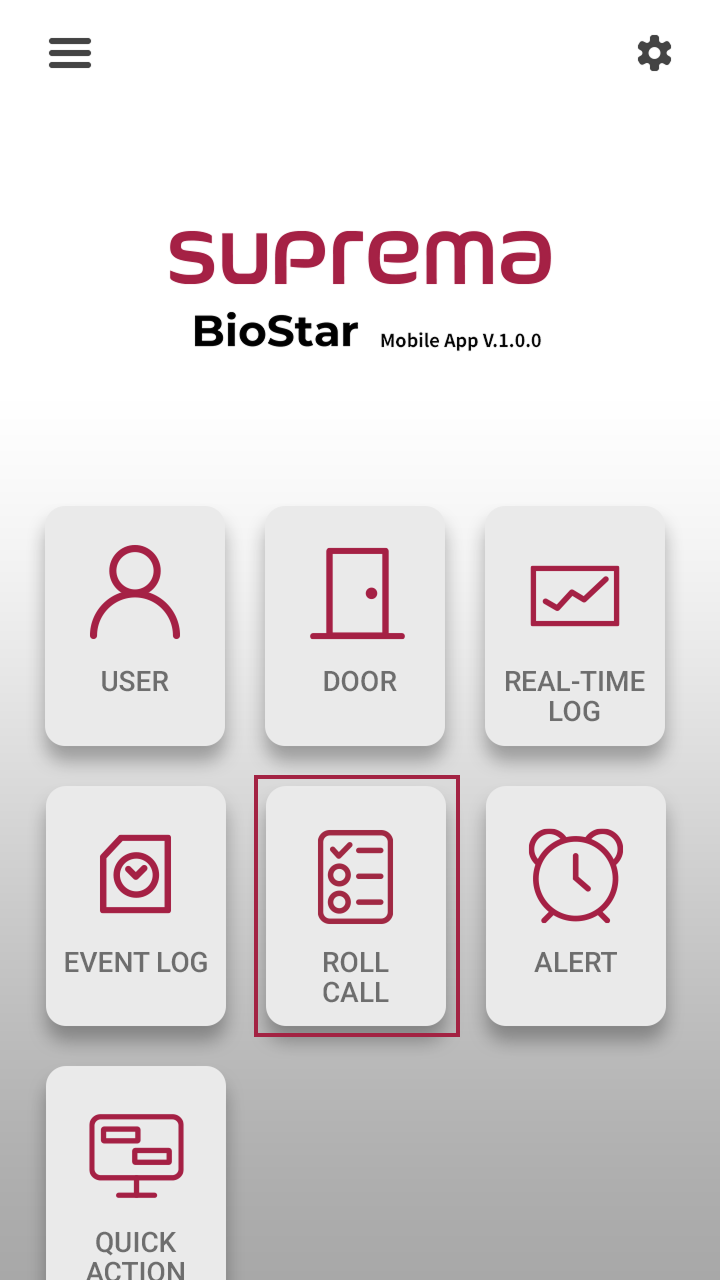
サイドメニューからも開けます。 → Monitoring → Roll Call をタップします。
-
Roll Call リストで出席確認を実行する項目の をタップします。

-
確認メッセージが表示されたら、Yes をタップします。
出席確認が開始され、進行中の出席確認項目をタップすると出席確認状況を確認できます。
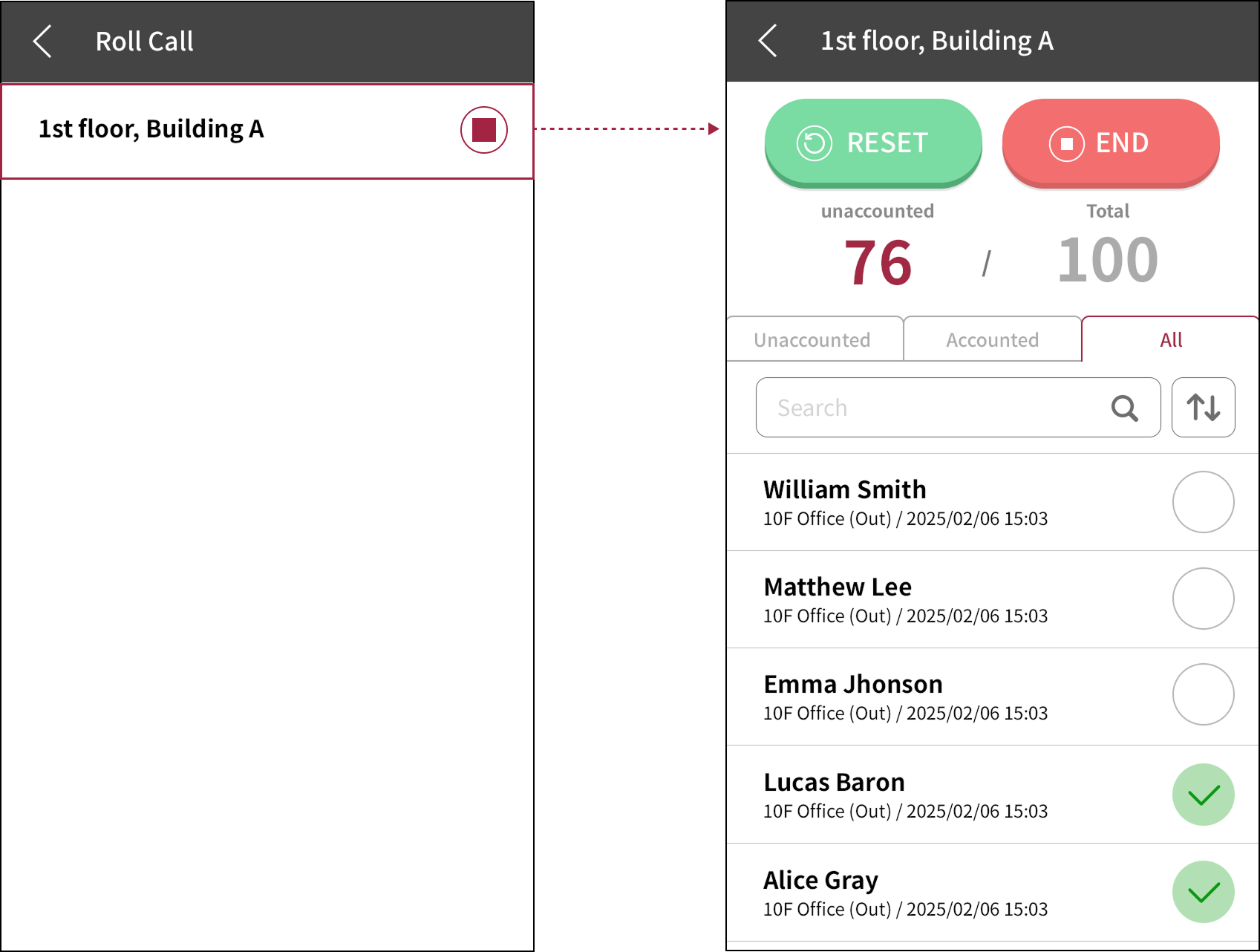
進行中の出席確認の管理
-
入室済みのユーザーには アイコンが表示されます。 すべてのユーザーが入室すると、出席確認終了メッセージが表示されます。 出席確認を終了するには Yes をタップします。
-
管理者は手動でユーザーの入室または状態を変更できます。 ユーザーリストで状態を変更するユーザーの一番右にある丸いボタンを長押しします。

-
出席確認を初期化するには Reset をタップします。 これまでのすべての変更が削除され、出席確認を最初から再開できます。
-
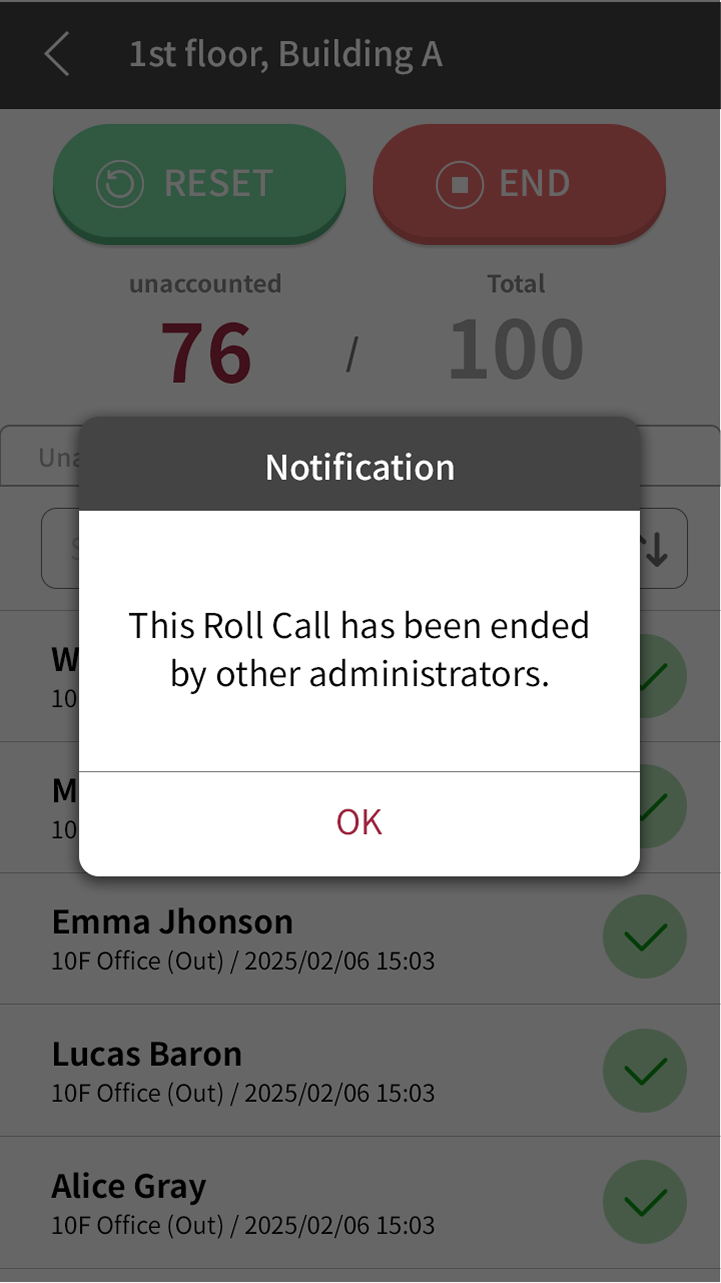
別の管理者によって出席確認が終了すると、通知メッセージが表示されます。
-
進行中の出席確認を終了するには、出席確認リスト画面で をタップするか、出席確認状況画面で END をタップします。
-
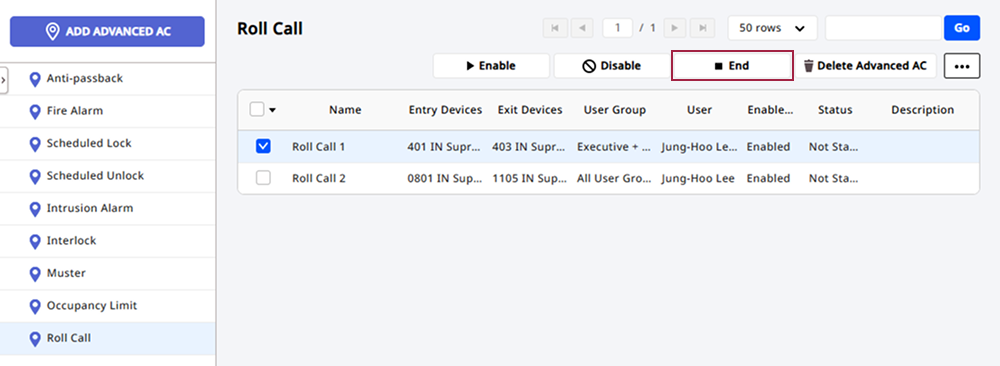
進行中の出席確認は BioStar X でも終了できます。 設定 → 高度なAC → イベント → 出席確認 メニューに移動し、進行中の人員点検項目を選択した後、画面右上の 終了 ボタンをクリックします。
出席確認中のユーザー情報確認
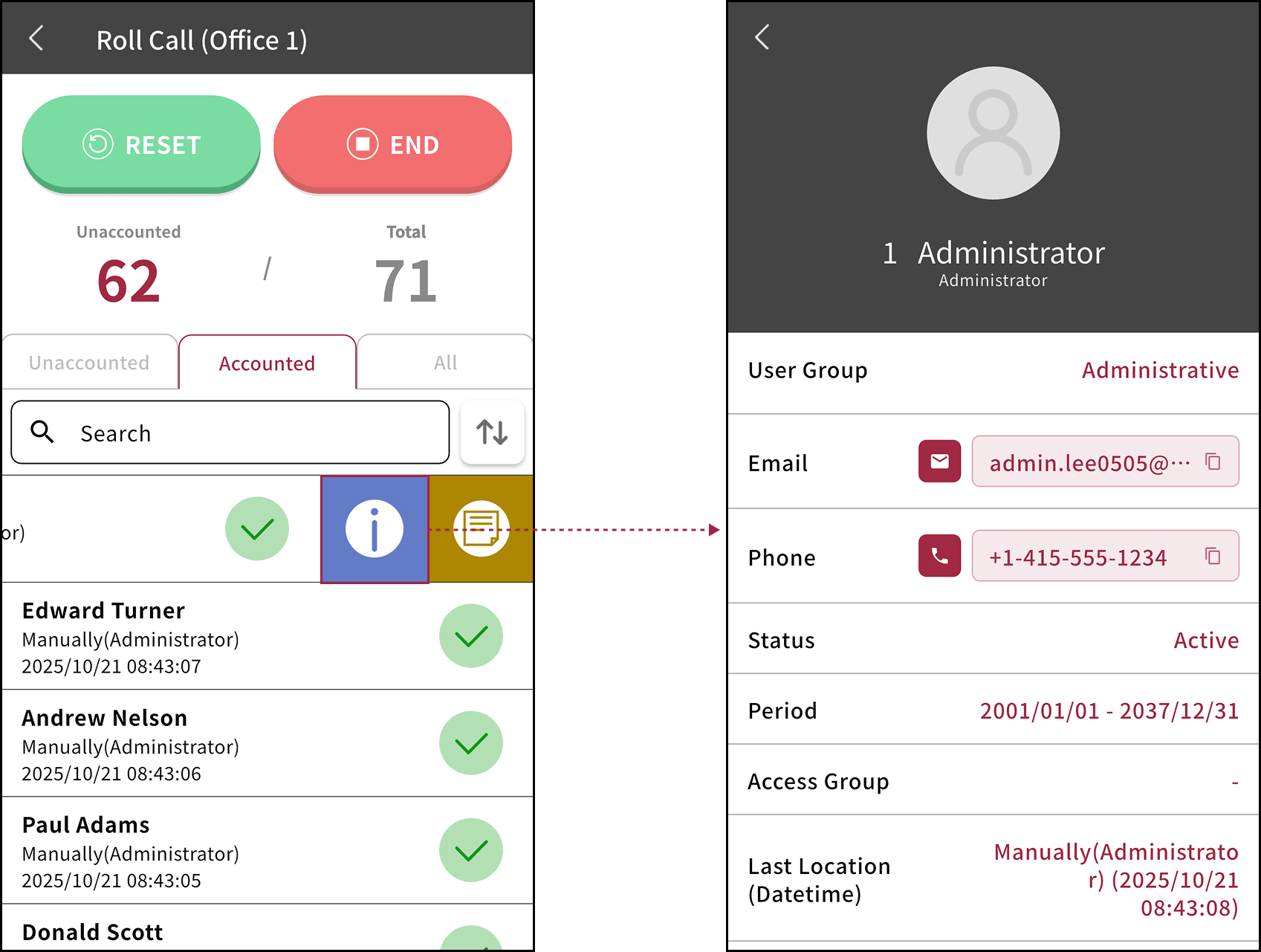
モバイルアプリで、出席確認中に各ユーザーの情報を確認できます。 ユーザーに緊急連絡を取れる連絡先情報や、ユーザーの最終位置などの詳細を確認できます。
出席確認中に詳細を確認するユーザー項目を左にスワイプします。 その後、 をタップします。
出席確認中にユーザーへメモを残す
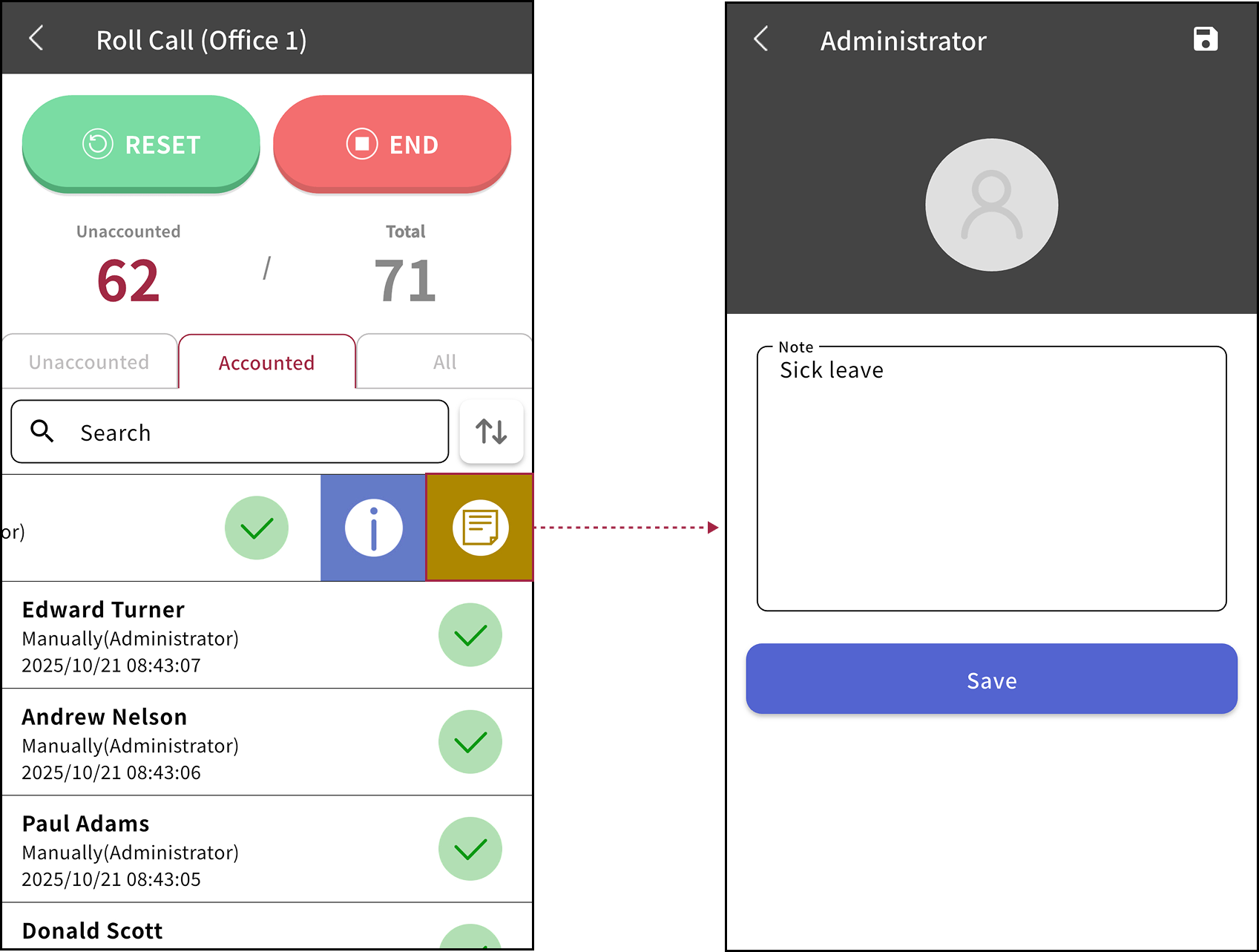
モバイルアプリで出席確認中に特定のユーザーが入室していない場合、そのユーザーにメモを残すことができます。
出席確認中にメモを入力するユーザー項目を左へスワイプしてください。 その後、 をタップします。 メモ入力画面で内容を入力してから Save をタップします。
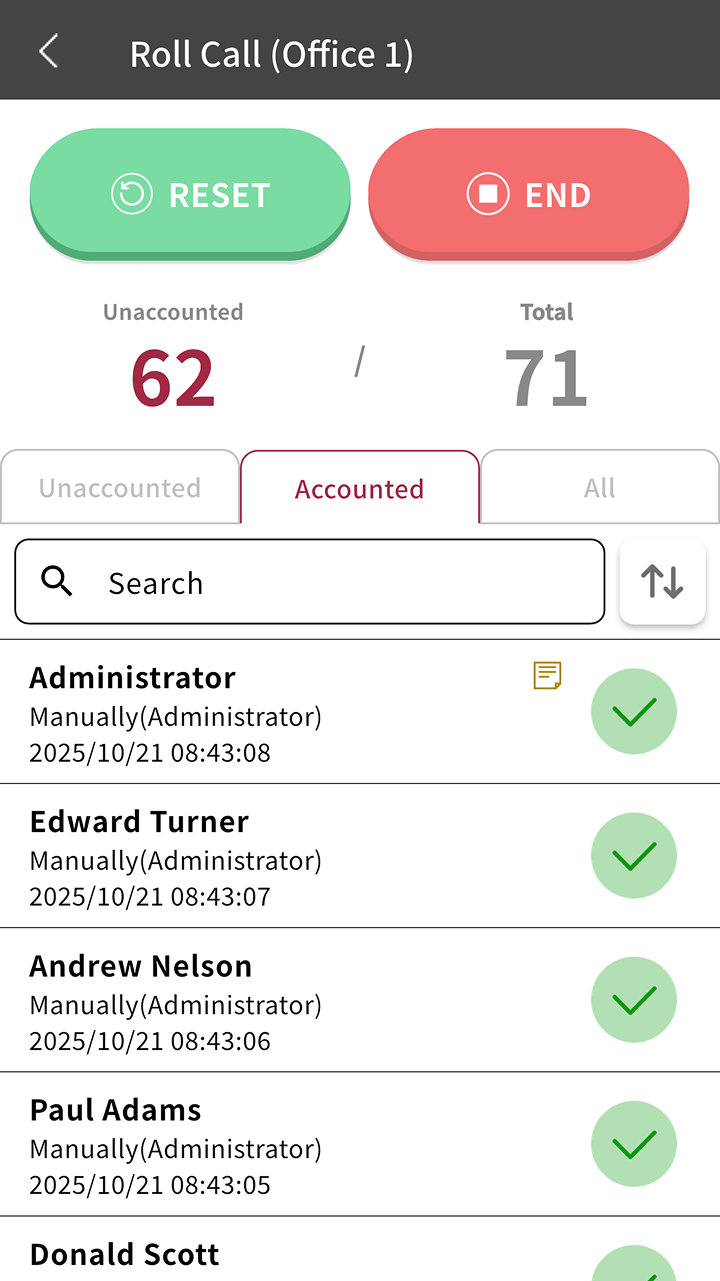
メモを入力したユーザーには、出席確認リストで アイコンが表示されます。
出席確認の詳細を確認
モバイルアプリで出席確認設定の詳細を確認できます。
-
モバイル端末で BioStar X モバイルアプリを起動します。
-
アプリのホーム画面で ROLL CALL をタップします。
サイドメニューからも開けます。 → Monitoring → Roll Call をタップします。
-
一覧で詳細を確認する項目を左へスワイプし、 をタップします。
