過去ログの照会
過去ログを照会して、特定の期間と場所で発生した入退室履歴を確認できます。 ログをフィルタリングすると、条件に合うイベントを簡単に見つけられます。
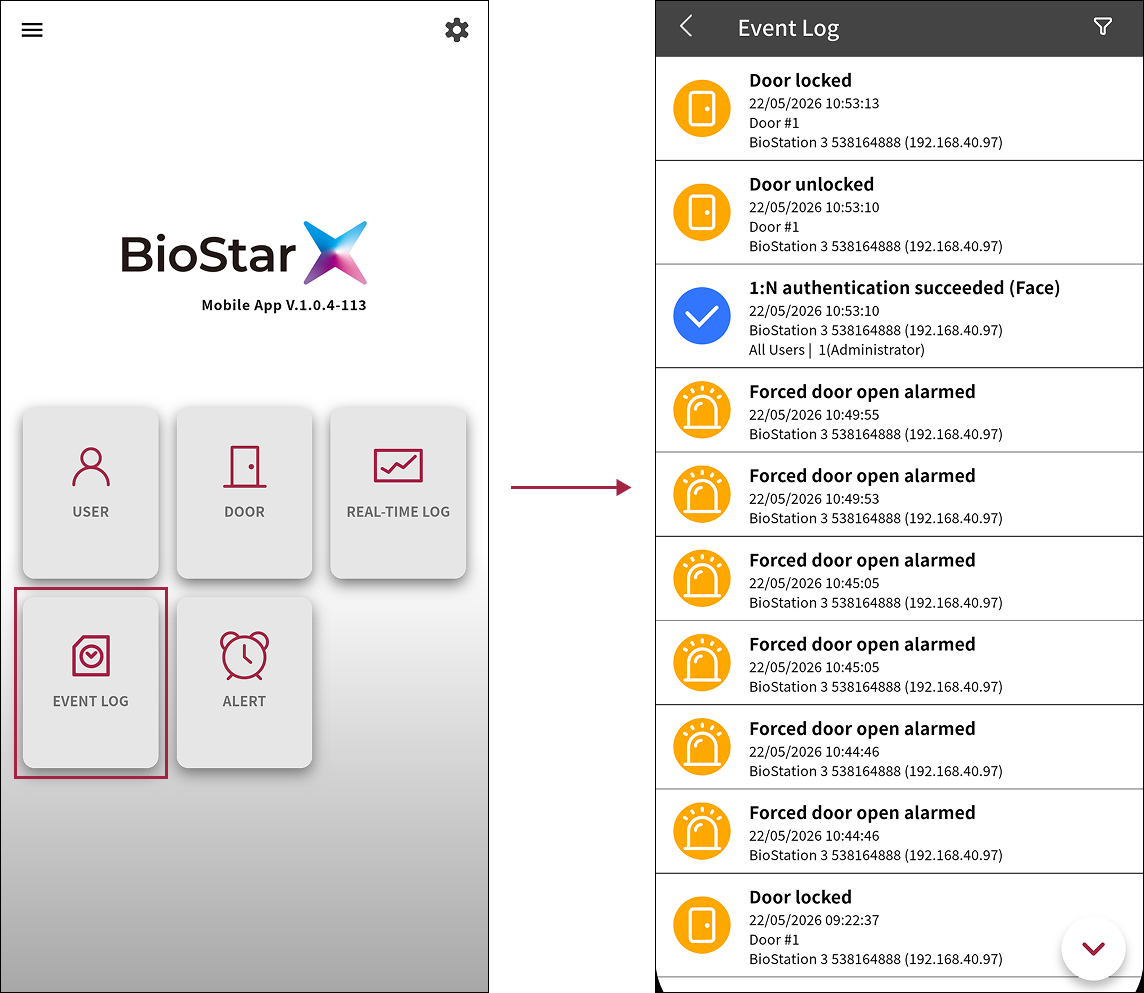
EVENT LOG 機能は、次のような状況で活用できます。
-
特定ユーザーの過去の入退室記録を確認
-
特定期間内のセキュリティイベント履歴を追跡
-
入退室管理の監査とレポート作成
リアルタイムログとの違い
-
リアルタイムログ: 現在発生しているイベントをすぐに監視できます。 リアルタイムログは現在の状況を把握し、即時対応が必要な場合に役立ちます。
-
過去ログ: 特定期間のイベント履歴を検索して照会できます。
過去ログの照会
アプリのホーム画面で EVENT LOG をタップします。
-
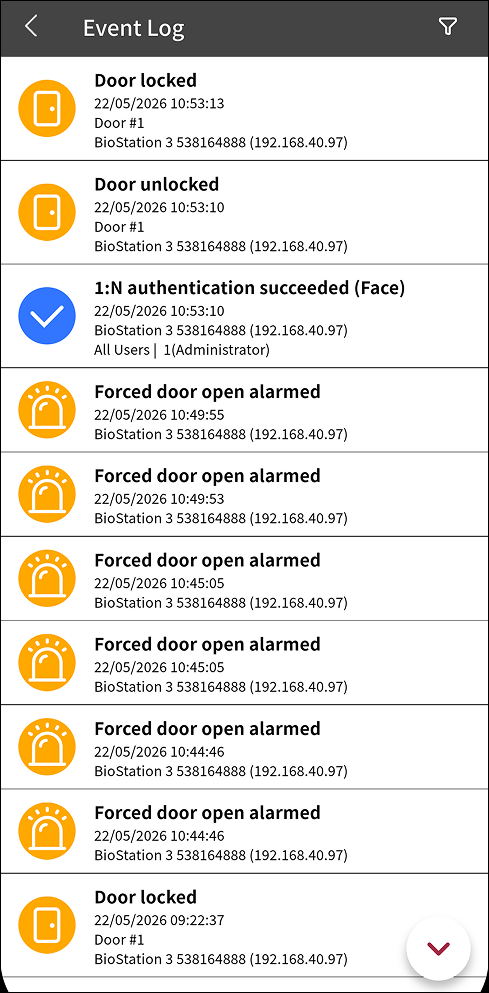
各ログには、イベントタイプ、発生時刻、出入口/デバイス、ユーザー情報が表示されます。
-
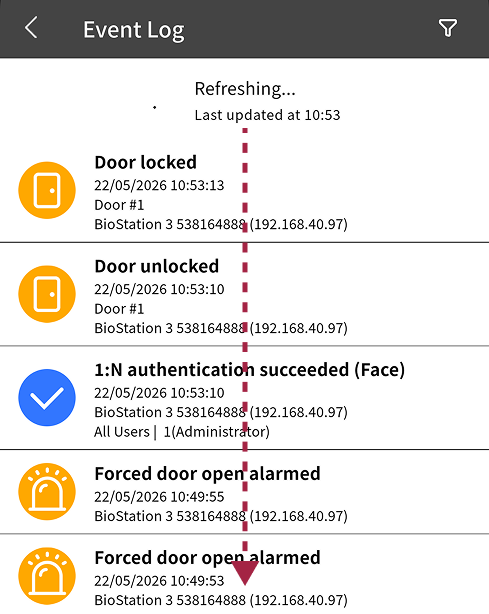
ログ一覧を下に引いて更新すると、一覧が更新され、最新のログが表示されます。
-
ログに表示される日付と時刻は、BioStar Xサーバーの環境設定に従います。 BioStar Xの日付と時刻の表示形式設定の詳細は、基本設定を構成する をご参照ください。
-
イベントログ画面には、サイドメニュー()→ Monitoring → Event Log をタップして移動することもできます。
特定のログのみを表示
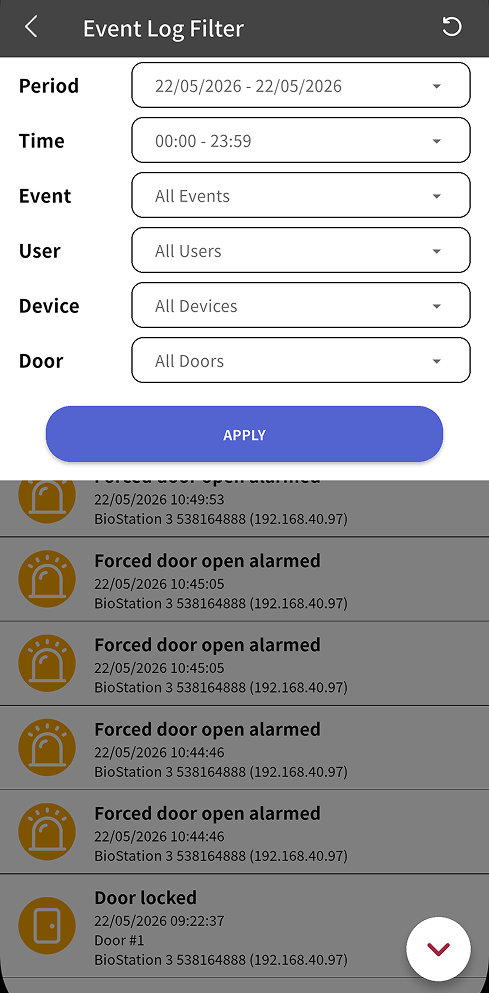
ログ一覧で、特定のイベント、ユーザー、出入口、またはデバイスなど、関連するログのみをフィルタリングして表示できます。
-
画面右上の をタップしてください。
-
表示したいログだけに絞るには、下のフィルタ条件を組み合わせて設定してください。
-
Period: イベント発生期間の設定
-
Time: イベント発生時刻の設定
-
Event: 特定のイベントタイプを選択(例: 顔認証失敗、侵入警報アラームなど)
-
User: 特定のユーザーを選択(例: VIPユーザーの入退室記録)
-
Device: 特定のデバイスを選択(例: 特定の入退室管理デバイスで発生したイベント)
-
Door: 特定の出入口を選択(例: 1階正面入口)
-
-
設定した条件でログ一覧をフィルタリングするには、Apply をタップしてください。
フィルタ条件を初期化するには、画面右上の → をタップしてください。
ログ詳細情報の確認
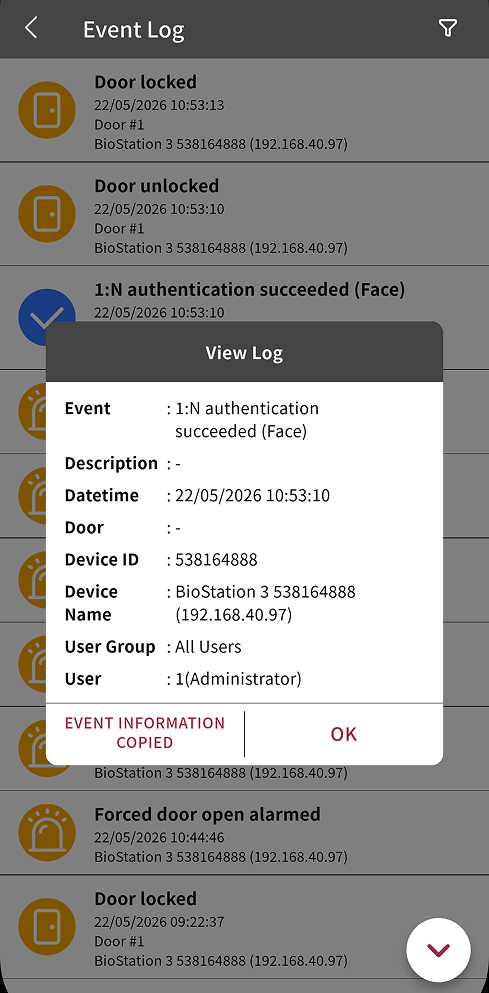
ログ一覧で希望するログをタップすると、そのログの詳細情報を確認できます。
-
Event: 発生したイベントタイプ(例: 入退室認証成功、入退室認証失敗、アラーム発生など)
-
Description: イベントの説明
-
Datetime: イベント発生日時
-
Door: イベント発生の出入口
-
Device Name: イベント発生デバイス
-
User Group: イベントを発生させたユーザーのグループ名
-
User: イベントを発生させたユーザー
詳細情報ポップアップ下部のボタンをタップして、次の操作を実行できます。
-
イベント情報をクリップボードにコピーするには、EVENT INFORMATION COPIED をタップしてください。
-
詳細情報ポップアップを閉じるには、OK をタップしてください。
イベントログが出入口関連イベントの場合、ログ詳細情報に出入口制御関連情報が追加で表示されます。