リアルタイムログモニタリング
BioStar Xサーバーで発生するイベントをリアルタイムで確認してください。 アプリのホーム画面で REAL-TIME LOG をタップしてください。
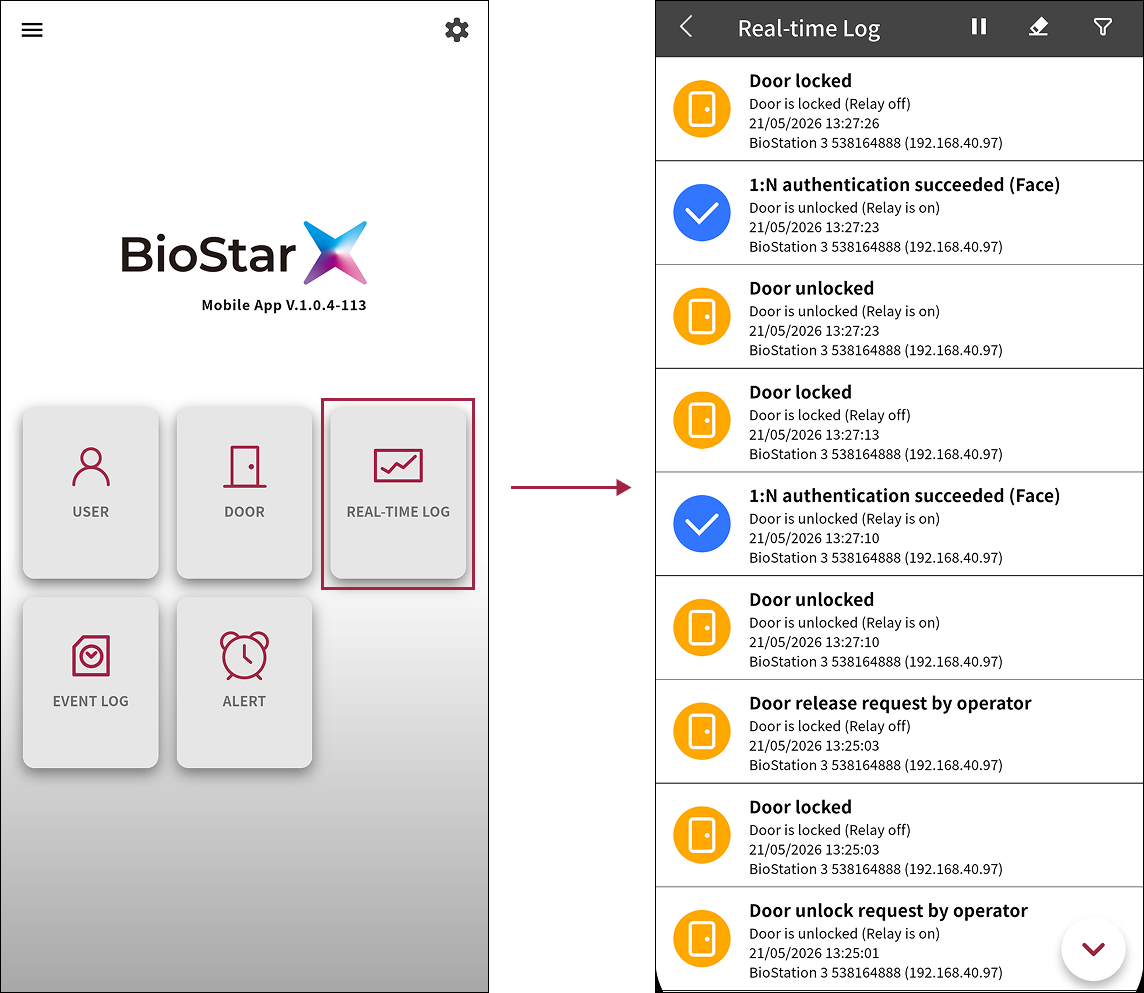
REAL-TIME LOG では、次のような状況で使用できます。
-
出勤時間帯の入場試行を監視
-
現在受信中のイベントをリアルタイムで確認
リアルタイムログの確認
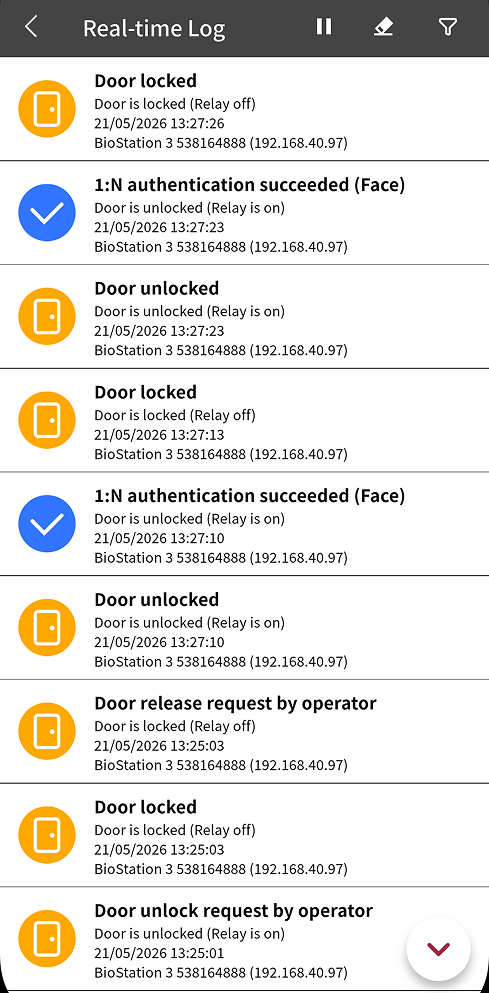
アプリのホーム画面で REAL-TIME LOG をタップしてください。 最初にリアルタイムログ(Real-time Log)画面を開くと、一覧は空です。
-
新しいイベントが発生すると、自動的に一覧へリアルタイムで追加されます。 一覧の行数に制限はなく、新しいイベントは先頭に追加されます。
-
リアルタイムイベントの受信を一時停止するには、画面右上の をタップしてください。 一時停止中は新しいイベントが一覧に追加されませんが、バックグラウンドでキューに追加されます。 リアルタイムイベントの受信を再開するには、 をタップしてください。 キューに追加されたイベントは、新しいイベントより先に一覧へ追加されます。
-
リアルタイムログ一覧を消去するには、画面右上の をタップしてください。 ログ一覧が消去され、新しいイベントが発生した時点からリアルタイムで追加されます。
-
リアルタイムログ一覧をフィルタリングして、特定のイベント、ユーザー、ドア、またはデバイスなど、関連するログだけを表示できます。 詳しくは #viewSpecificLog をご参照ください。
-
別のメニューへ移動してから再び Real-time Log に戻ると、ログ一覧は空になり、新しいログが発生した時点からリアルタイムで追加されます。
-
ログに表示される日付と時刻は、BioStar Xサーバーの環境設定に従います。 BioStar Xの日付と時刻の表示形式設定の詳細は、基本設定を構成する をご参照ください。
-
リアルタイムログ画面は、サイドメニュー() → Monitoring → Real-time Log をタップして開くこともできます。
特定のログだけを表示
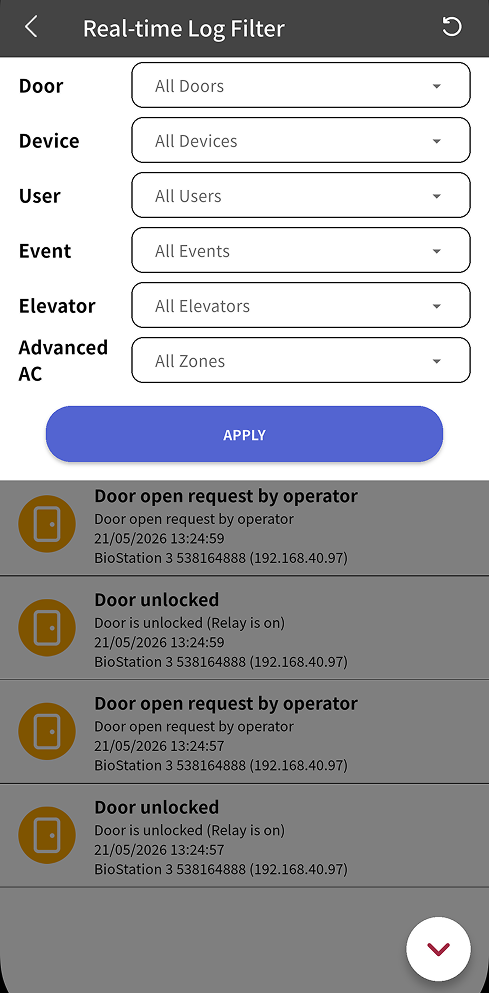
リアルタイムログ一覧では、特定のイベント、ユーザー、ドア、またはデバイスなど、関連するログだけを表示するようにフィルタリングできます。
-
画面右上の をタップしてください。
-
表示したいログだけに絞るには、下のフィルタ条件を組み合わせて設定してください。
-
Door: 特定のドア(例: 1階正面入口)
-
Device: 特定のデバイス(例: 特定の入退室制御デバイスで発生したイベント)
-
User: 特定のユーザー(例: VIPユーザーの入退室記録)
-
Event: 特定のイベント種別(例: 顔認証失敗、侵入警報アラームなど)
-
Elevator: 特定のエレベーター(例: 特定階のエレベーター)
-
Advanced AC: 特定の高度な入退室制御(例: アンチパスバック、火災警報、スケジュール開閉錠など)
-
-
設定した条件でログ一覧をフィルタリングするには、Apply をタップしてください。
-
フィルタ条件を初期化するには、画面右上の → をタップしてください。
-
エレベーター、高度な入退室制御は、アドバンス(Advanced)以上のライセンスを有効にすると使用できます。 ライセンスポリシーの詳細については、ライセンス ポリシーをご参照ください。
ログ詳細情報の確認
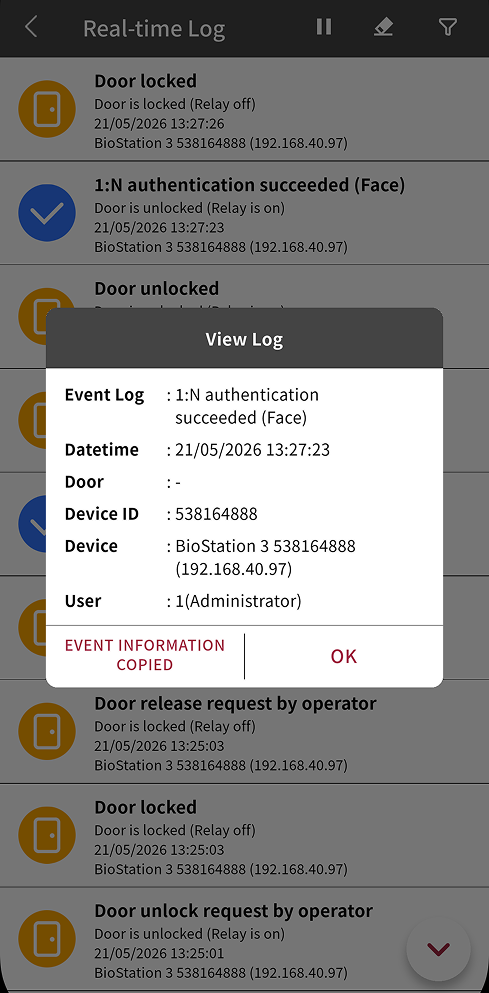
ログ項目をタップして、そのログの詳細情報を確認してください。
-
Event Log: イベントの種類です。 どの種類のイベントが発生したかを表示します。
-
Datetime: イベントが発生した日付と時刻です。
-
Door: イベントが発生したドアです。
-
Device: イベントが発生したデバイスです。
-
User: イベントを発生させたユーザーです。 たとえば、入退室認証イベントの場合、入室を試みたユーザーが表示されます。
詳細情報ポップアップ下部のボタンをタップして、次の操作を実行できます。
-
イベント情報をクリップボードにコピーするには、EVENT INFORMATION COPIED をタップしてください。
-
詳細情報ポップアップを閉じるには、OK をタップしてください。