デバイスを追加する
CLUeデバイスを使用するには、Webポータルで登録と割り当てを完了する必要があります。 デバイス登録はブランチ管理者のみが実行できます。登録が完了したデバイスは、代理店管理者またはプレース グループ管理者が担当プレースに割り当てます。
新規デバイスを購入したお客様は、CLUeファームウェアと証明書が適用されているか確認した後、Supremaの支店にデバイス登録を依頼してください。
デバイス登録(ブランチ管理者)
ブランチ管理者のみがデバイスを登録できます。 デバイスを登録する前に、デバイスのシリアル番号を確認してください。 シリアル番号は、デバイス背面に貼付されたステッカーで確認できます。
-
CLUe Webポータルにログインしてください。
-
初期画面で、デバイスを登録するブランチを選択してください。
-
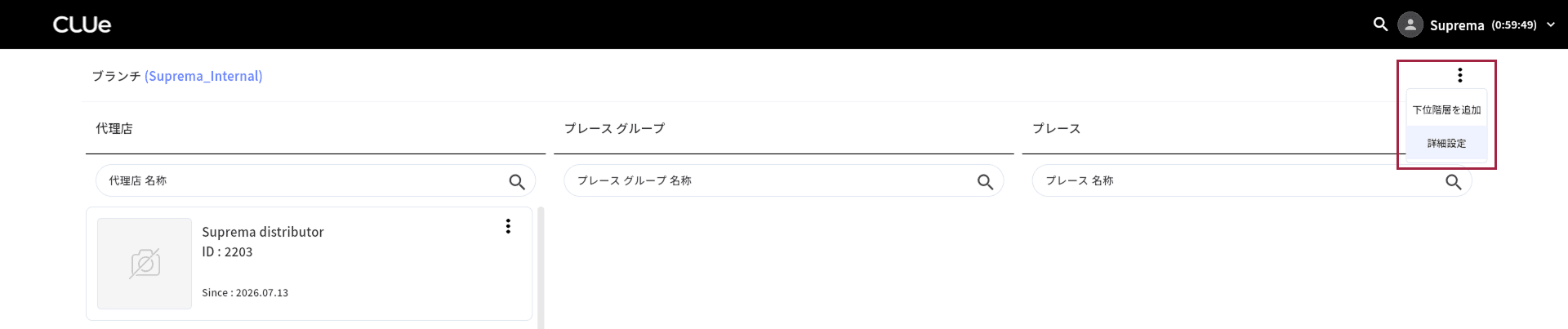
画面右上の → 詳細設定をクリックしてください。
-
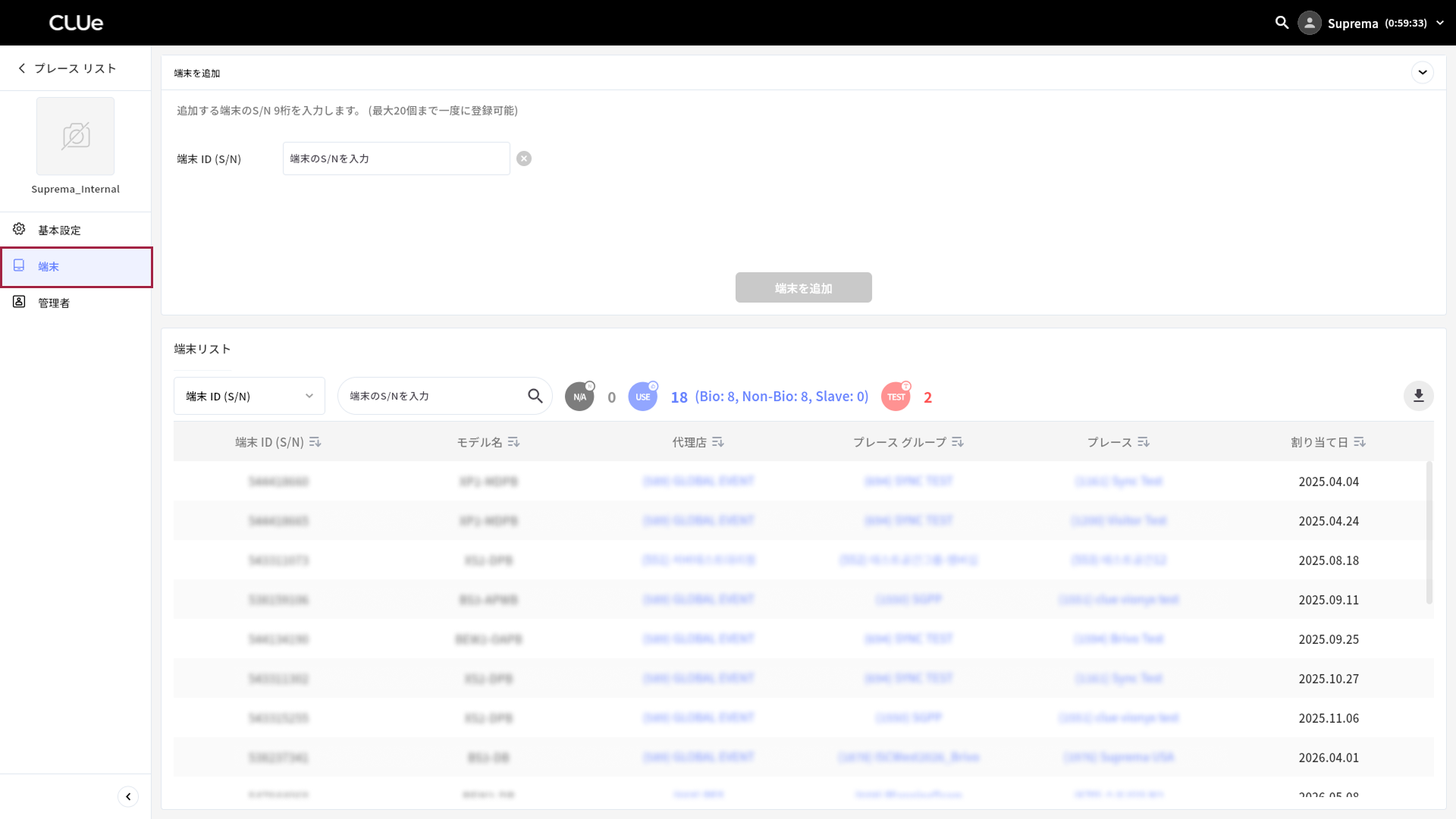
画面左側のサイドバーで 端末をクリックしてください。
-
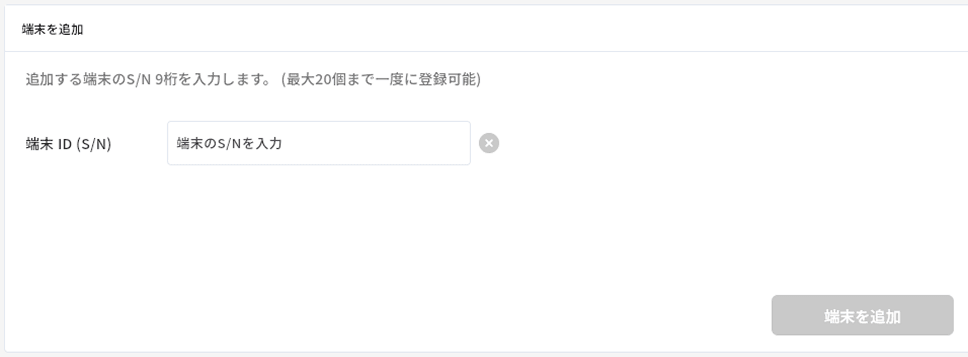
端末を追加 セクションの 端末 ID (S/N) 入力フィールドにデバイスのシリアル番号を入力し、追加 ボタンをクリックしてください。
-
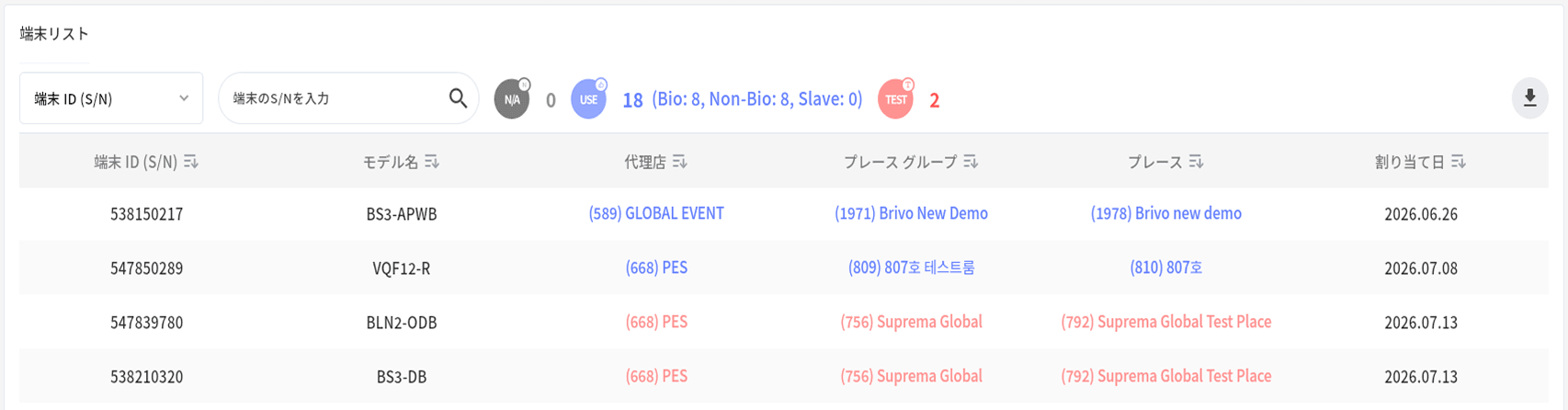
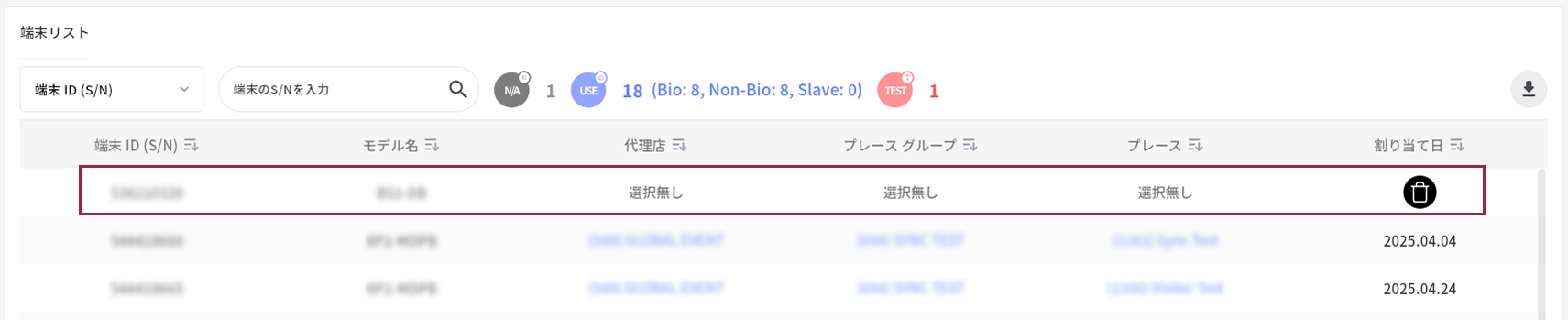
端末リストに追加したデバイスが表示されます。
-
編集モードを有効にするには、選択無し フィールドをクリックし、 ボタンを選択してください。

-
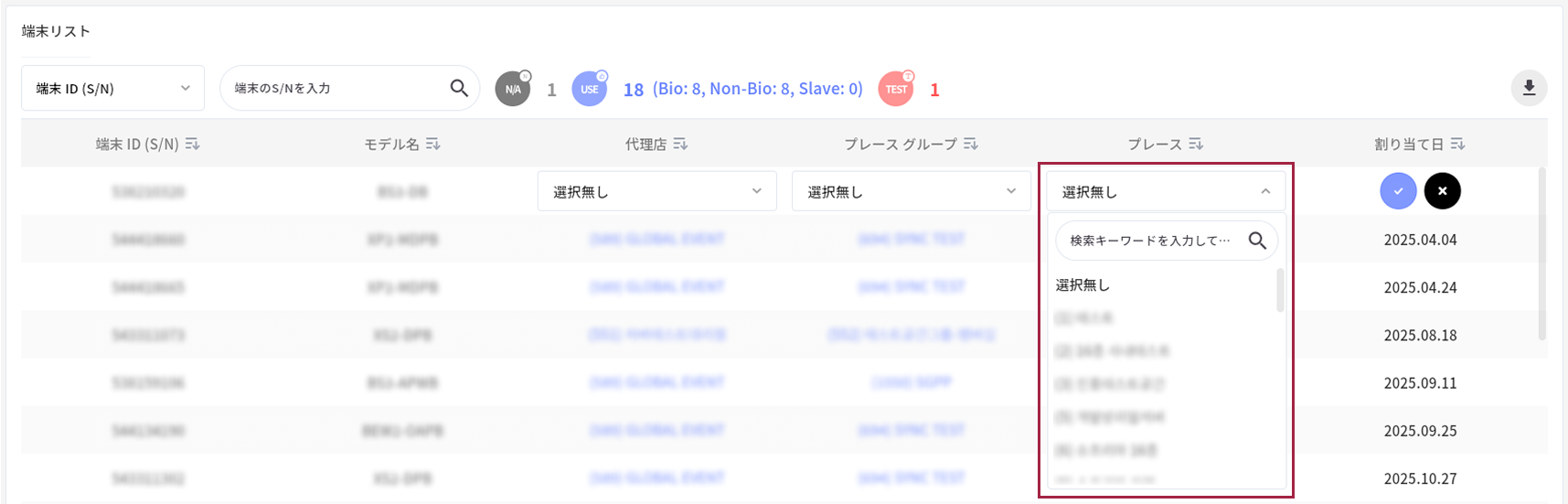
デバイスを割り当てる 代理店、プレース グループ、プレースを選択してください。
-
選択した項目を適用するには、 ボタンをクリックしてください。
デバイス割り当ての成功メッセージが画面上部に表示されます。 各フィールドをクリックすると、該当する 代理店、プレース グループ、プレースへ移動できる ボタンが有効になります。 ボタンをクリックすると、該当の場所へ移動した後、デバイスとドアを設定できます。

デバイス割り当て
代理店管理者
代理店管理者は、自分に割り当てられたデバイスを下位のプレース グループまたは個別のプレースに割り当てられます。 登録が必要なデバイスが一覧に表示されない場合は、該当のSuprema支店または本社に問い合わせてください。
-
CLUe Webポータルにログインしてください。
-
初期画面で、デバイスを割り当てる代理店を選択してください。
-
画面右上の → 詳細設定をクリックしてください。

-
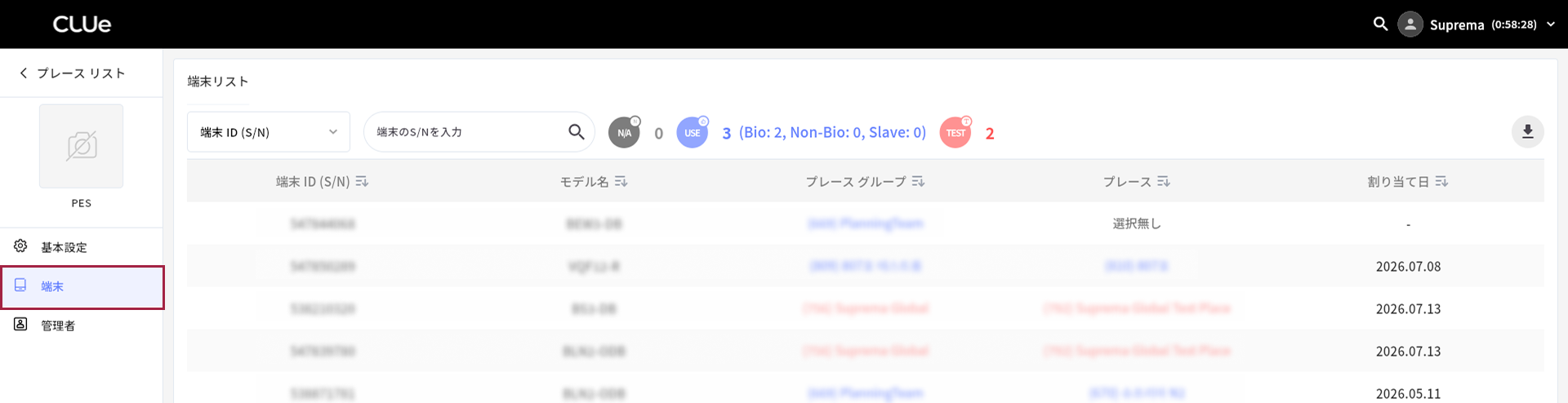
画面左側のサイドバーで 端末をクリックしてください。
-
編集モードを有効にするには、選択無し フィールドをクリックし、 ボタンを選択してください。

-
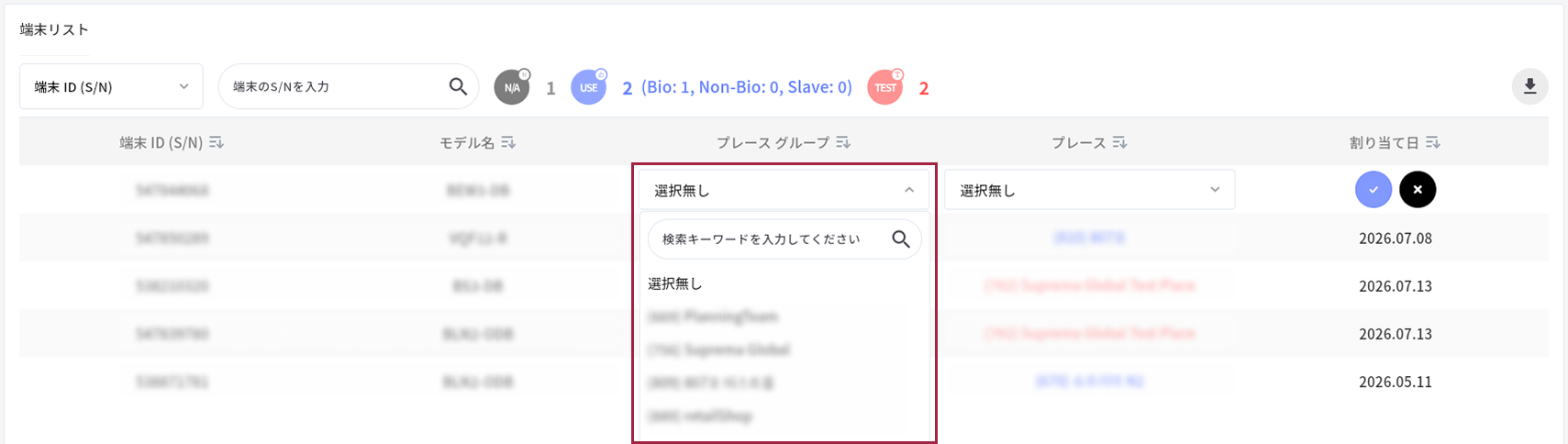
デバイスを割り当てる プレース グループ または プレースを選択してください。
-
選択した項目を適用するには、 ボタンをクリックしてください。
デバイス割り当ての成功メッセージが画面上部に表示されます。 各フィールドをクリックすると、該当する プレース グループ、プレースへ移動できる ボタンが有効になります。 割り当て後は、プレースへ移動してドアを追加することを推奨します。
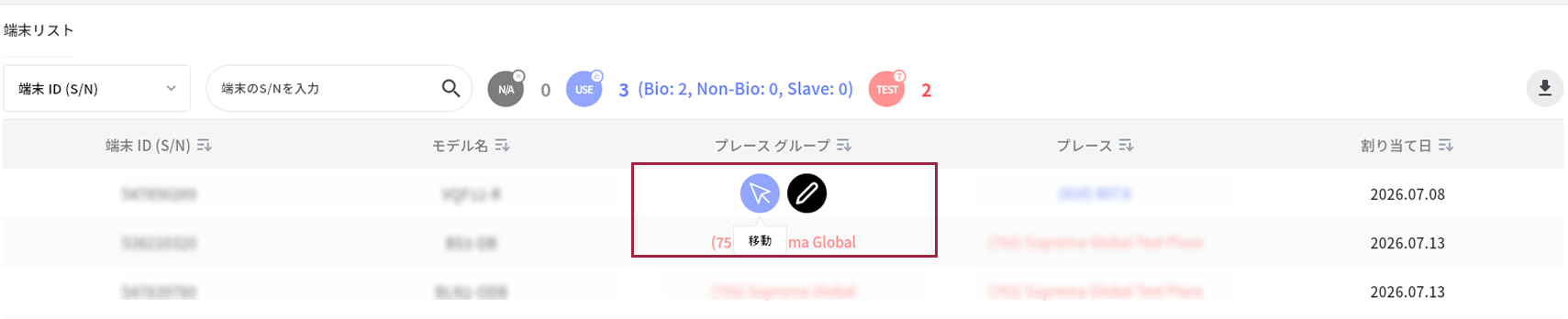
-
代理店管理者は、プライバシーポリシーにより、既定ではユーザータブとモニタリングタブを表示できません。 アクセスが必要な場合は、プレース グループ、プレース管理者に招待を依頼してください。
-
デバイスを削除すると、自動的にブランチレベルのデバイス一覧に戻り、未割り当て状態になります。 誤ってデバイスを削除した場合は、ブランチ管理者に再割り当てを依頼してください。
プレース グループ管理者
プレース グループ管理者は、自分に割り当てられたデバイスを下位のプレースに割り当てられます。
-
CLUe Webポータルにログインしてください。
-
初期画面で、デバイスを割り当てるプレース グループを選択してください。
-
画面右上の → 詳細設定をクリックしてください。

-
画面左側のサイドバーで 端末をクリックしてください。
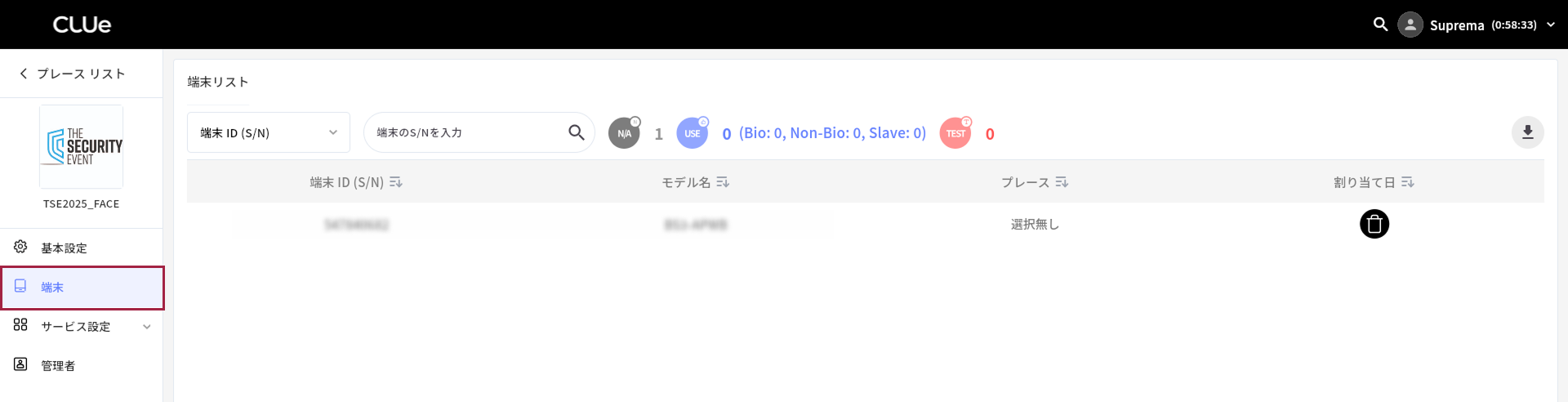
-
編集モードを有効にするには、選択無し フィールドをクリックし、 ボタンを選択してください。

-
デバイスを割り当てる プレースを選択してください。
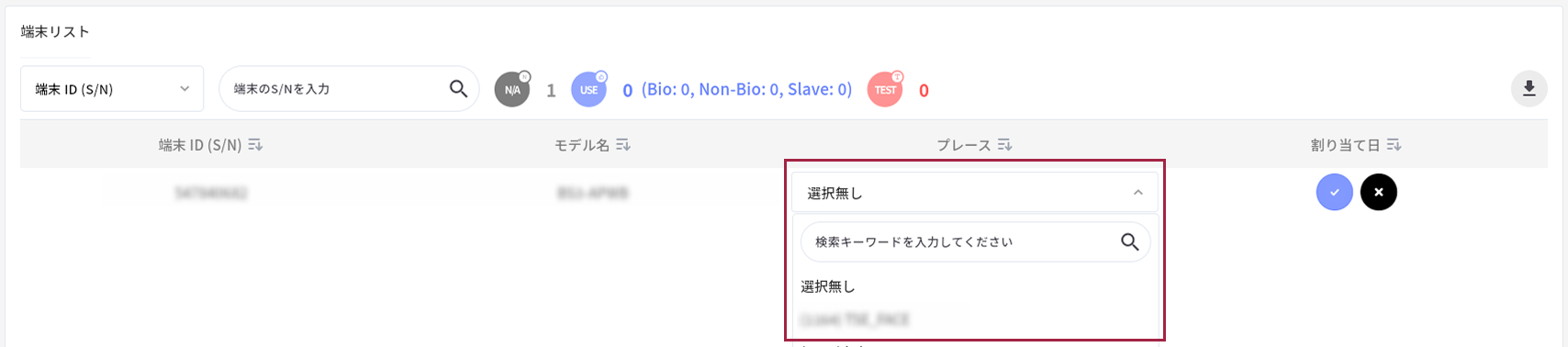
-
選択した項目を適用するには、 ボタンをクリックしてください。
デバイス割り当ての成功メッセージが画面上部に表示されます。 デバイス割り当て後は、該当の プレースへ移動してドアを追加することを推奨します。

テストプレースの設定(ブランチ管理者)
サブスクリプションはデバイス数を基準にするため、テストデバイスを区別して合計から除外する必要があります。 そのため、ブランチ管理者権限のユーザーは、プレース設定で特定のプレースを「テストプレース」に指定できます。
-
CLUe Webポータルにログインしてください。
-
テストプレースとして指定するプレースを選択してください。
-
画面左側のサイドバーで 設定 → 基本設定をクリックしてください。
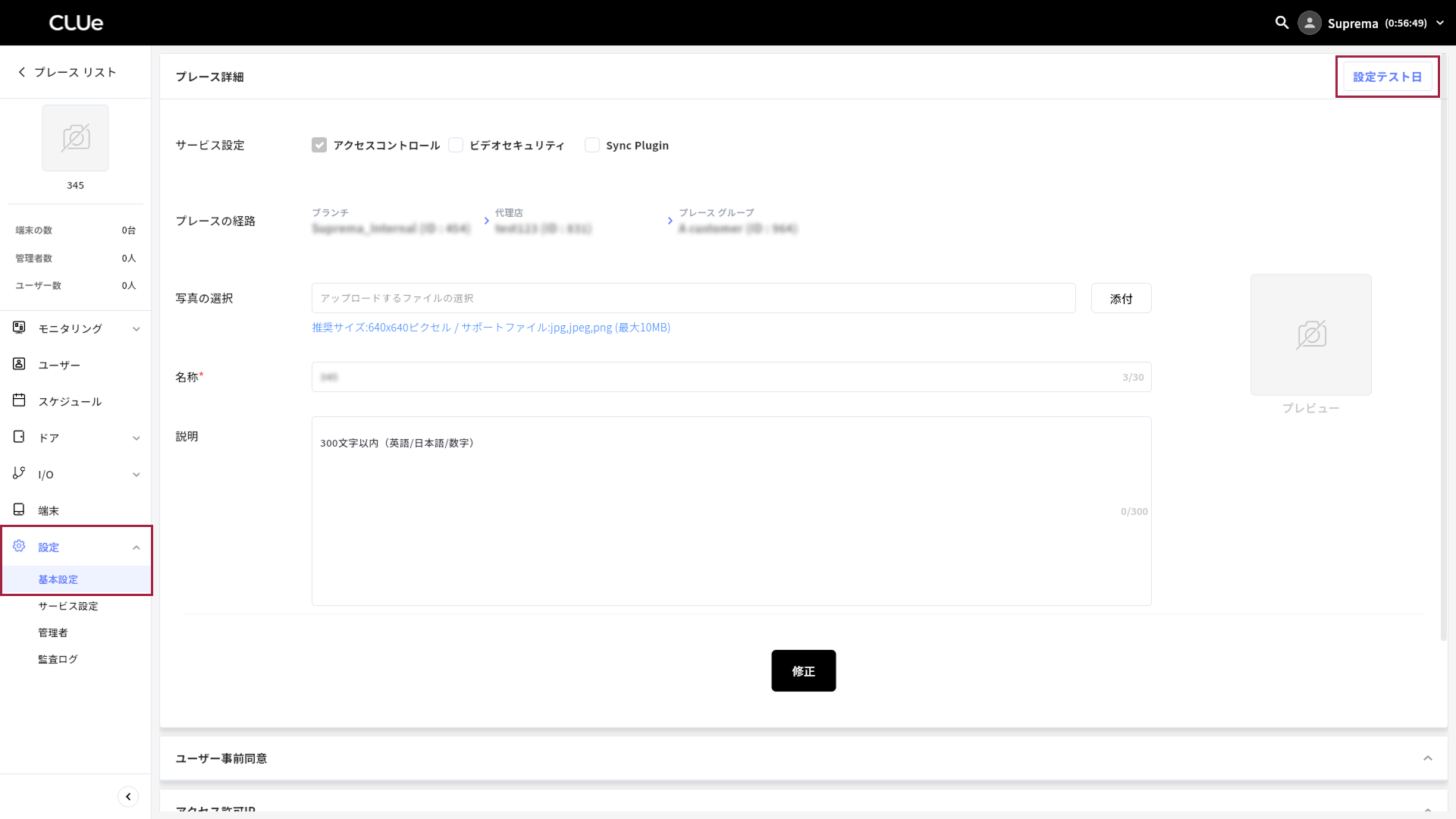
-
画面右上の 設定テスト日をクリックしてください。
-
テスト期間 ポップアップが表示されたら、テスト期間を設定してください。
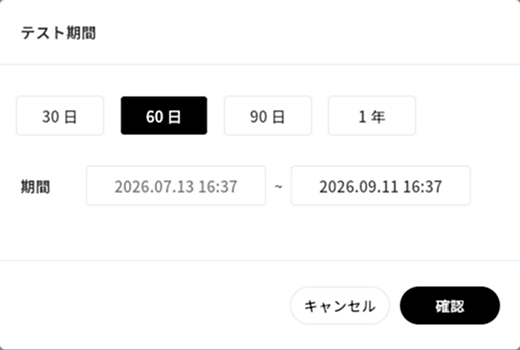
期間制限なく使用するには、終了日を9999.12.31 23:59に設定してください。
-
設定を完了するには、確認 ボタンをクリックしてください。
プレースに属するすべてのデバイスが、デバイス一覧で赤色で表示され、テストデバイスとして区別されます。 合計数量情報もあわせて確認できます。