デバイスのセルフ登録
設置担当者が CLUe ポータルにログインできない現場でも、管理者が事前に用意した情報だけでデバイスをプレースに登録できます。 この feature は Device Self-Registration と呼ばれ、管理者が事前に準備する管理者準備段階と、設置担当者が現場で実行する現場登録段階に分かれます。
対応デバイスおよびファームウェアバージョン
| デバイスモデル | 対応ファームウェアバージョン |
|---|---|
| X-Station 2 | 2026.06.01 以降 |
| BioStation 3 | 2026.05.26 以降 |
| BioLite N2 | 2026.06.01 以降 |
| XPass 2 | 2026.06.01 以降 |
| BioEntry W3 | 非対応 |
| BioEntry W2 | 非対応 |
管理者準備段階
現場登録を開始する前に、プレース管理者は CLUe ポータルでプレース ID を確認し、デバイス割り当てメールアドレスを設定する必要があります。 設定しないと、現場で割り当てコードを受け取れません。 プレース管理者以上の権限で招待された管理者だけがアクセスできます。
-
CLUe Webポータルにログインしてください。
-
デバイスを割り当てるプレースに移動します。
-
画面左側のサイドバーで 設定 → 基本設定をクリックしてください。
-
端末セルフ登録 セクションをクリックしてください。
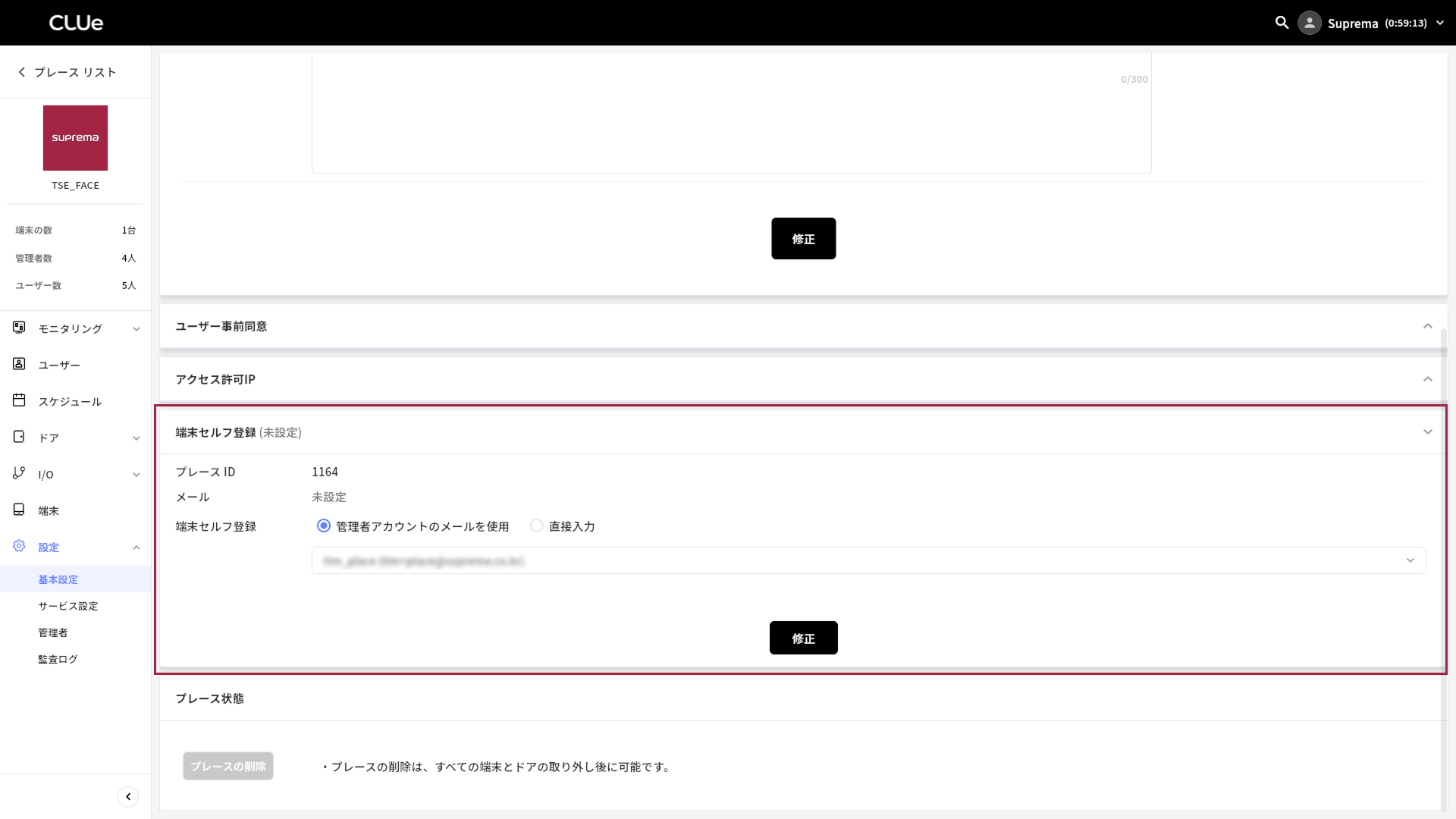
プレース ID(読み取り専用)フィールドと端末セルフ登録メールアドレス入力欄があります。
プレース ID の確認
プレース IDは読み取り専用です。 この番号を現場の設置担当者に伝えます。 設置担当者は、デバイスにプレース ID をそのまま入力して登録を進められます。 プレース ID の入力ミスは登録失敗の最も一般的な原因です。正確に伝えてください。
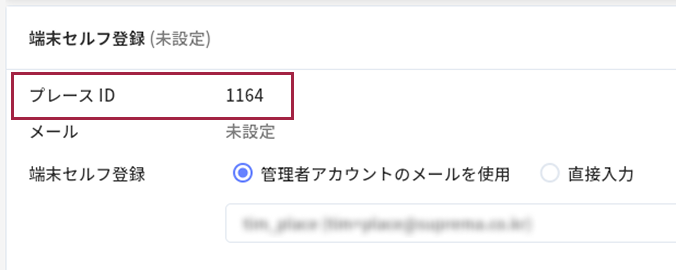
デバイス割り当てメールアドレスの設定
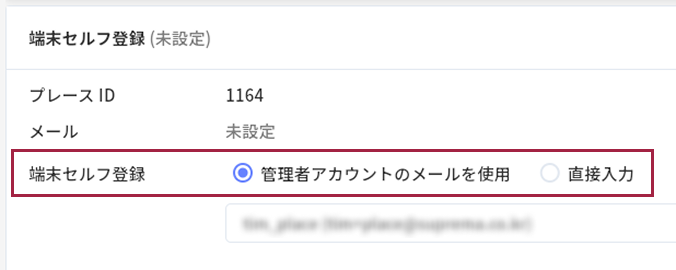
デバイス割り当てメールアドレスは、次の 2 つの方法のどちらかで設定します。
-
管理者アカウントのメールを使用: 現在ログインしている管理者アカウントのメールアドレスが自動入力されます。
-
直接入力: 任意のメールアドレスを直接入力します。 一般的なメールアドレス形式で入力できます(最大 254 文字)。
どちらの方法でも、入力したメールアドレスはサーバーにそのまま保存されます。 システムは、受信者が管理者、現場の設置担当者、または第三者かを区別しません。 プレースごとに設定できる割り当てメールは 1 つだけです。 新しいプレースを作成すると、割り当てメールは未設定の状態で始まります。セルフ登録 feature を使うには、まずメールを設定してください。
メールを設定しないとどうなりますか?
割り当てメールが設定されていないプレースで設置担当者が割り当てコード送信を実行すると、「管理者が先に割り当てメールアドレスを設定する必要があります。」というエラーが表示されます。
現場登録段階
LCD があるデバイス(#lcdSelfRegistration)と LCD がないデバイス(#nonelcdSelfRegistration)の登録手順は同じ原理で動作し、画面だけが異なります。 まず、共通して適用される概念を説明します。
| 手順 | 動作 | 結果 |
|---|---|---|
| 割り当てコード送信 | プレース ID を入力した後、割り当てコード送信を実行してください。 | サーバーが 6 桁の割り当てコードを生成し、プレースの割り当てメールに送信します。 |
| 割り当てコード入力 | 指定された時間内に、メールで受け取ったコードを入力してください。 | コードが一致すると、デバイスがそのプレースに登録されます。 |
LCD デバイスのセルフ登録
下の画面は例です。実際の画面構成とボタン名は、デバイスモデルとファームウェアバージョンによって異なる場合があります。 画面に表示される案内文に従って進めてください。
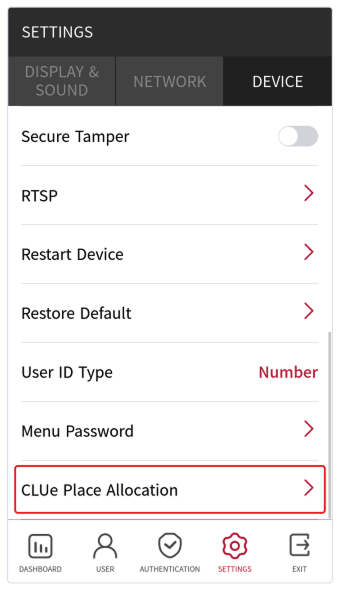
プレース登録へ移動
デバイス設定メニューで DEVICE → CLUe Place Allocation を選択してください。 プレース登録画面に移動します。
-
メニュー名と位置は、デバイスモデルとファームウェアバージョンによって異なる場合があります。
-
デバイスがすでに特定のプレース(またはプレース グループ、代理店、ブランチ)に属している場合、登録画面には入れず、すでに登録済みというメッセージが表示されます。
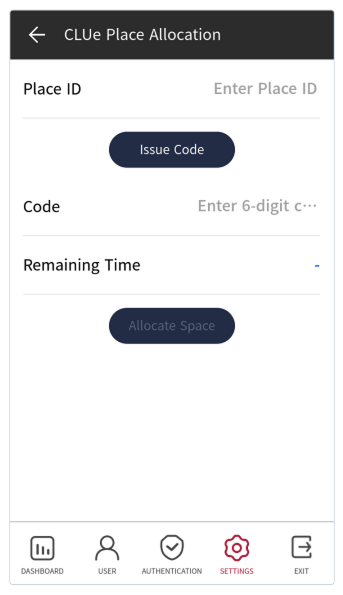
プレース ID の入力
管理者から受け取ったプレース ID を数字キーパッドで入力してください。 存在しない ID、またはプレースではないブランチ、代理店、プレース グループ ID を入力すると、エラーメッセージが表示されます。 プレース ID を再確認してから入力してください。
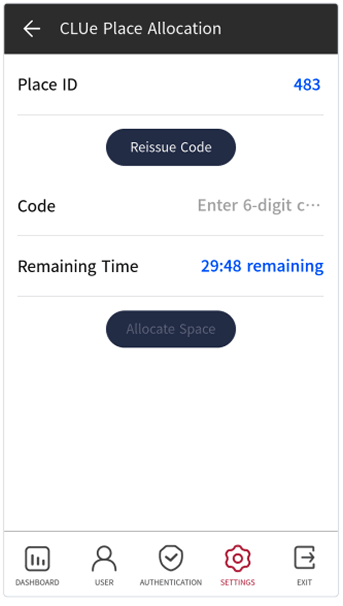
割り当てコード送信
プレース ID を入力して Issue Code を実行してください。 サーバーが 6 桁の割り当てコードを生成し、該当プレースの割り当てメールに送信します。 デバイスは割り当てコード入力画面に切り替わります。
割り当てメールが設定されていない場合、エラーメッセージが表示されます。 その場合は、管理者に割り当てメールの設定を依頼してください。
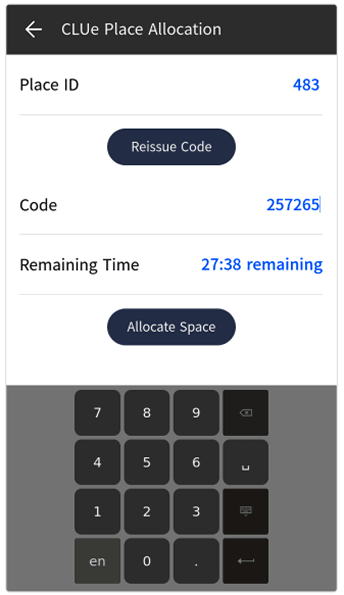
割り当てコード入力
割り当てメールで受け取った 6 桁のコードを 30 分以内に入力してください。 コードの有効期限が切れているか、一致しない場合は、エラーメッセージが表示されます。
-
コードを再入力するか、新しいコードを要求するには、Reissue Code ボタンをタップしてください。
-
コードを 5 回連続で誤って入力すると、発行済みのコードは破棄されます。 前の段階に戻って、新しいコードを要求してください。
登録完了
Allocate Space ボタンをタップしてください。 コードが一致すると、デバイスがそのプレースに登録され、完了メッセージが表示されます。 その後、デバイスは通常の入退室動作画面に切り替わります。
登録済みのデバイスは、現場でプレースを変更できません。 変更が必要な場合は、CLUe ポータルで実行してください。
LCD がないデバイスのセルフ登録(Web サーバー)
LCD がないデバイスは、本体からプレースを登録できません。 デバイスと同じネットワークに接続した PC またはモバイル機器の Web ブラウザーから、デバイスの Web サーバーにアクセスして登録を進める必要があります。
デバイス Web サーバーへのアクセス
対象デバイスと同じネットワークに接続した機器の Web ブラウザーのアドレスバーに、次のアドレスを入力してアクセスしてください。
https://
{device_IP_address}:{port}— 例: https://192.168.0.27:8443
-
デバイスの IP アドレスとポートの確認方法は、機器ごとのインストールガイドを参照してください。
-
自己署名証明書を使用すると、ブラウザーに「安全ではありません (Not Secure)」というセキュリティ警告が表示される場合があります。 続行すると、登録画面が開きます。
デバイスがまだどのプレースにも登録されていない場合、プレース登録画面(CLUe Device Web Panel)が表示されます。 デバイスが特定のプレースに属している場合、すでに登録済みというメッセージが表示され、登録画面にはアクセスできません。
Web で登録
次の案内に従って、デバイスのセルフ登録を進めてください。
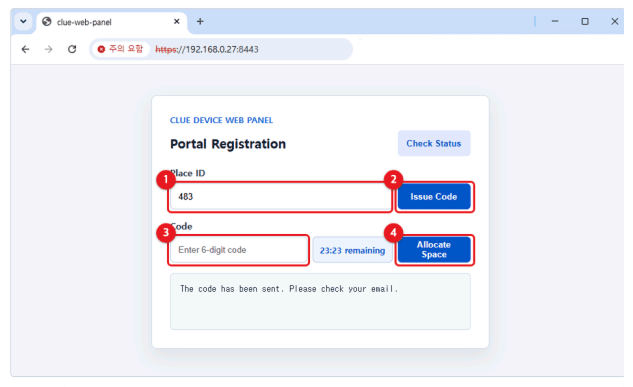
プレース ID の入力
管理者から受け取ったプレース ID を Place ID 入力フィールドに入力してください。 存在しない ID、または最下位プレースではない ID を入力すると、エラーメッセージが表示されます。 プレース ID を再確認してから入力してください。
割り当てコード送信
プレース ID を入力して Issue Code ボタンをクリックしてください。 サーバーが 6 桁の割り当てコードを生成し、該当プレースの割り当てメールに送信します。
割り当てメールが設定されていない場合、エラーメッセージが表示されます。 その場合は、管理者に割り当てメールの設定を依頼してください。
割り当てコード入力
割り当てメールで受け取った 6 桁のコードを 30 分以内に入力してください。 コードの有効期限が切れているか、一致しない場合は、エラーメッセージが表示されます。
-
現在の登録状態を確認するには、Check Status ボタンをクリックしてください。
-
コードを再取得するには、Reissue Code ボタンをクリックしてください。 ただし、同じデバイスは前回のコード送信から 60 秒経過しないと再送できません。
-
コードを 5 回連続で誤って入力すると、発行済みのコードは破棄されます。 前の段階に戻って、新しいコードを要求してください。
登録完了
Allocate Space ボタンをクリックしてください。 コードが一致すると、デバイスがそのプレースに登録され、完了メッセージが表示されます。 登録が完了すると、Web サーバーは約 3 分だけ動作した後、自動で終了します。 その後、同じアドレスにアクセスしても接続できません。 これは、不要なリソース消費を防ぎ、セキュリティを強化するための正常な動作です。 登録後にプレースを変更する場合は、CLUe ポータルで実行してください。
参考
割り当てコードメールの確認
割り当てコード送信(Issue Code)を実行すると、プレースに設定された割り当てメールアドレスに割り当てコードメールを送信します。 割り当てコードを入力する前に、受信者はメール本文で登録対象が正しいか確認する必要があります。
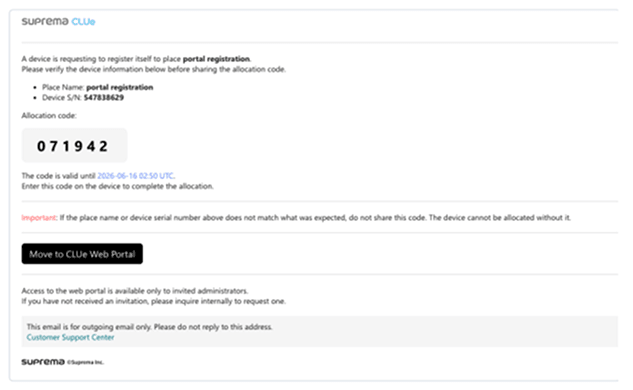
メールの件名には、デバイスのシリアル番号(deviceSn)が含まれています。 受信トレイ一覧では、件名だけでどのデバイスのコードか確認できます。 複数のデバイスを同時に設置する場合は、件名のシリアル番号で該当デバイスのメールを区別してください。
すでに登録済みのデバイス(再登録制限)
すでに特定のプレース(またはプレース グループ、代理店、ブランチ)に属しているデバイスは、現場で再登録できません。 LCD デバイスで登録メニュー(CLUe Place Allocation)に入るか、LCD がないデバイスの Web サーバーにアクセスすると、次のメッセージが表示され、登録画面へのアクセスがブロックされます。
This device is already registered. Changes can be made from the CLUe portal.
プレース変更や解除は CLUe ポータルでのみ可能で、現場では実行できません。 まれに、デバイス自体は特定のプレースに属していないように見えても、サーバーにはすでに登録されている場合があります(たとえば、ポータルで事前登録された場合)。 この場合も、割り当てコード送信を実行すると、同じくすでに登録済みというエラーメッセージが表示されます。 同様に、ポータルで変更を実行してください。