ファームウェアを変更する
CLUeでサポートするデバイスは次のとおりです。 ファームウェアを1回更新するだけで、既存のBioStar対応モードからCLUe対応モードに切り替えられます。
- BioStation 3, BioEntry W3, BioEntry W2, BioLite N2, X-Station 2, XPass 2
ファームウェアを更新する前に、デバイスにユーザー情報が残っていないことを確認してください。 ユーザーデータが残っていると、CLUeシステムで同期されるユーザー情報と競合が発生する場合があります。
CLUe対応モードに切り替え
ファームウェア更新前にデバイスを事前登録する場合は、デバイスのシリアル番号(SN)とモデル名(例: BS3-DB)をSuprema グローバル技術サポートチームに提供してください。 事前登録手続きを進めます。
CLUe対応ファームウェアバージョンの準備
Supremaの現地支社またはCLUeチームから入手できます。 デバイスに適用できるバージョンは以下のとおりです。
-
xpass2_v1_x_CL-AU.bin
-
bs3-all_v1.x._CL-AU.bin
-
xs2-all_v1.x CL-AU.zip
-
bln2-oab_v1.x CL-AU.bin
-
bln2-odb_v1.x CL-AU.bin
-
bln2-pab_v1.x CL-AU.bin
-
bew3-all_v1.x CL-AU.bin
-
bew2_oa/d/hp_v1.x CL-AU.bin
接尾辞AUは「Auto Update to CLUe FW」を意味します。
インターネット接続の確認
ファームウェアを更新する前に、デバイスがインターネットとCLUeサーバーに接続できることを確認してください。
CLUeファームウェアの更新後、デバイスはCLUeサーバーから証明書を自動で取得して適用し、その後 接続を試行するため、インターネット接続が必須です。 また、デバイスは標準でDHCPによりIPアドレスを割り当てられるため、動的IPアドレスを割り当てられるか確認してください。
-
基本ネットワーク設定はDHCPです。
-
8.8.8.8 DNS サーバーを使用します。
ファームウェア更新の実施
更新の過程で、デバイスは少なくとも2~3回再起動します。
メインファームウェアの更新には多少時間がかかる場合がありますが、証明書と設定ファームウェアの取得は比較的短時間で完了します。 全体の過程は約3\~5分かかるため、更新が完了するまでデバイスの電源とインターネット接続を維持してください。
BioStar 2またはUSBを利用してファームウェアを更新することもできます。

デバイス登録
Suprema担当者に、ポータルを通じてデバイスをアカウントに割り当てるよう依頼してください。
その後、指定したプレースにデバイスを割り当て、ドア設定と一緒に使用できます。 安全なデバイス管理のため、CLUeシステムでは各ブランチの管理者がデバイスを該当するプレース グループに割り当てる必要があります。
デバイスメニューのパスワード設定
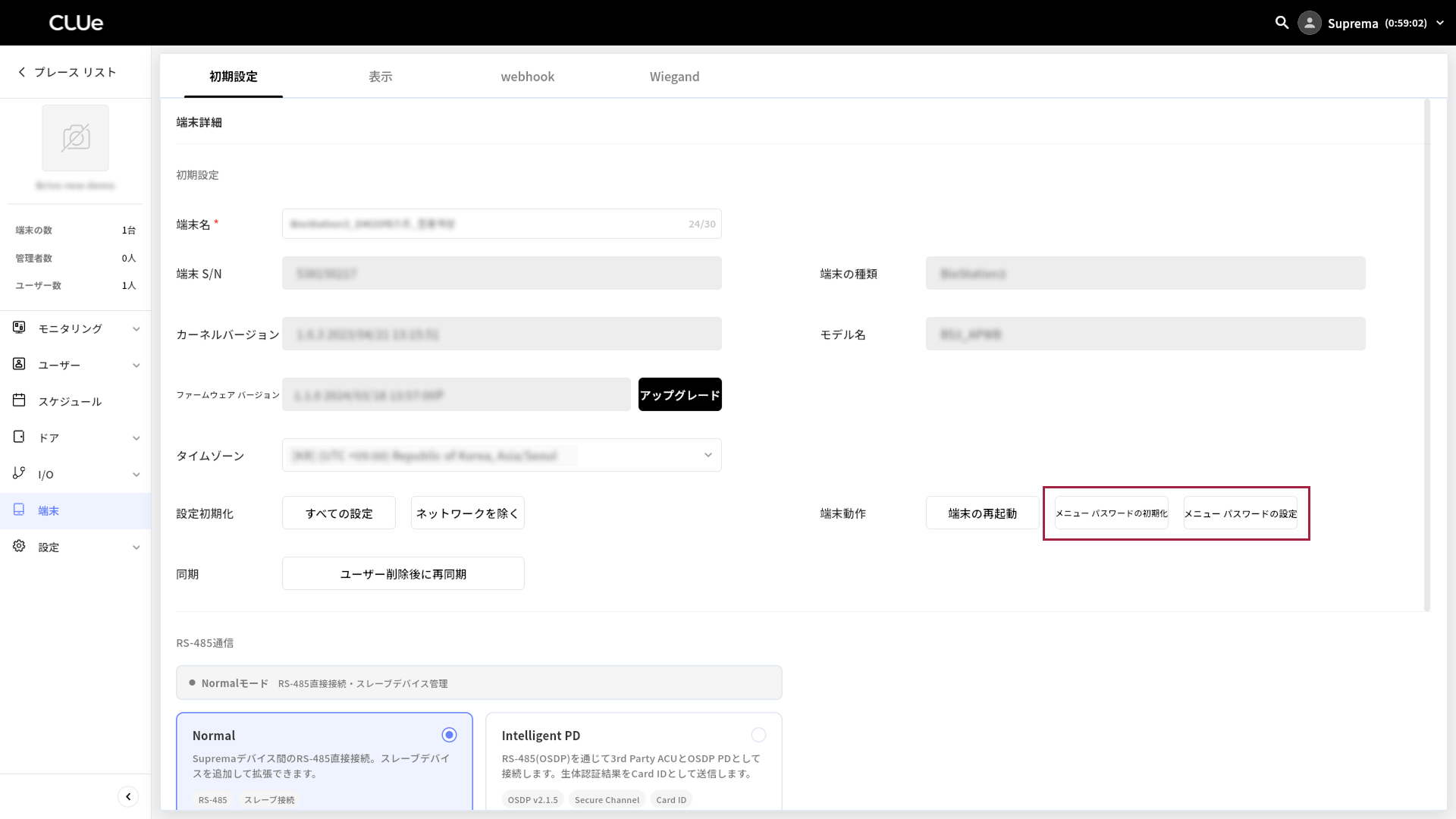
ファームウェア更新後、LCDディスプレイ付きデバイスにはメニューパスワードの設定を求めるメッセージが表示されます。 画面の案内に従ってパスワードを設定してください。 パスワードはCLUeポータルからも設定できます。
BioStarデバイスとは異なり、CLUeデバイスはユーザーデータなしで使用されることが多くあります。 そのため、メニュー設定が不正に変更されないよう、メニューパスワードを設定する必要があります。
トラブルシューティング
デバイス画面にクラウドアイコンが表示されない場合は、次の項目を確認してください。
-
まず、インターネット接続状態を確認してください。 デバイスはクラウドサーバーに直接接続するため、必ずインターネットに接続されている必要があります。 また、CLUeファームウェアはアウトバウンド通信に標準HTTPSポート443を使用します。
-
クラウドアイコンがまだ表示されない場合は、デバイスでPingテストを実行してインターネット接続状態を確認してください。
デバイス パス BioStation 3 メニュー(  ) → SETTINGS → NETWORK → Ethernet → Ping Test
BioLite N2 ESC → NETWORK → TCP/IP → Ping Test X-Station 2 メニュー(  ) → NETWORK → Ethernet → Ping Test
-
Pingテスト成功ポップアップが表示されれば、インターネット接続に問題はありません。
-
不明(Unknown)または失敗(Fail)ポップアップが表示される場合は、ネットワークでそのDNSの使用をブロックしていないか確認してください。
-