ファームウェアをアップグレードする
CLUeデバイスのファームウェアを最新バージョンにアップグレードすると、新しい機能、性能の改善、セキュリティパッチを適用できます。 アップグレードはCLUe Webポータルで数回クリックするだけで進み、完了まで約5~10分かかります。
アップグレードを開始する前に、次の事項を確認してください。
-
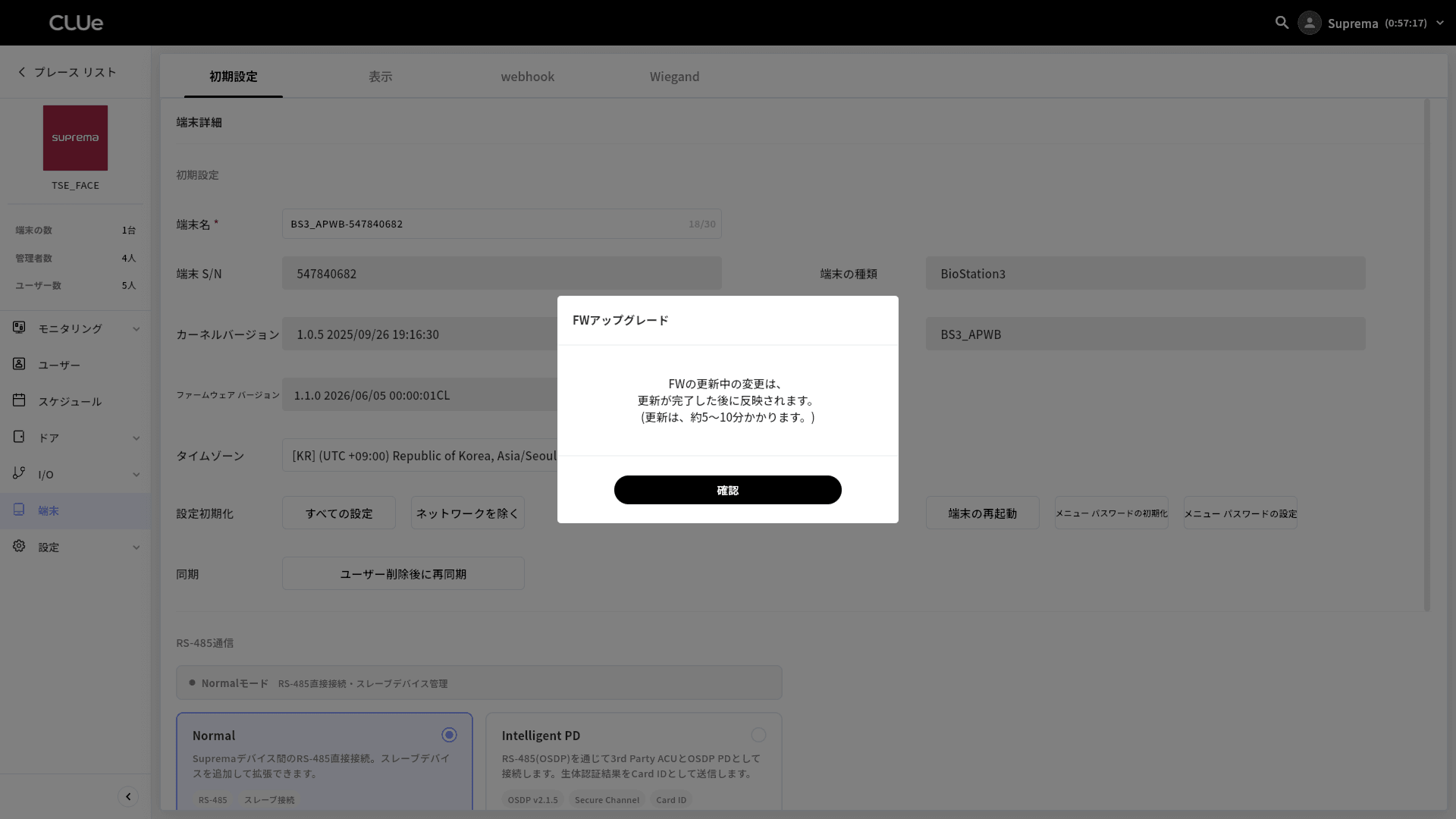
アップグレード中はデバイスを使用できず、再起動時にロック装置の接続方式によっては出入口が一時的に開閉することがあります。
-
アップグレード中にデバイス設定を変更した場合、完了後に反映されます。
プレースへ移動
プレースに割り当てられた出入口デバイスをアップグレードするには、該当のプレースへ直接移動するか、上位のブランチ、代理店、プレース グループから移動できます。
-
CLUe Webポータルにログインしてください。
-
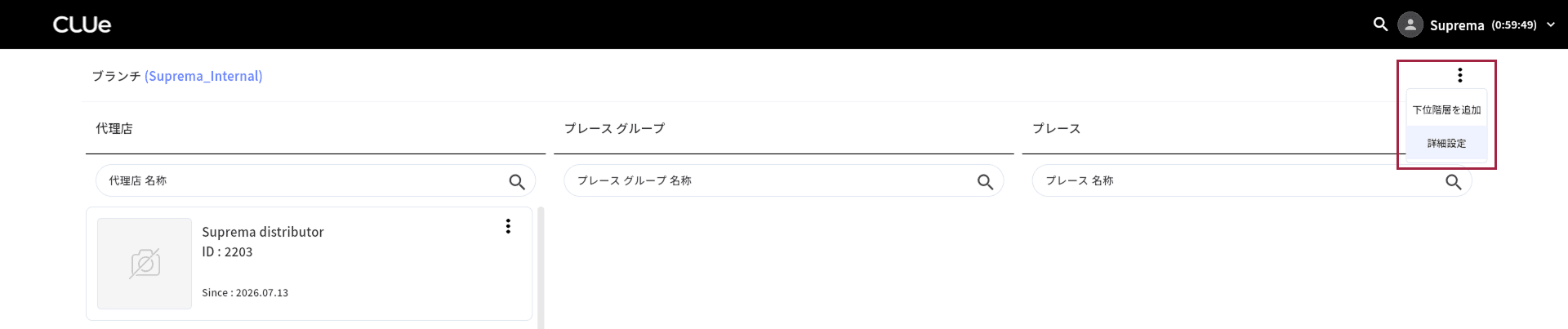
初期画面でブランチ、代理店、またはプレース グループを選択してください。
-
画面右上の → 詳細設定 をクリックしてください。
-
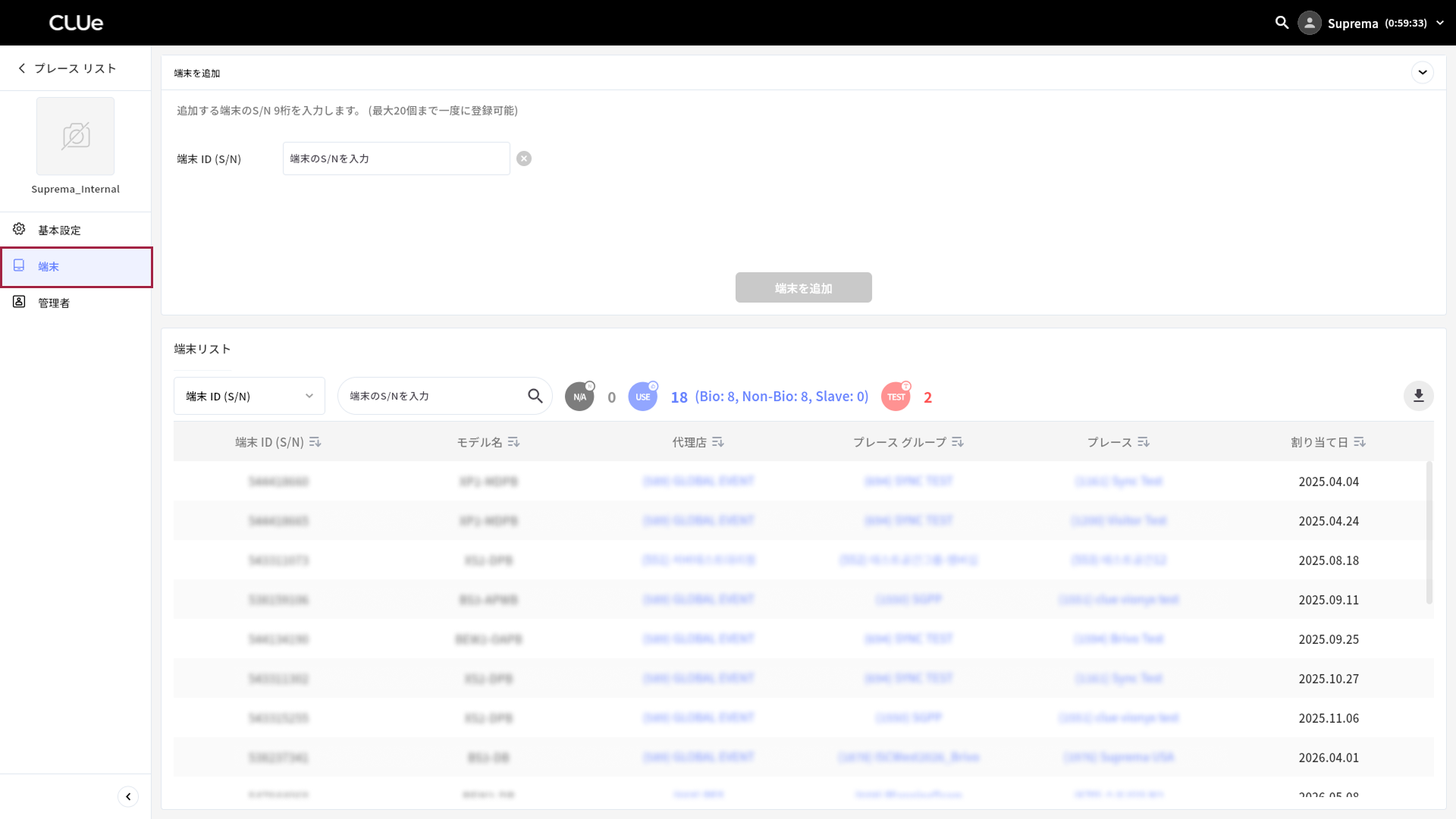
画面左側のサイドバーで 端末をクリックしてください。
-
端末リストで、ファームウェアをアップグレードするデバイスの プレース 列をクリックしてください。

-
ボタンが有効になったらクリックしてください。
選択したデバイスが割り当てられたプレースの 端末 画面に移動します。
ファームウェアをアップグレードする
-
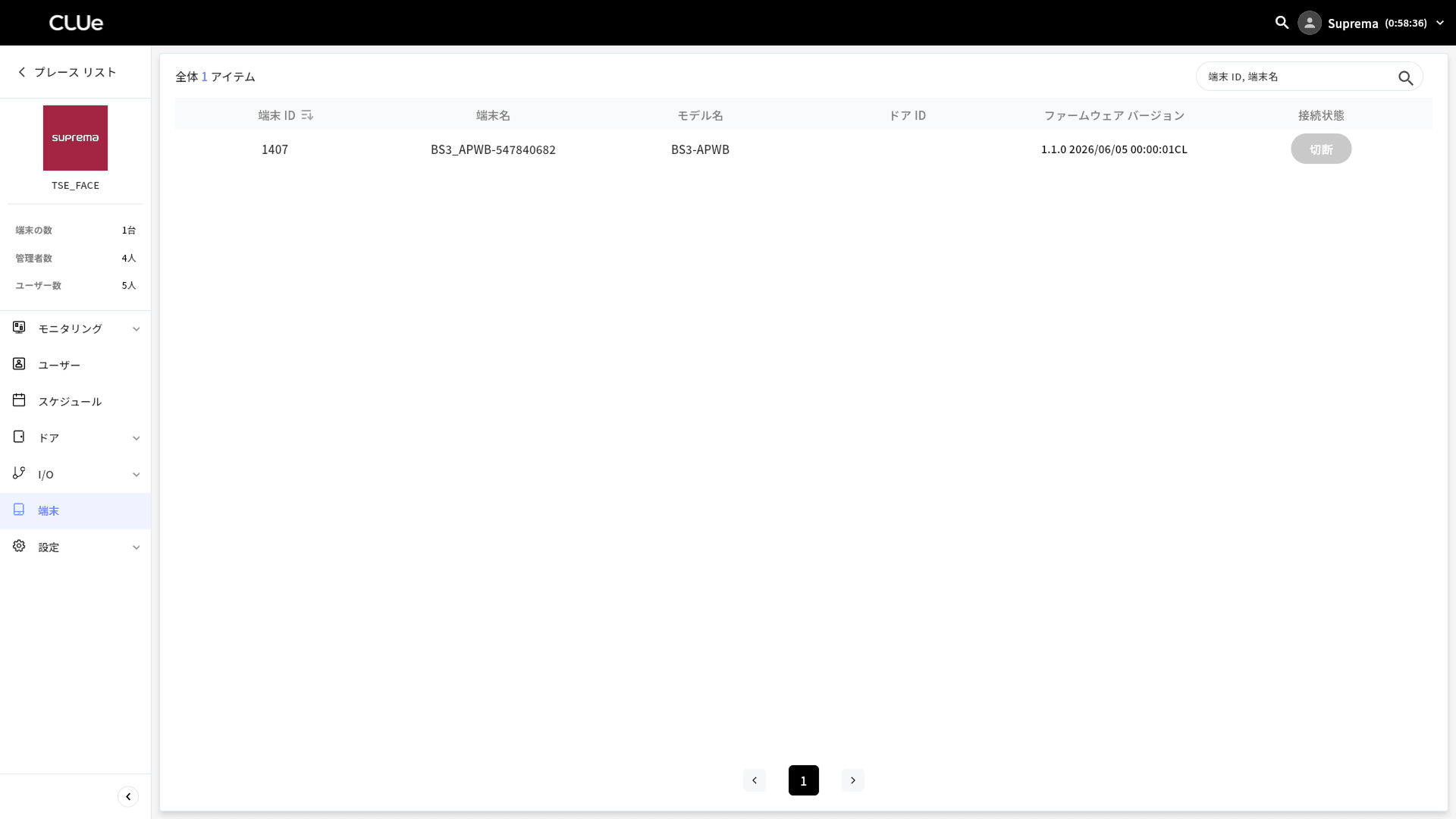
デバイスが割り当てられたプレースの 端末 リストで、ファームウェアをアップグレードするデバイスをクリックしてください。
-
選択したデバイスの 初期設定 画面が表示されたら、ファームウェア バージョン 項目で現在のファームウェアバージョンを確認してください。
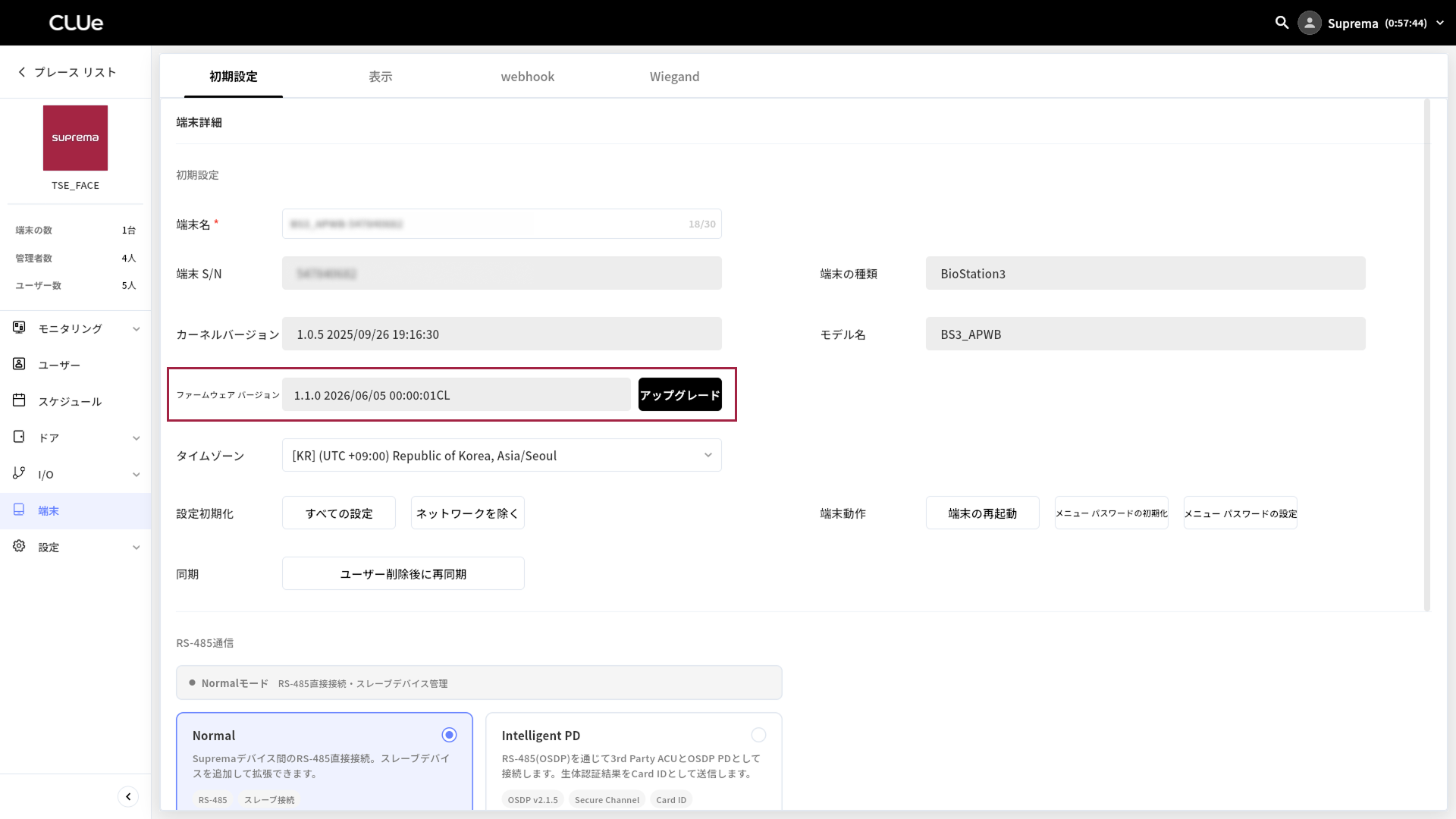
-
アップグレード ボタンをクリックしてください。
-
ファームウェア選択ウィンドウが表示されたら、アップグレードするファームウェアのチェックボックスをクリックしてください。
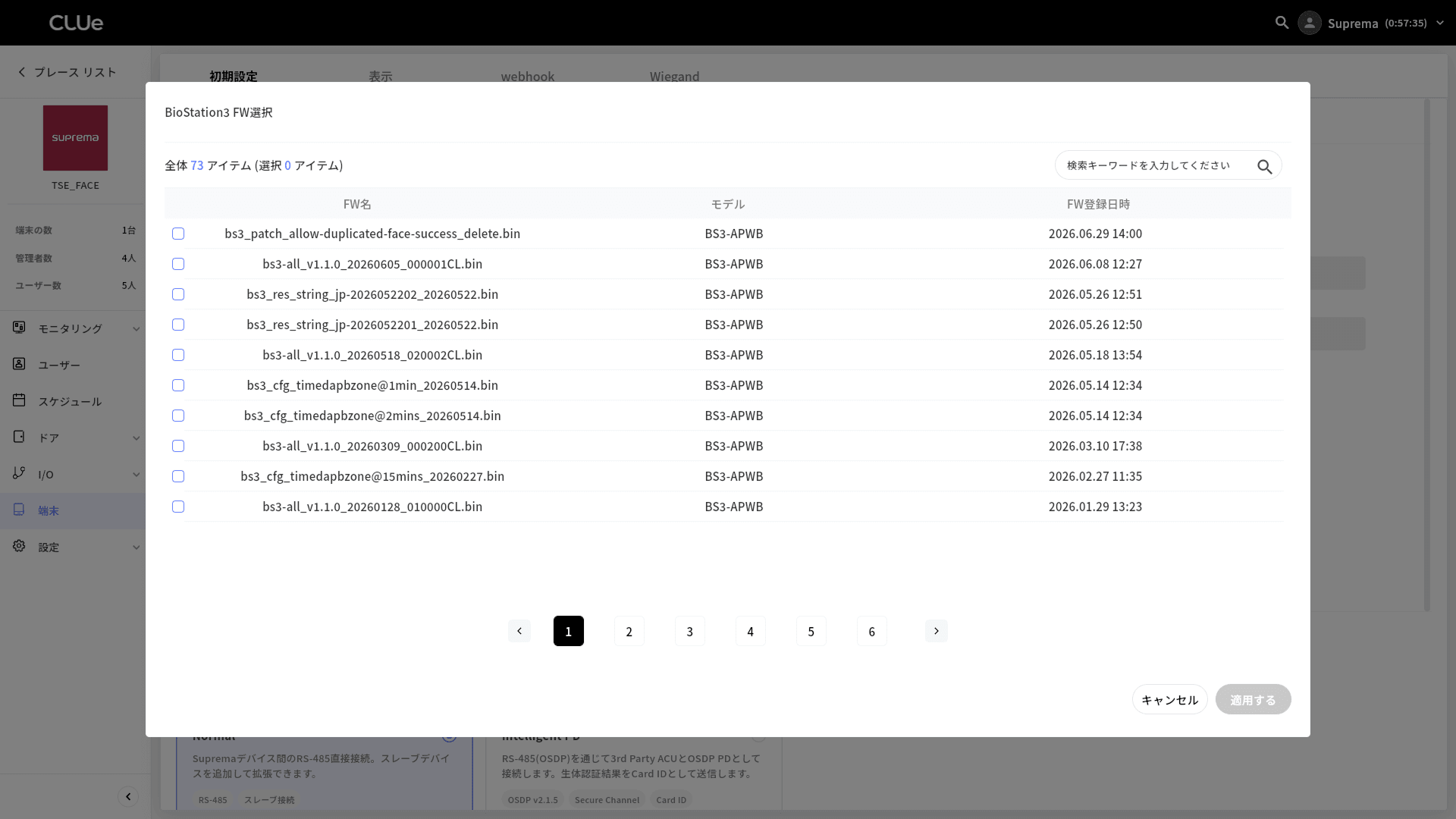
選択できるファームウェアバージョンは1つだけです。
-
右下の 適用する ボタンをクリックしてください。
-
アップグレード確認ウィンドウが表示されたら、進行 ボタンをクリックしてください。
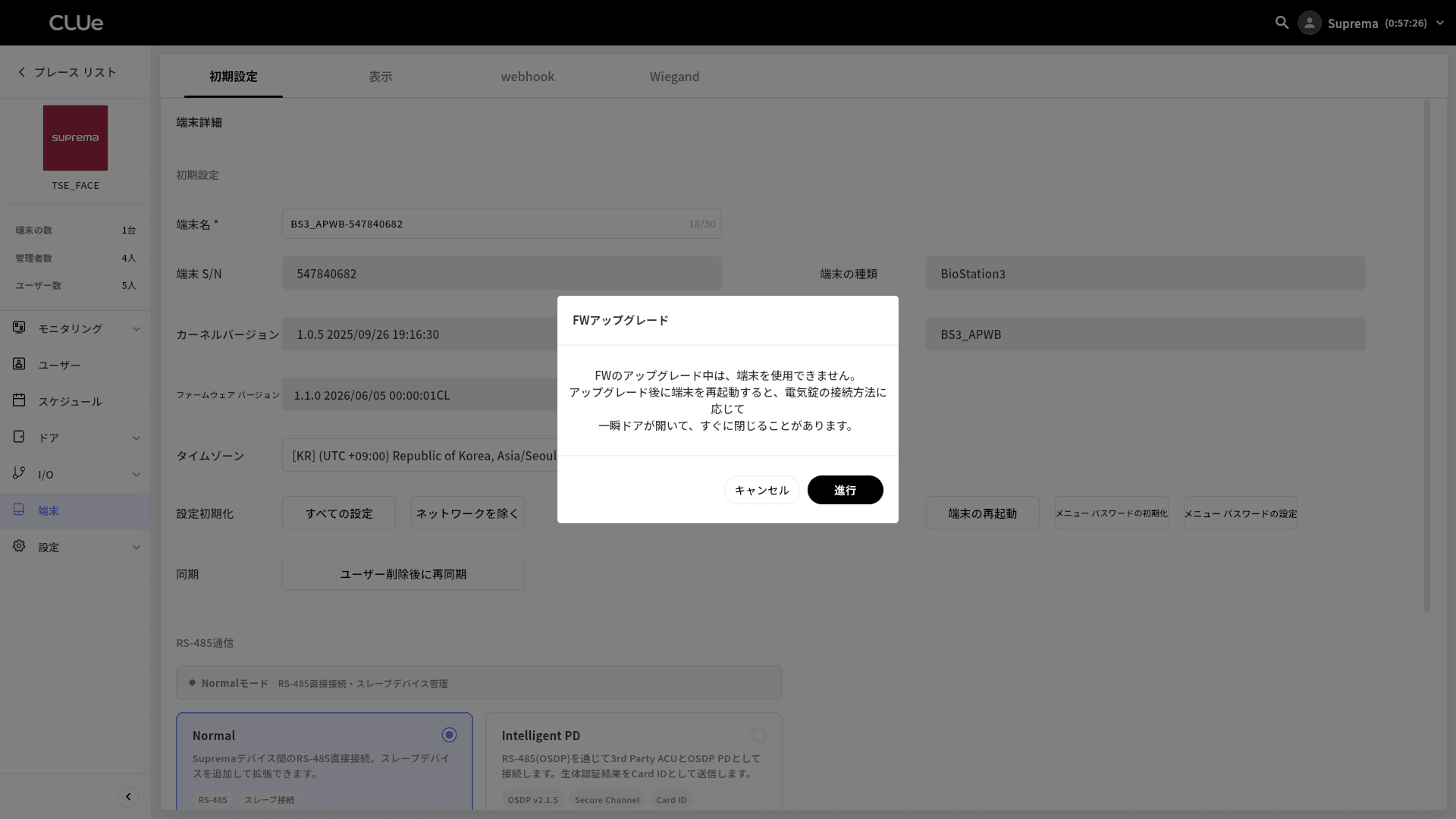
-
メッセージウィンドウが表示されたら内容を確認し、確認 ボタンをクリックしてください。