モバイルアプリの使用方法
CLUeモバイルアプリを使うと、スマートフォンでドアをリモート制御し、ユーザーを管理し、プレースのイベントをリアルタイムで確認できます。 この文書では、プレース管理者の招待方法からアプリのダウンロード、ログイン、主要機能まで案内します。
CLUeモバイルアプリの管理者招待
プレースグループ管理者は、プレース設定でメールによりプレース管理者を招待できます。
-
CLUe Webポータルにログインしてください。
-
モバイルアプリの管理者を招待するプレースを選択します。
-
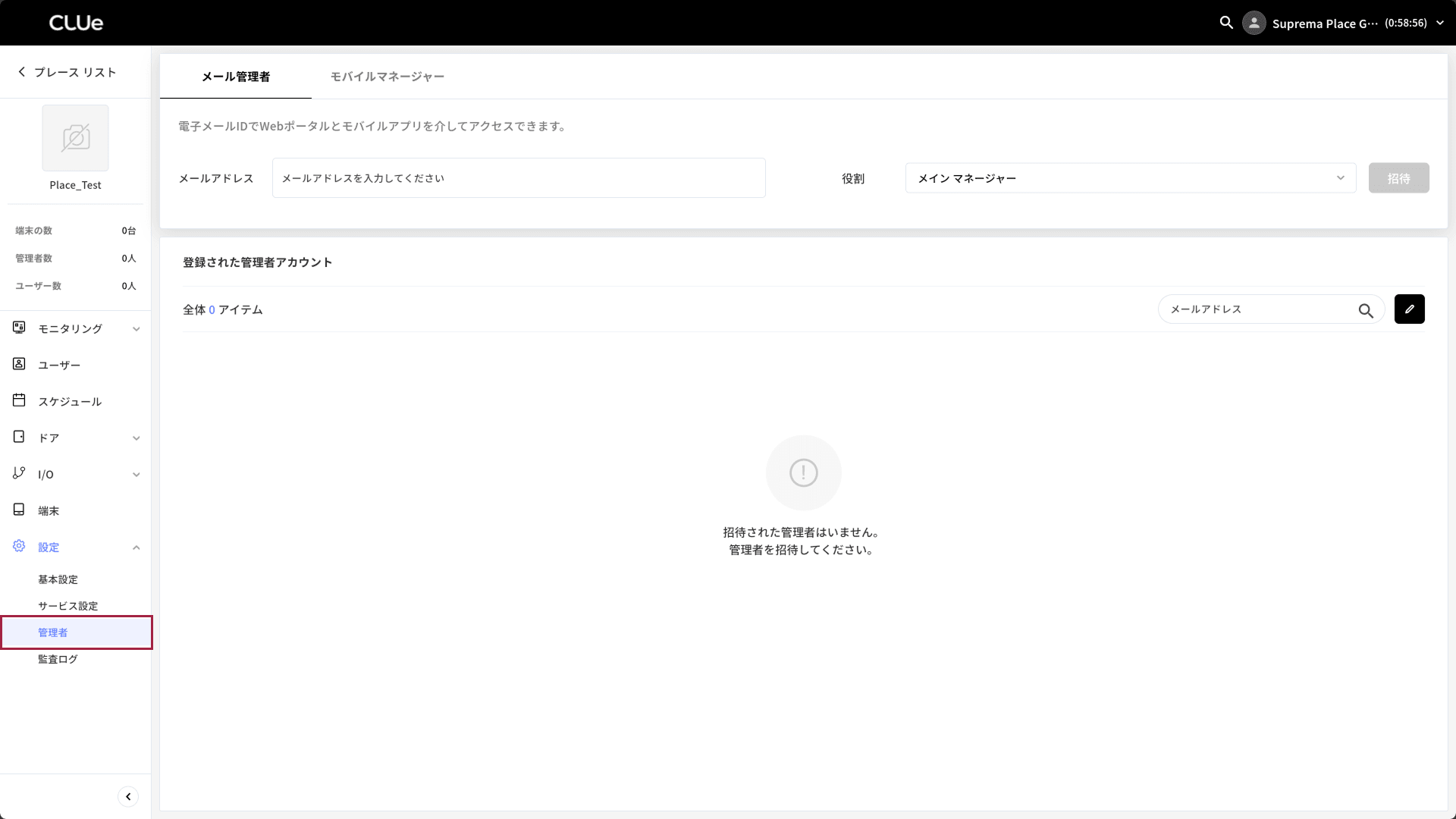
画面左のサイドバーで 設定 → 管理者 をクリックします。
-
メールアドレスを入力し、役割を選択します。
-
招待 ボタンをクリックします。
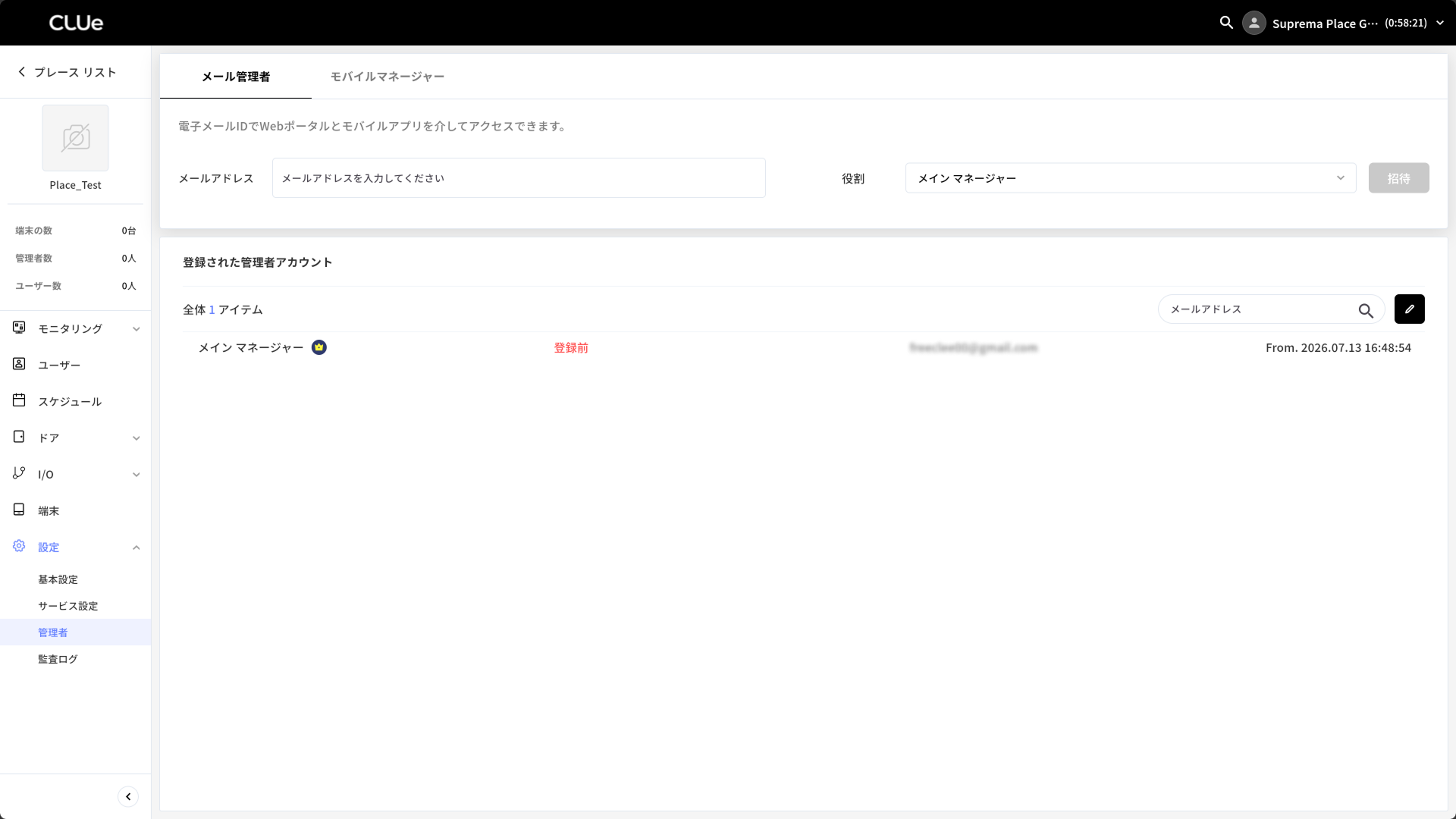
登録された管理者アカウント リストで招待ステータスを確認できます。
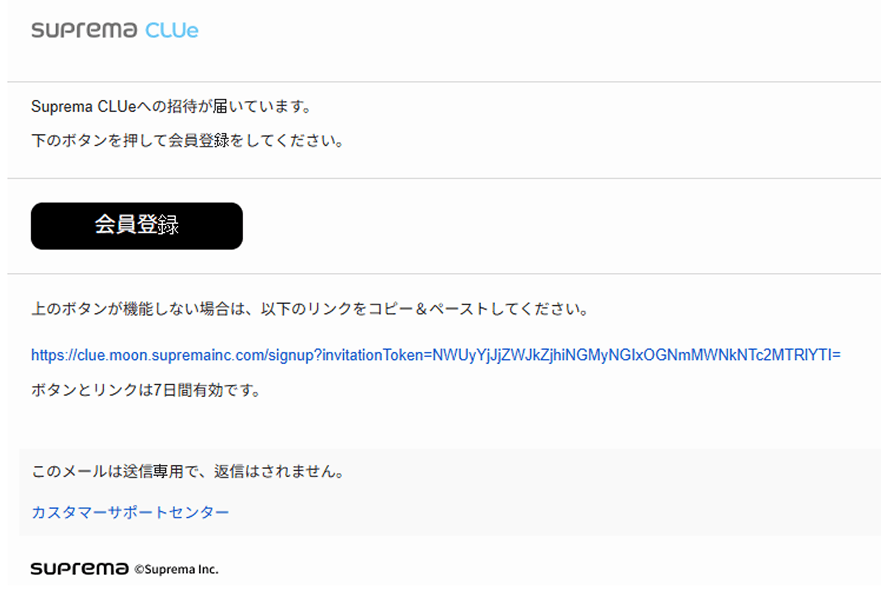
招待が完了すると、管理者に招待メールが送信されます。 招待された管理者は、メールに含まれるリンクから参加できます。
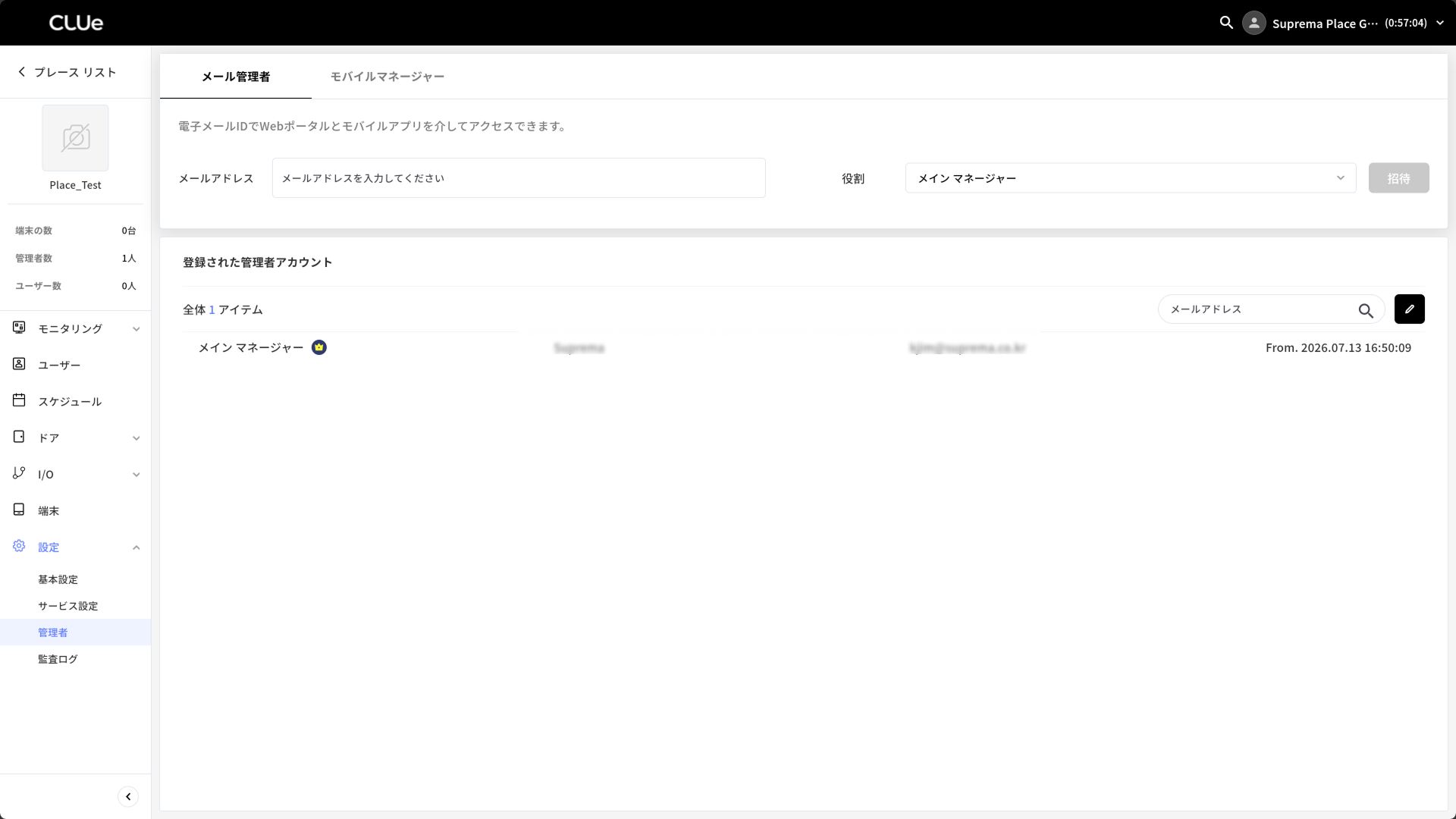
参加を完了すると、管理者リストでステータスの変更を確認できます。
CLUeモバイルアプリで直接参加できますか?
CLUe Webポータルにアクセスできない管理者は、CLUeアプリをダウンロードしてモバイルアプリから参加できます。 ただし、実際に使用するには、必ずプレースに招待されている必要があります。
CLUeアプリのダウンロード
下のリンクまたはQRコードからCLUeアプリをダウンロードできます。
| プラットフォーム | ダウンロードリンク | QRコード |
|---|---|---|
| iOS | App Store |  |
| Android | Google Play |  |
アプリが見つからない場合は、アプリストアで「suprema clue」を検索します。
ログイン
アプリをインストールした後、招待されたメールアドレスでログインできます。
-
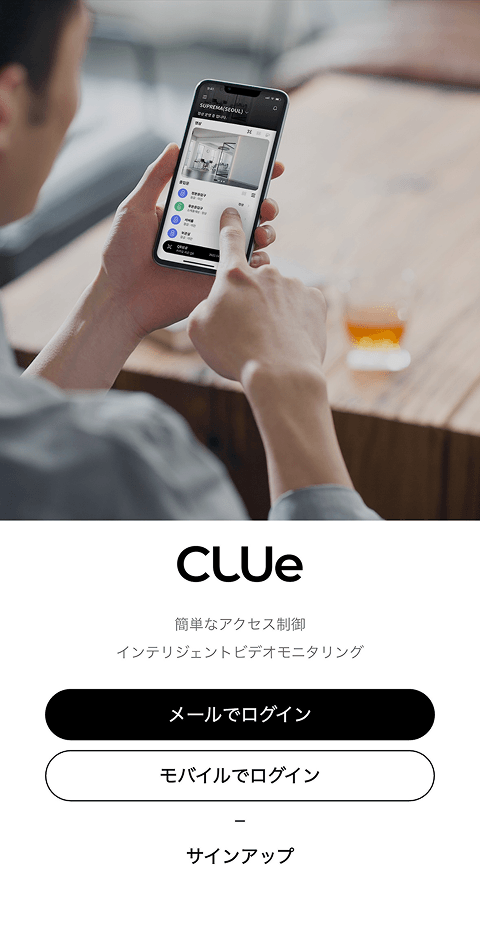
モバイル端末でCLUeアプリを起動します。
-
メールでログインを選択します。
-
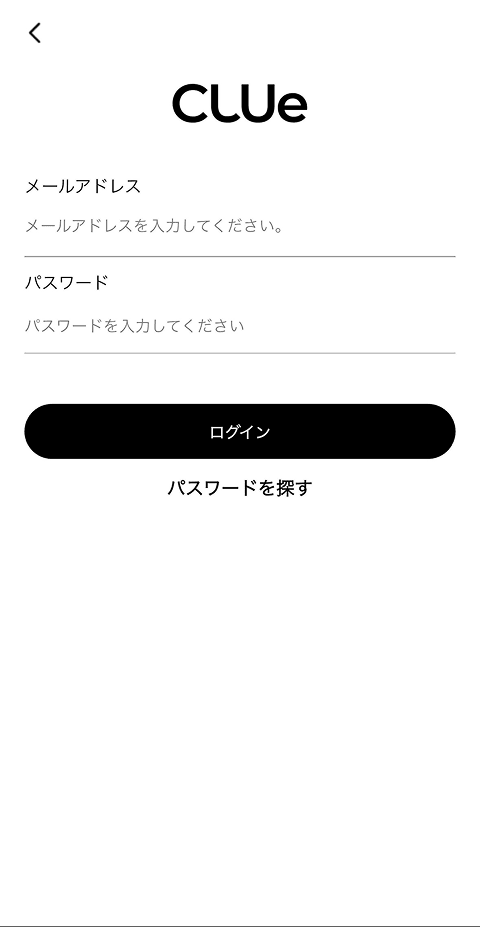
メールアドレスとパスワードを入力し、ログインボタンをタップしてください。
-
メールアドレスに送信された認証コードを入力し、確認ボタンをタップします。
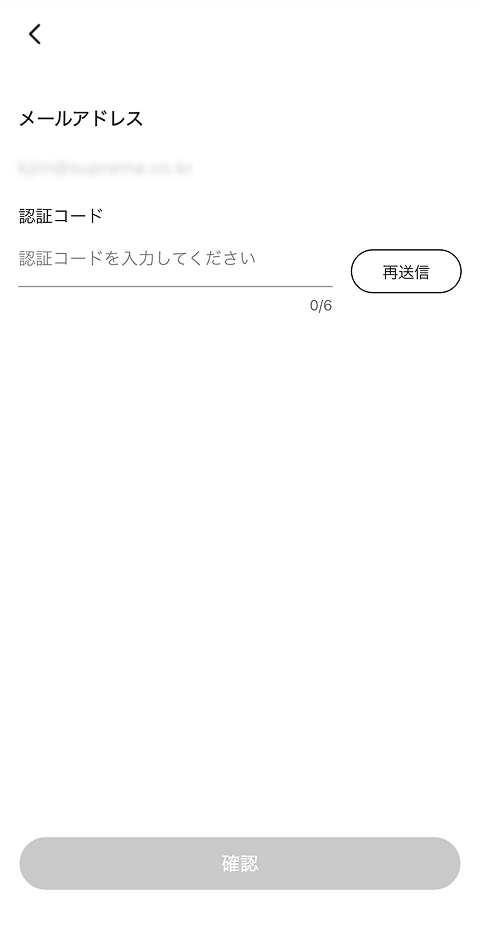
ログアウトするまでログイン状態が維持されます。
CLUeアプリの主要機能
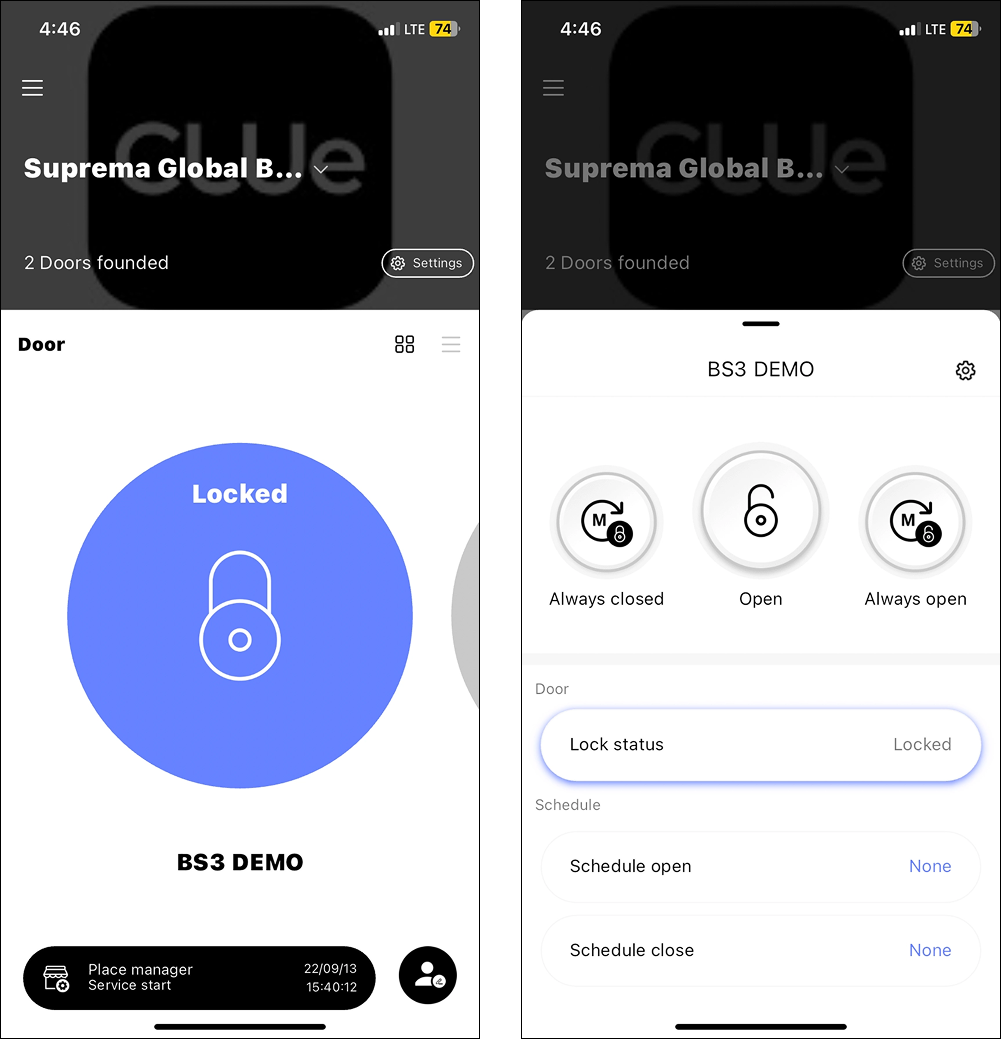
リモートドア制御
ドアの現在のロック状態を確認し、リモートで制御できます。 スケジュールを設定して、指定した時刻に自動で開閉するように設定できます。
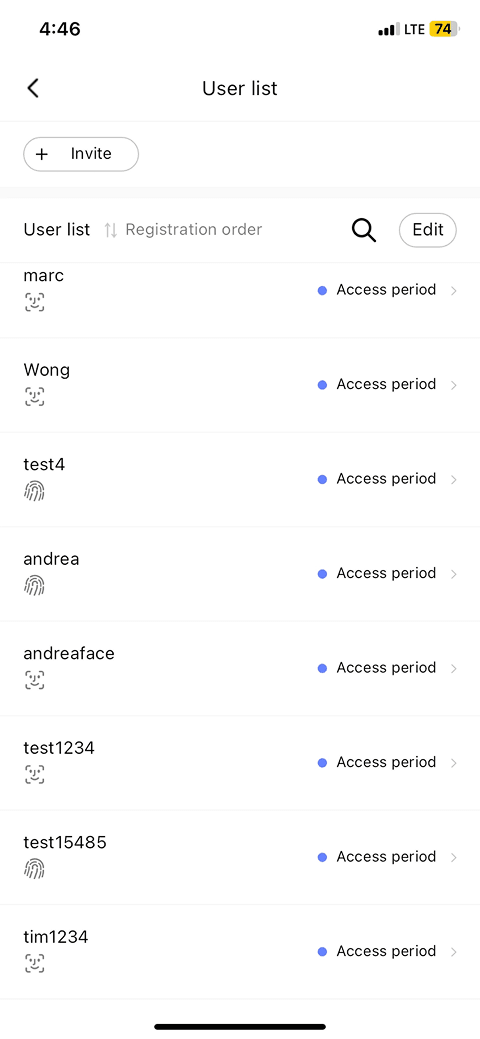
ユーザー管理
ユーザーを招待または管理できます。 CLUeモバイルアプリとSuprema機器を使用して、顔、指紋、RFカードなどのクレデンシャルをエンロールできます。
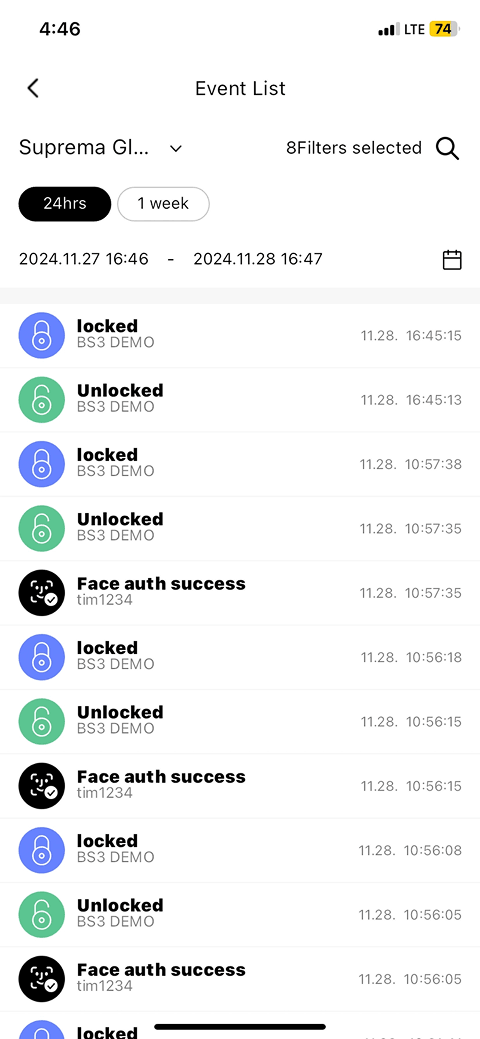
イベントモニタリング
ドアの施錠と解錠、認証の成功と失敗など、プレースで発生したイベントをリアルタイムで確認できます。 24時間単位または1週間単位で検索したり、フィルターを適用して目的のイベントをすばやく見つけたりできます。