サービスを設定する
プレース グループ単位で出入管理サービスの方式を設定します。 プレース グループで設定したサービス種類とクレデンシャルは下位のプレース全体に自動適用されるため、プレースごとに繰り返し設定する必要はありません。
CLUeは2つの出入管理サービス方式をサポートします。
-
お客様の確認: 外部 API を通じてクライアントに出入承認を要求する方式です。
-
メンバーシップ管理: 外部連携なしで CLUe が独立して出入を制御する方式です。
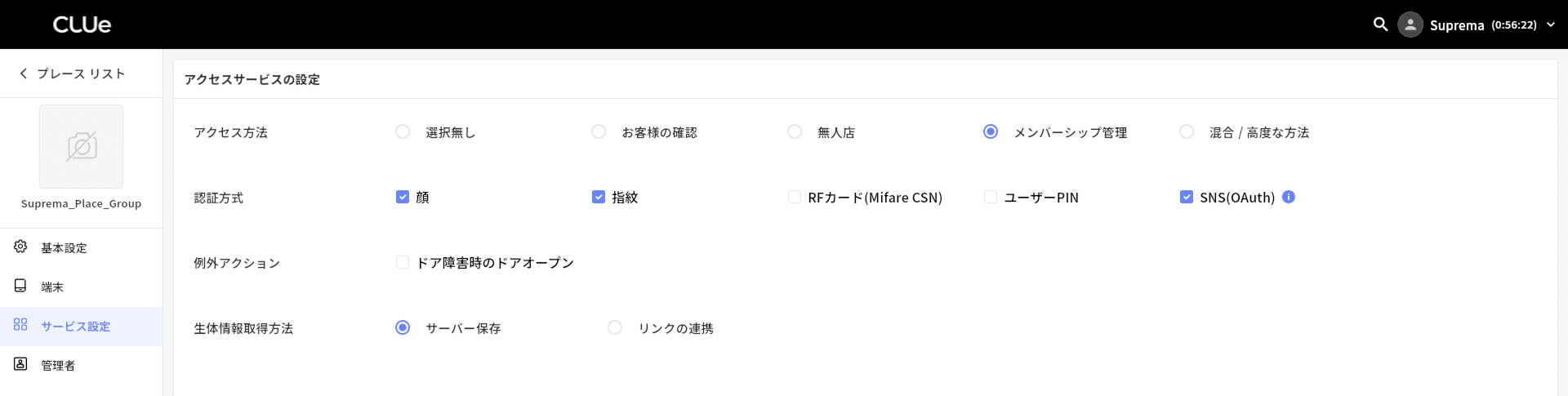
プレース グループ設定の左サイドバーで サービス設定 をクリックします。
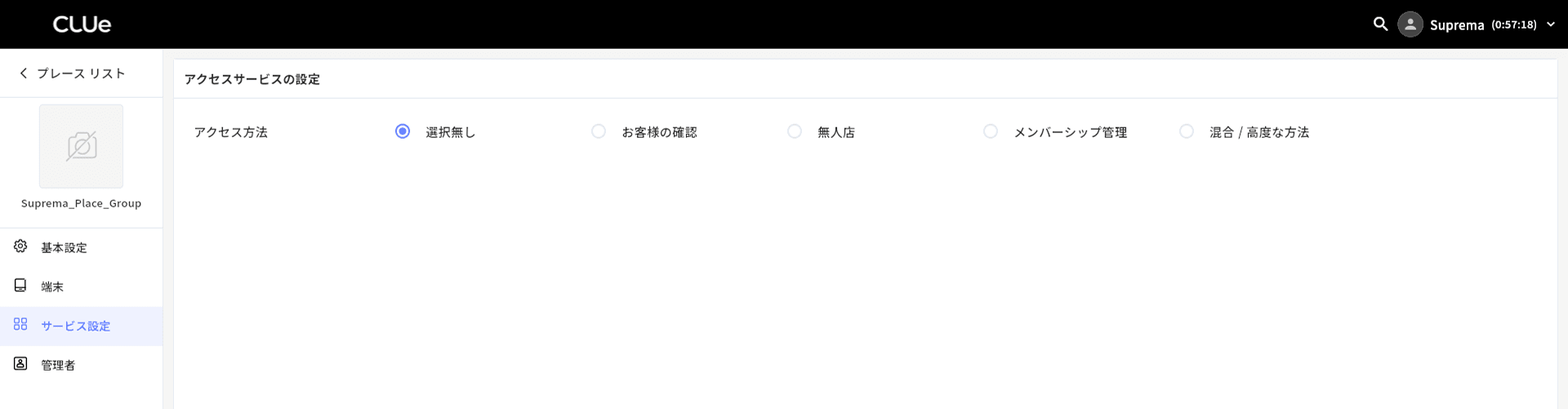
お客様の確認 設定
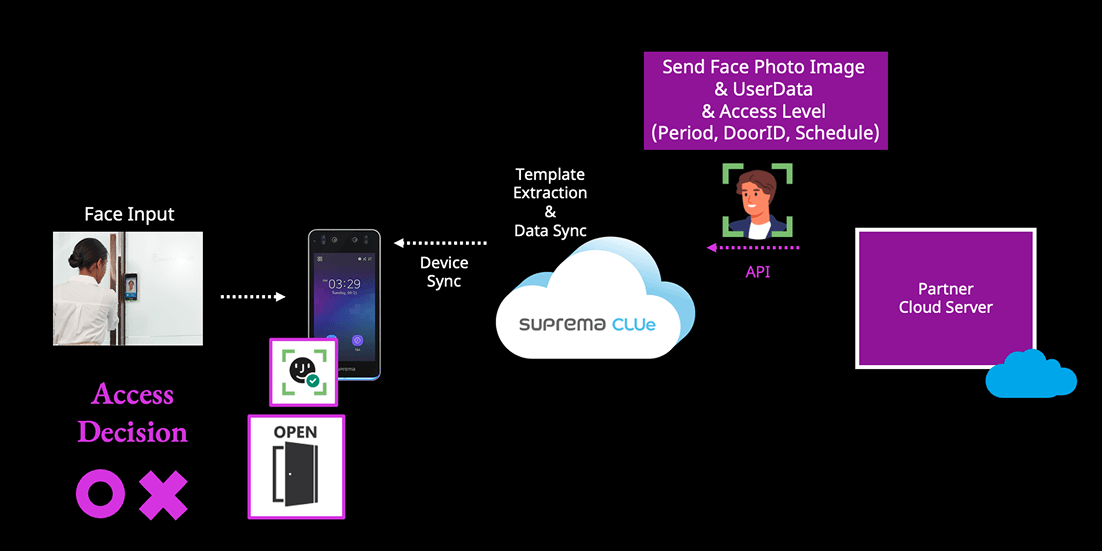
お客様の確認 方式は、出入口を開く前に外部クライアント API を呼び出して出入承認の可否を決定します。 QR コードと顔認証をサポートします。
QR 方式
QR コードをスキャンすると、CLUe サーバーがクライアント API を呼び出し、出入許可の可否を直接受け取ります。 使用する QR コードの種類に応じて、次の 2 つの方式から 1 つを選択します。
-
CLUe QR: CLUe から直接発行する動的 QR コードです。
-
Customer QR: 顧客が独自に QR コードを生成・運用する場合に選択します。
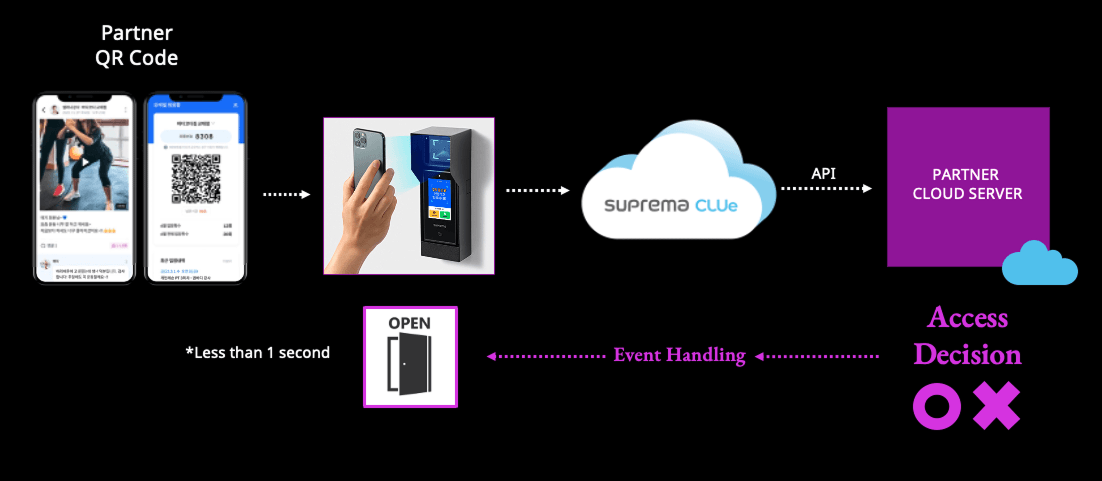
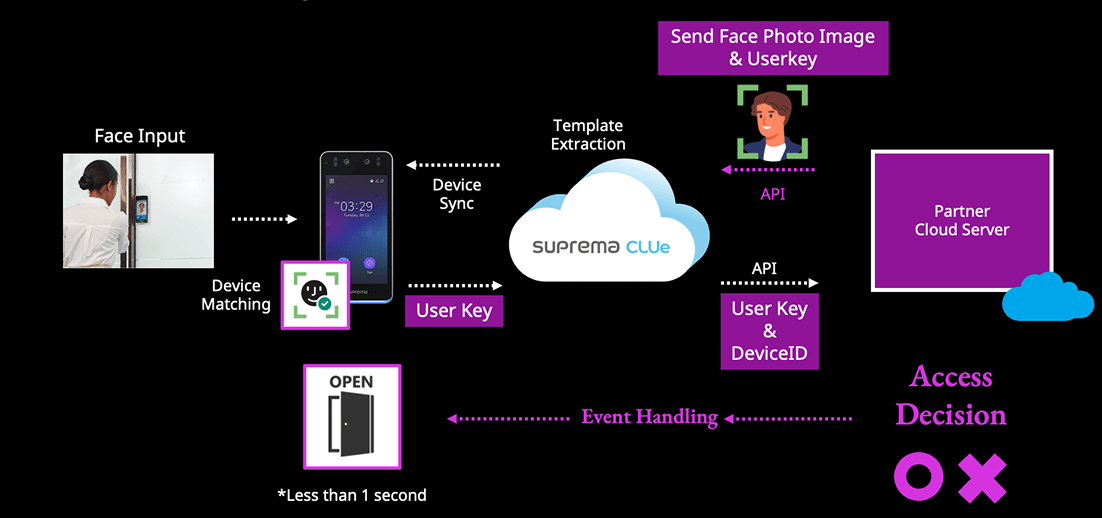
顔認証方式
顔認証を使用する場合は、画像のみを登録すると、CLUe サーバーがテンプレートを抽出してデバイスと同期します。 顔照合に成功すると、QR 方式と同様にクライアント API を通じて出入の可否を決定します。 顔ユーザー登録方法は CLUe API ドキュメント を参照してください。
顧客確認コード設定
お客様の確認 方式を使用するには、CLUe サーバーが顧客またはパートナー API をどこで、どのように呼び出すかを、顧客確認コードとあわせて入力する必要があります。
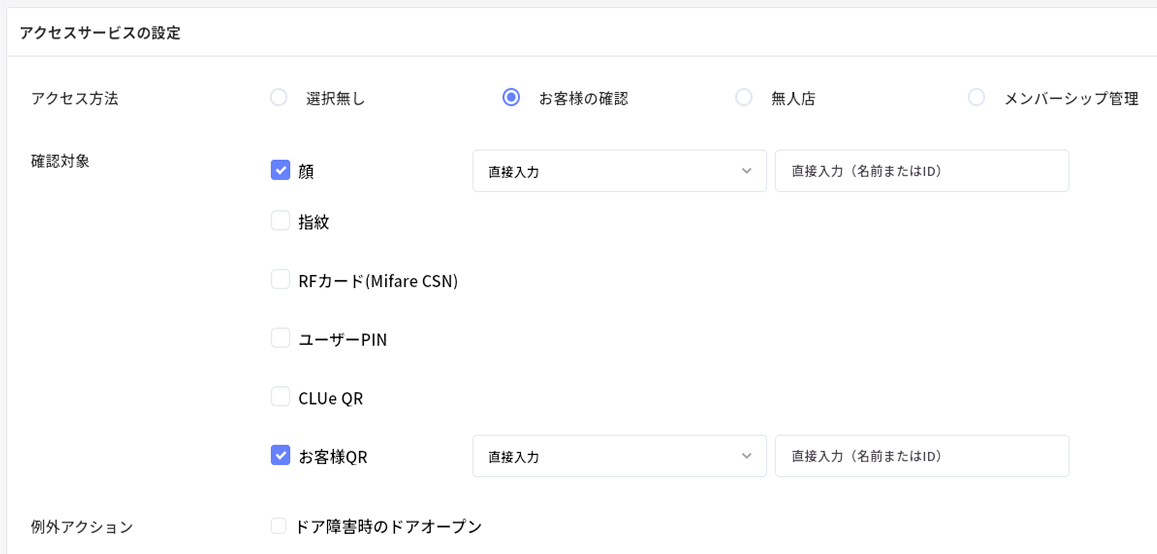
お客様の確認 コードは、Suprema CLUe チームがどのクライアントの API を呼び出すかを判断するために、事前にテストして開発したコード形式です。 このコードを入力すると、下位のプレースで追加設定なしに各認証方式に合う API を自動呼び出しし、指定した応答値を基に出入制御を実行します。
顧客確認コードの取得方法
他のクライアントのコードが公開されないよう、CLUe チームで個別に管理します。 顧客確認コードの生成は API 仕様確認後に個別対応します。詳細は CLUe チームへ直接お問い合わせください。
メンバーシップ管理 設定
メンバーシップ管理 方式は、外部クライアントや第三者の介入なしで、CLUe システムが独立して出入制御を決定します。 Web ポータルやモバイルアプリケーションだけで CLUe を運用する場合にも適用できます。
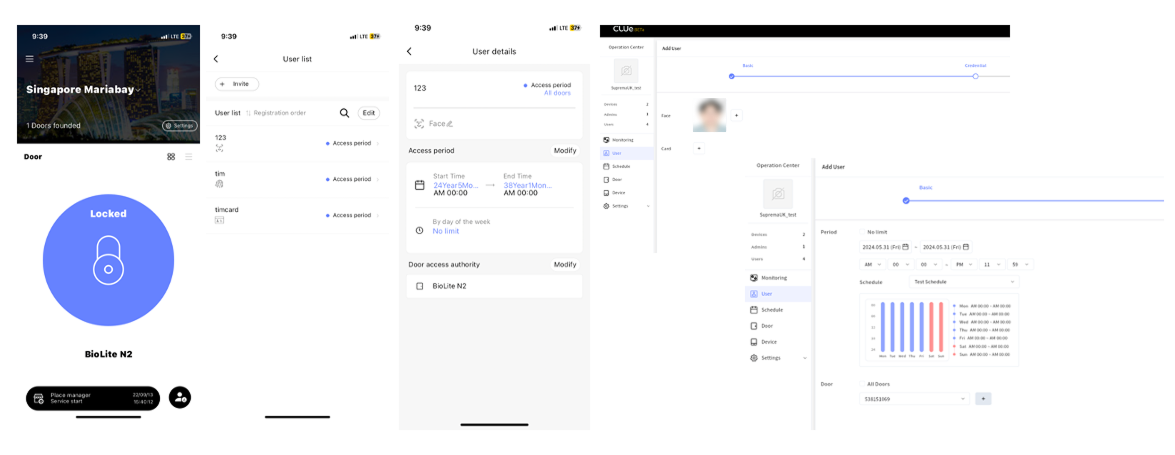
メンバーシップ管理 設定を通じて、下位のプレースに適用するクレデンシャルを選択できます。
プレース グループと異なり、プレース設定を変更できますか?
はい、プレース設定ページで認証方式を設定できます。 ただし、出入方式を メンバーシップ管理 から お客様の確認 へ、またはその逆へ変更することはできません。 そのため、同じプレース グループの顧客で異なる出入方式が必要な場合は、用途に合わせて別のプレース グループを作成することを推奨します。