監査ログを確認する
監査ログは、CLUeポータルのプレースで発生するすべてのアクティビティを記録し、追跡する機能です。 管理者は監査ログを使用して、誰が、いつ、どのアクティビティを実行したかを確認し、セキュリティ要件とコンプライアンス要件を満たせます。
監査ログを照会する
-
CLUe Webポータルにログインしてください。
-
監査ログを確認するプレースを選択してください。
-
画面左のサイドバーで設定 → 監査ログをクリックしてください。
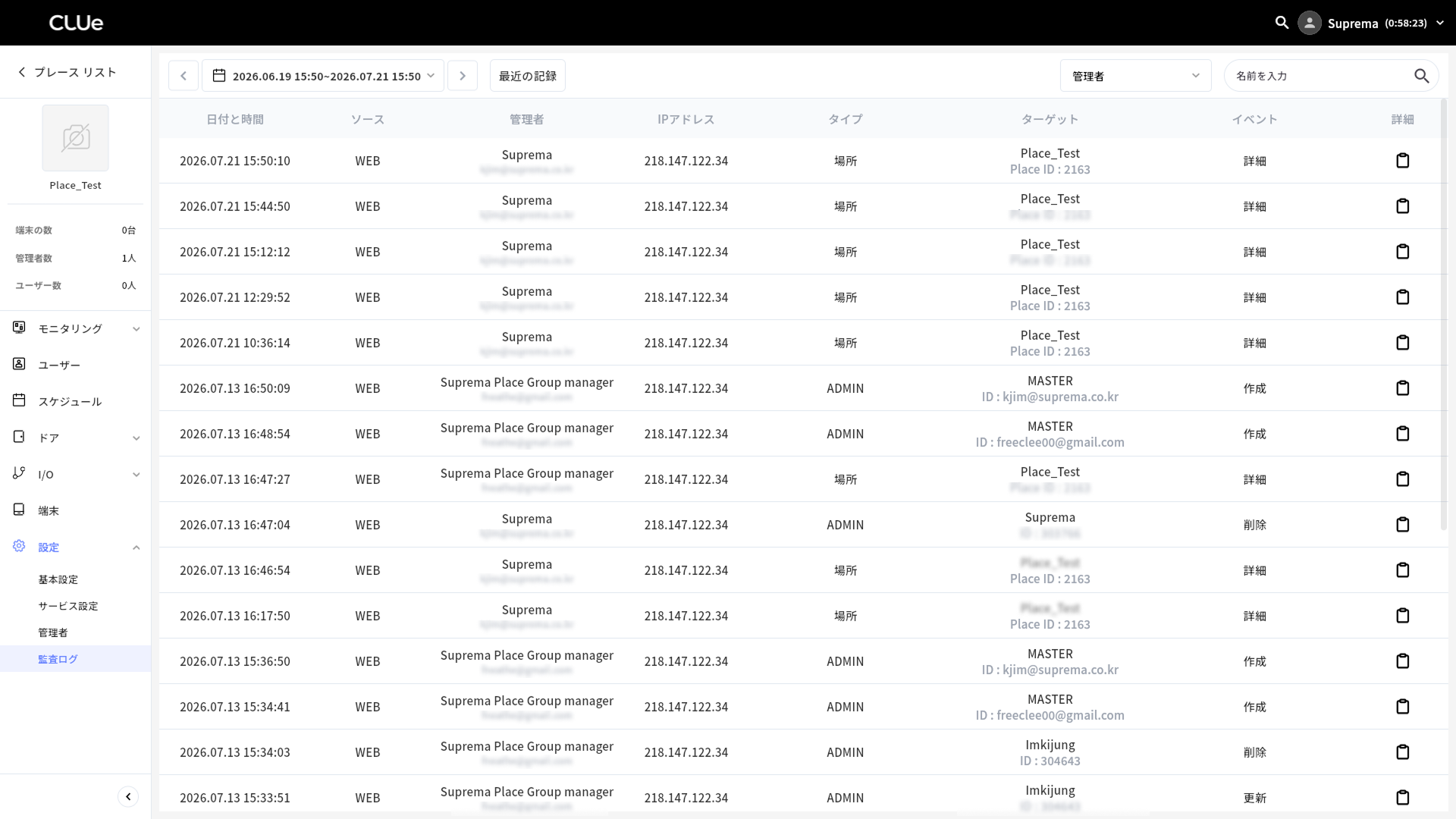
最新の監査ログが新しい順に一覧に表示されます。 各ログ項目では、アクティビティを実行した日付と時間、ソース、管理者、IPアドレス、タイプ、ターゲット、イベントを確認できます。
詳細情報の確認
監査ログ項目の詳細情報を確認するには、一覧の一番右にある詳細列でボタンをクリックしてください。 画面右側に詳細パネルが表示されます。
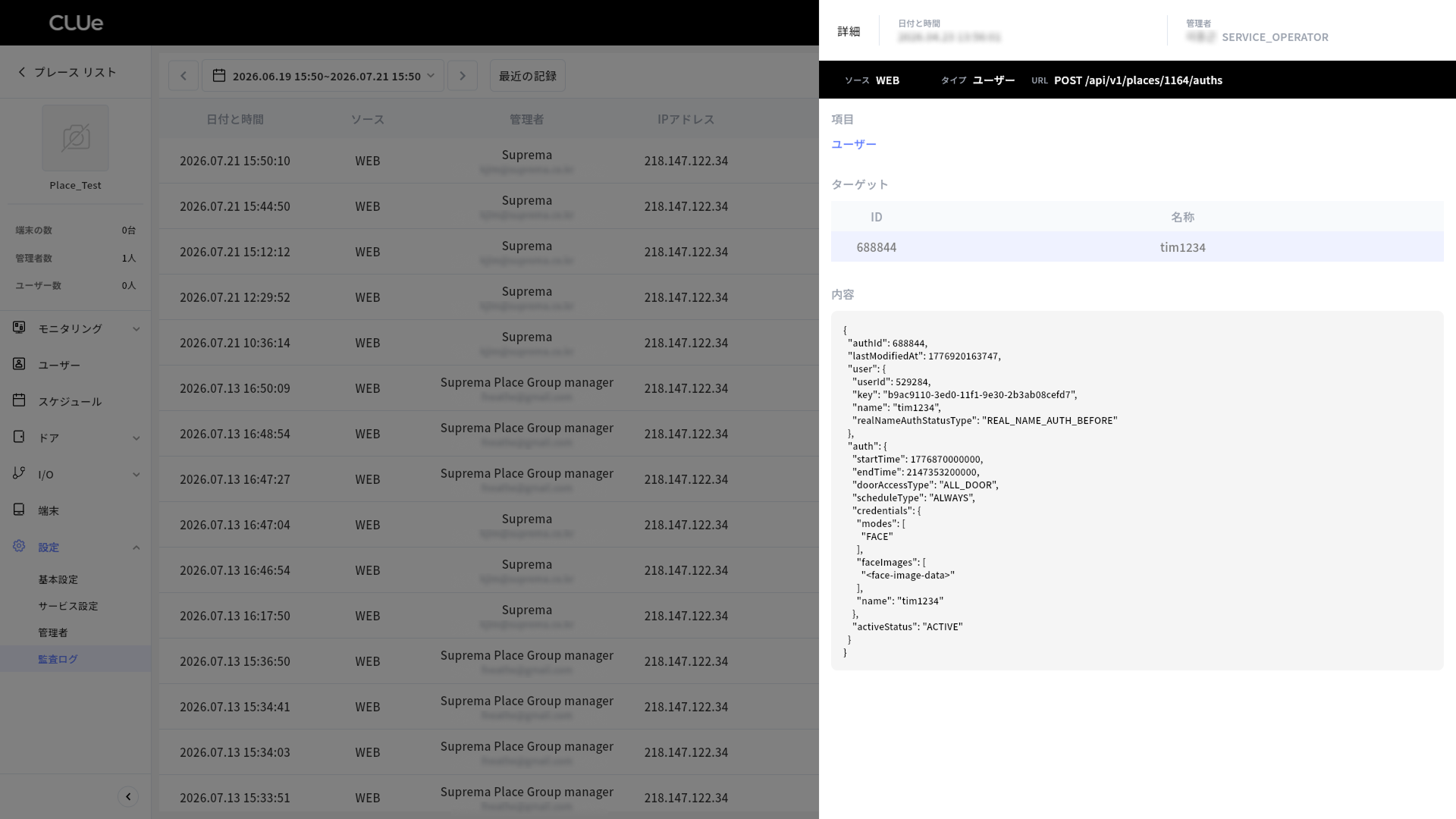
詳細パネルでは、日付と時刻、管理者アカウントに加え、ソース、タイプ、関連APIを確認でき、次の情報も表示します。
-
項目: アクティビティが発生したカテゴリを表示します。
-
ターゲット: アクティビティが適用された対象のIDと名前を表示します。
-
内容: APIリクエスト本文データを表示します。 リクエスト本文がない場合は、空の値(
{})で表示されます。
照会期間の設定
現在設定されている照会期間の単位で照会期間を変更するには、監査ログ一覧の左上にあるまたはをクリックしてください。
特定の期間の監査ログを照会するには、日付と時刻の領域()をクリックしてください。 時間範囲設定ウィンドウが表示されたら、開始日時と終了日時を設定してください。 設定した期間の監査ログを照会できます。
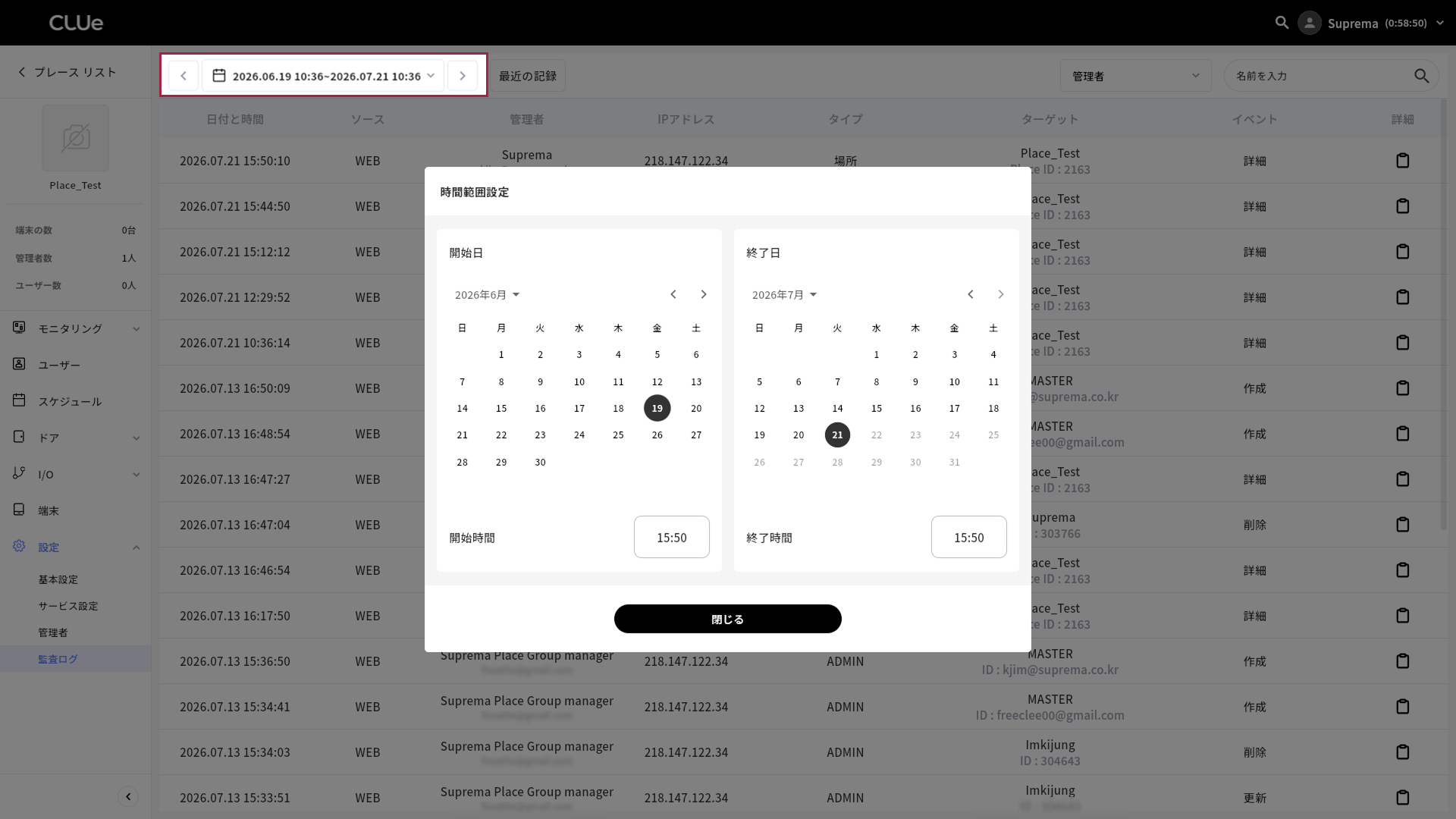
設定した照会期間を初期化するには、最近の記録ボタンをクリックしてください。
検索
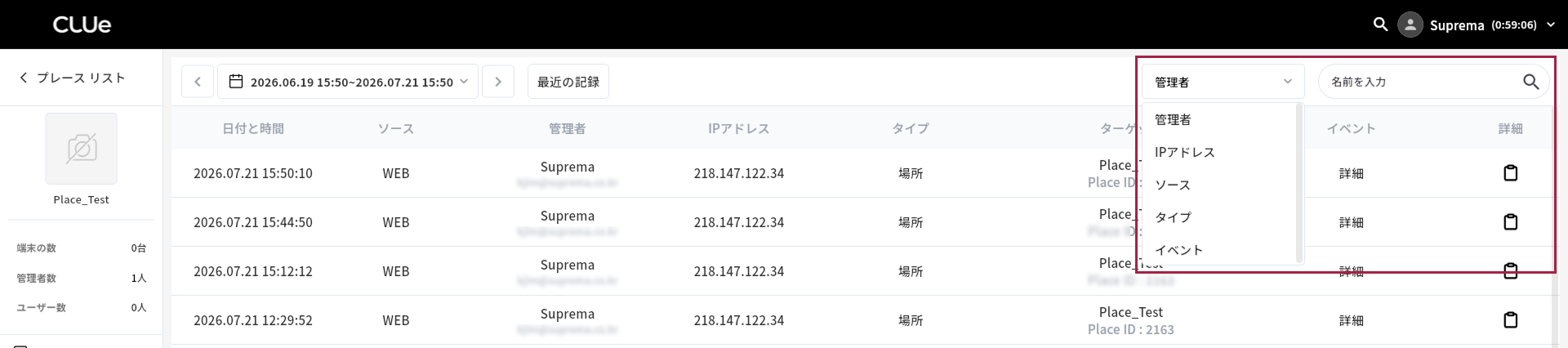
監査ログ一覧の各列の値を基準に、目的のデータを検索したりフィルタリングできます。 監査ログ一覧の右上にある検索ツールを使用してください。
-
管理者: 管理者名を入力して検索できます。 大文字と小文字を区別して検索します。
-
IPアドレス: IPアドレスを基準に検索できます。 正確なIPアドレスを入力する必要があります。
例: 192.168.1.1
-
ソース: ユーザーがどのプラットフォームでアクティビティを行ったかの条件を選択できます。
Web(WEB)、モバイル(MOBILE)、API(API_TOKEN)
-
タイプ: ユーザーのアクティビティカテゴリを選択できます。
端末、ドア、場所、ユーザー、資格情報戦略、ADMIN、個人情報の閲覧
-
イベント: 次のイベント条件を選択できます。
詳細、リスト、作成、更新、削除、命令
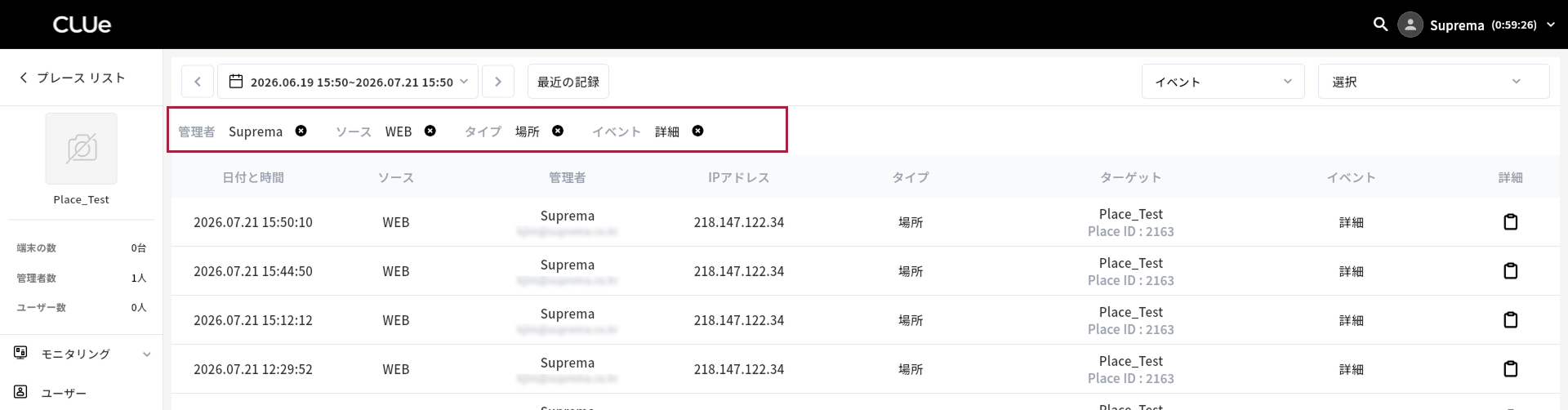
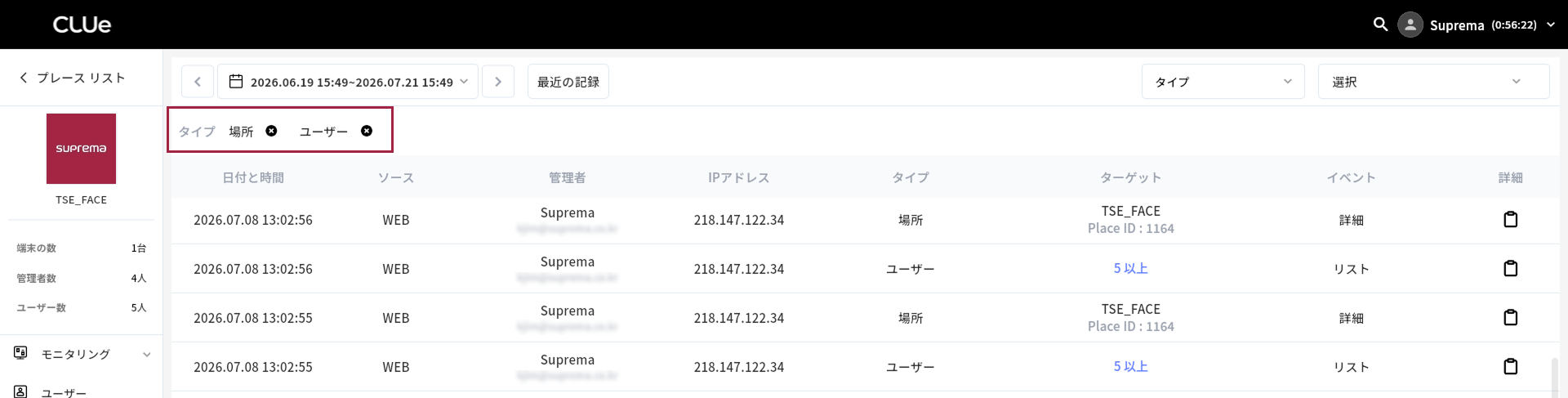
複数のフィルター項目を同時に選択してフィルタリングできます。 異なる項目を選択するとAND条件で、同じ項目に複数の値を選択するとOR条件でフィルタリングします。 フィルタリングを解除するには、ボタンをクリックしてください。