CLUe Webポータルの始め方
CLUe Webポータルを初めて使用する場合は、まず管理者権限の構造を理解してください。 このドキュメントでは、ブランチの下に代理店、プレース グループ、プレースを追加する方法を案内します。
管理者レベルの理解
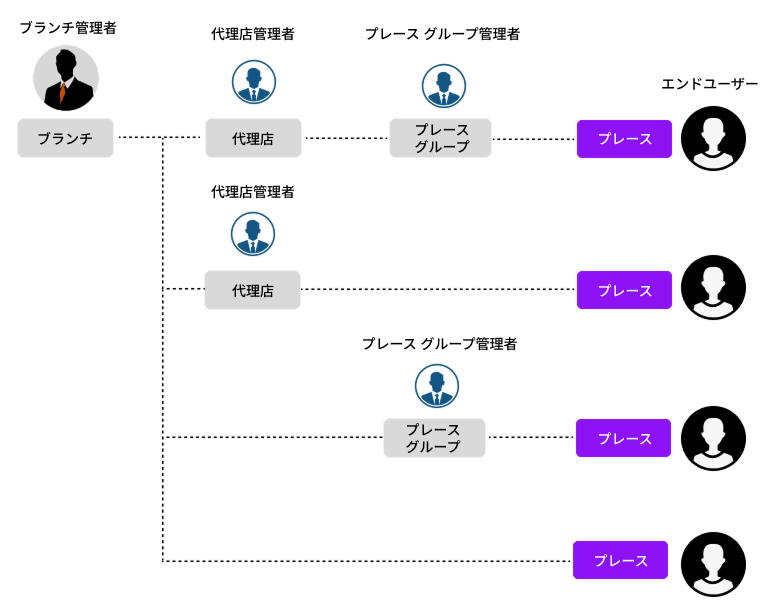
CLUeは、複数の拠点で顧客サービスを運営する流通チャネル環境向けに設計された、3段階の階層構造を持つマルチテナントシステムです。
-
ブランチ管理者(Branch Admin): ブランチ管理者は、代理店/プレース グループ/プレースを下位項目として作成できます。
-
代理店管理者(Disti Admin): 代理店管理者は、プレース グループ/プレースを下位項目として作成できます。
-
プレース グループ管理者(Place Group Admin): プレース グループ管理者は、プレースを下位項目として作成できます。
メールで顧客を招待し、招待された顧客はメールに含まれるリンクから登録した後、招待されたプレース グループにアクセスできます。
1つのブランチは複数の代理店を持て、1つの代理店も複数のプレース グループを持てます。 代理店管理者レベルでは、自分の代理店と下位項目のみを表示できます。
顧客や最終ユーザーはどの項目に該当しますか?
この階層構造では、プレース グループ(Place Group)が顧客またはサービス提供者に割り当てる項目です。 プレース グループは、複数のプレースを運営する顧客単位を表します。そのため、プレースを作成するときは、該当顧客の管理者メールアドレスを入力してください。
下位項目の追加
-
CLUe Webポータルにログインしてください。
-
ログインすると、招待されたブランチの一覧を確認できます。 目的のブランチを選択してください。
-
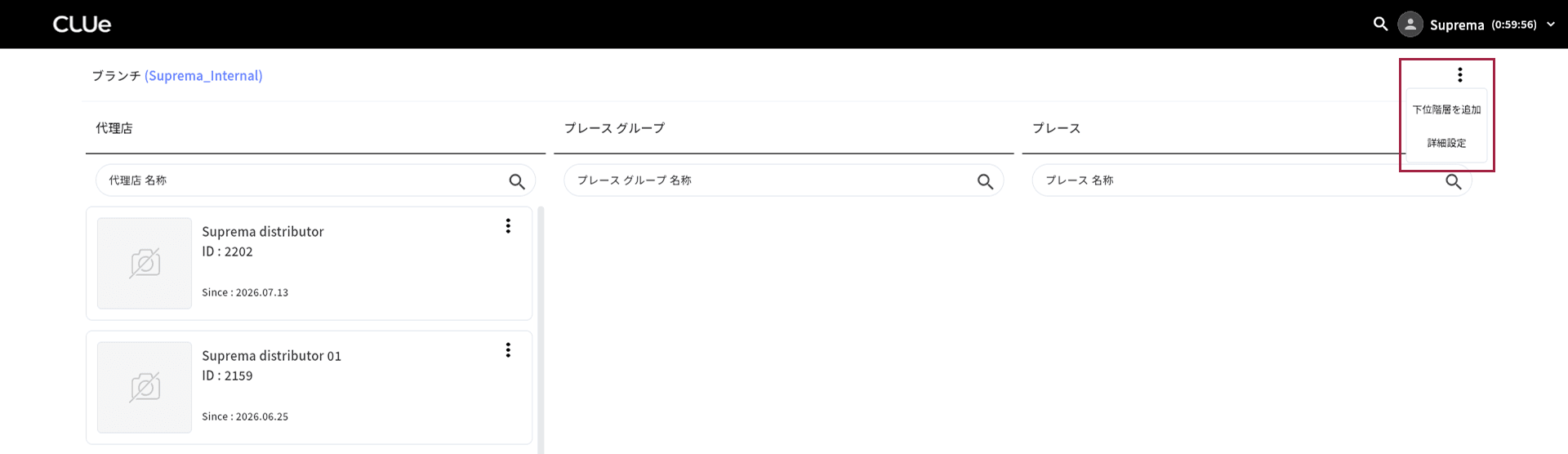
選択したブランチの下位項目である代理店/プレース グループ/プレースの一覧が表示されたら、画面右上の ボタンをクリックしてください。
-
ポップアップメニューで 下位階層を追加 をクリックしてください。
-
代理店 追加 のポップアップが表示されたら、各フィールドを入力します。
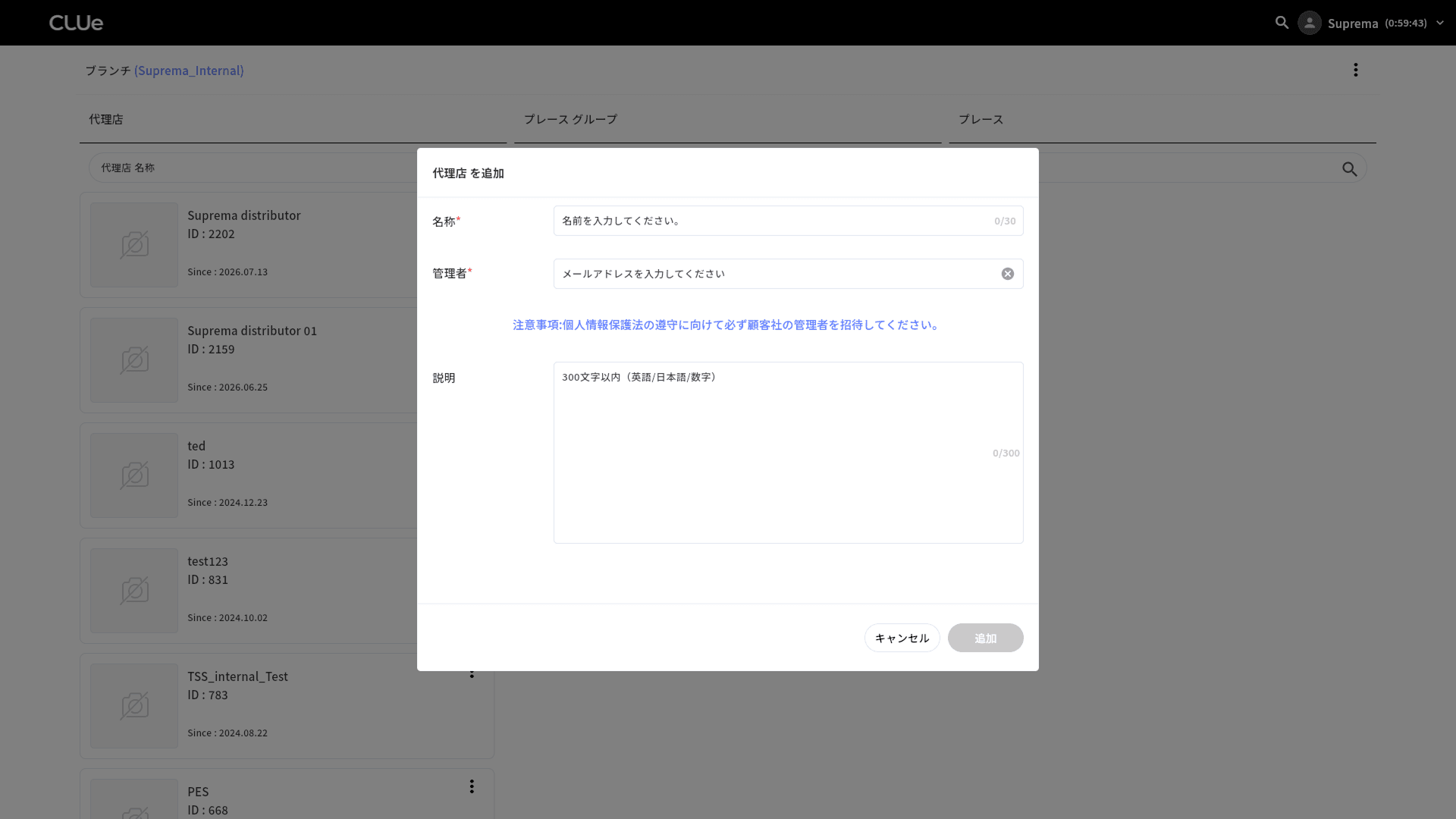
管理者メールアドレスを入力する理由
既定では、最上位管理者は、デバイスやドア設定など、顧客の個人情報に関係しないメニューにのみアクセスできます。 顧客の個人情報にアクセスするには顧客の同意が必要なため、まず顧客管理者を招待してください。
その後、個人情報へのアクセスが必要な場合は、顧客が最上位管理者を追加で招待できます。 招待された最上位管理者は、ユーザー、管理者、監視など、個人情報を含むメニューにアクセスできます。
-
すべての入力が完了したら、下部の 追加 ボタンをクリックしてください。
-
項目を追加すると、自動的に 基本設定 ページに移動し、名前や写真を変更できます。
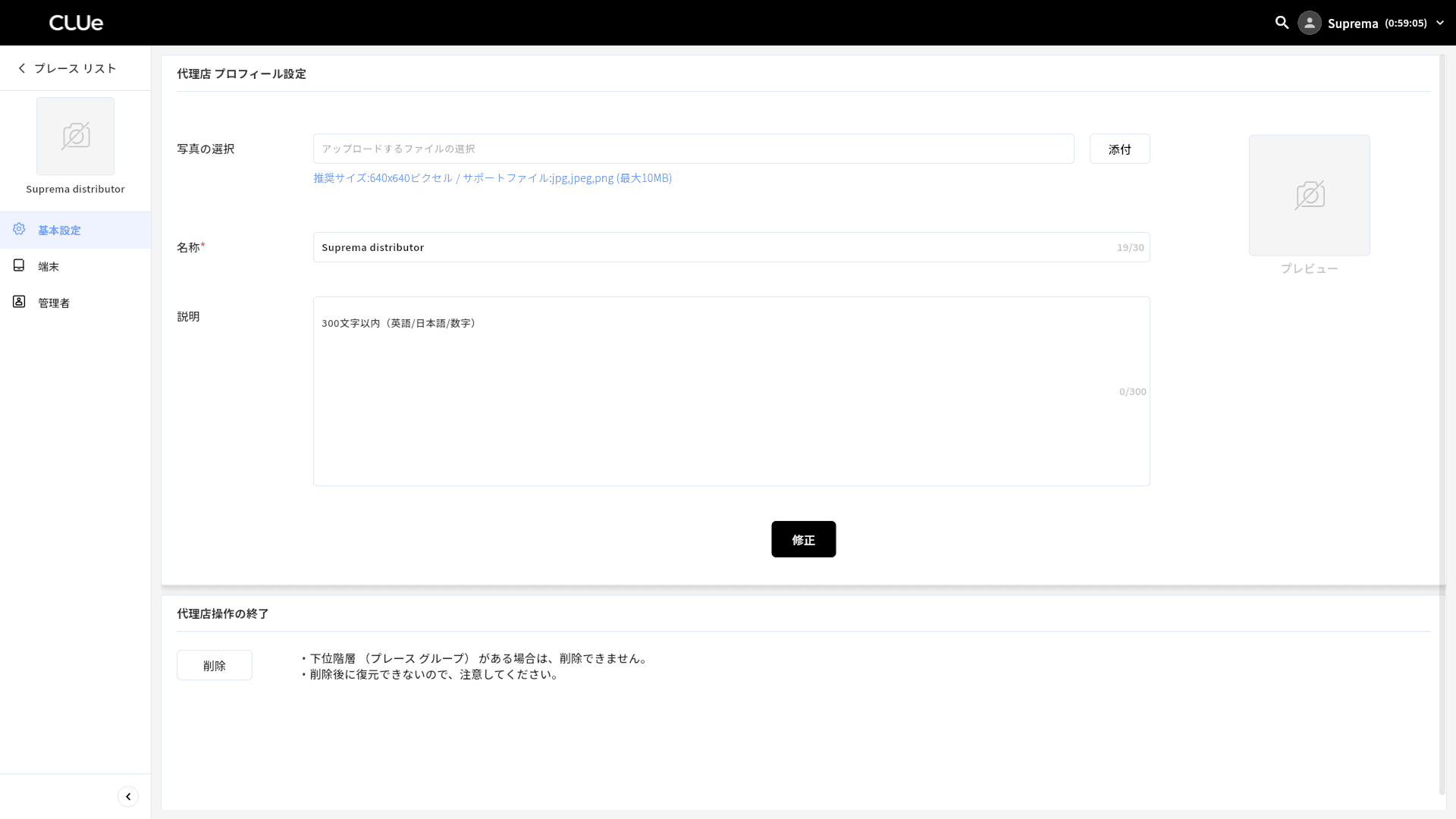
同様に、代理店、プレース グループ、プレースの一覧で → 下位階層を追加 をクリックすると、下位項目を追加できます。
管理者の招待
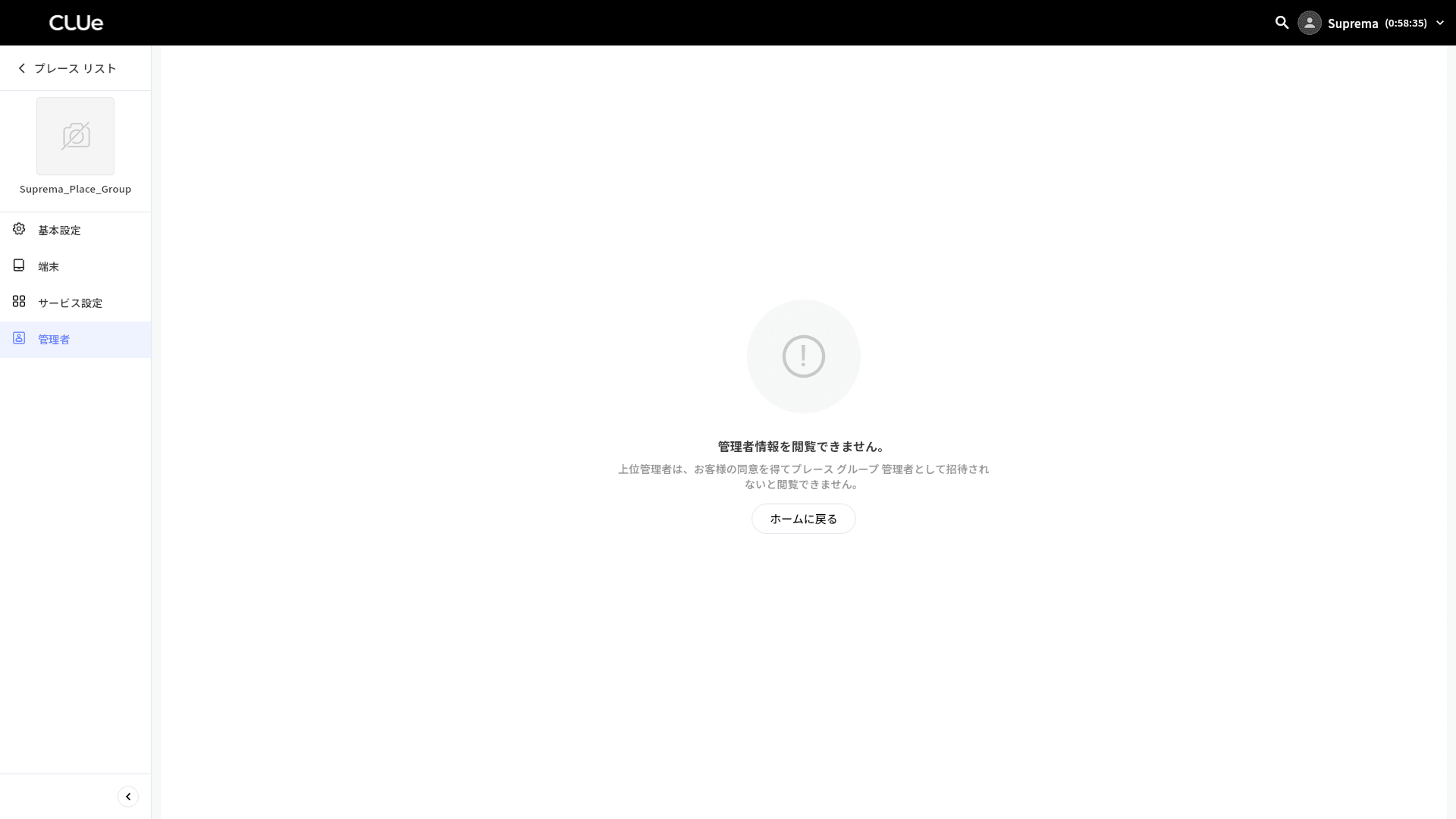
管理者 メニューは表示されますが、顧客企業の同意がない限り、管理者情報は閲覧できません。 顧客企業(代理店またはプレース グループ管理者)が上位管理者を招待して初めて閲覧できます。
管理者 メニューでメールアドレスを入力すると、同じレベルの管理者を簡単に招待できます。 招待されたユーザーが登録を完了すると、同じレベルの管理者権限を持ちます。
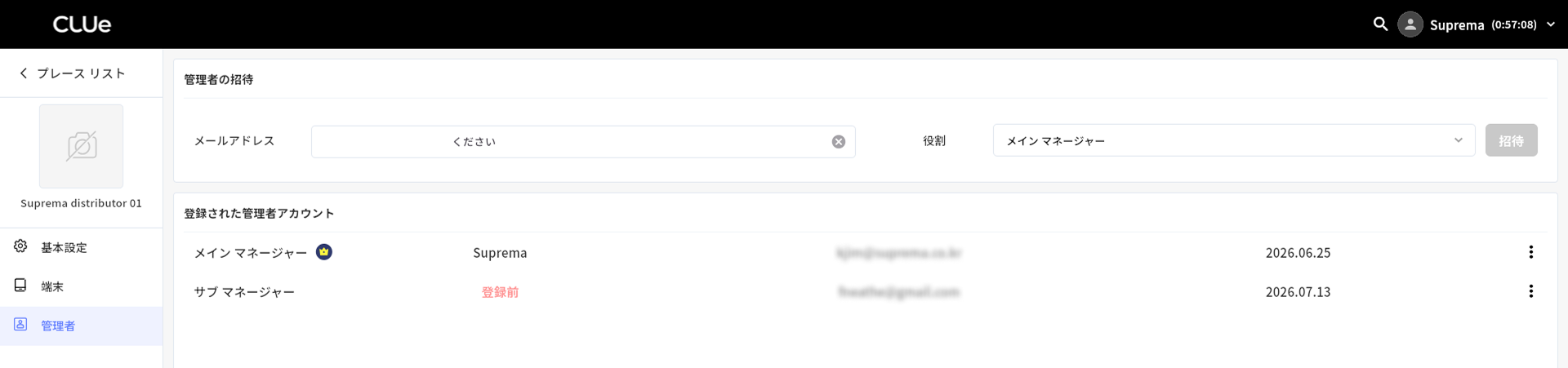
メイン マネージャー / サブ マネージャー: 機能上の違いはありません。 これは、少なくとも1人のメイン管理者を維持するためです。 ただし、サブ管理者はメイン管理者を削除できません。