사이트에 기술자 배정하기
파트너는 고객 사이트에 기술자를 배정하고 권한을 설정할 수 있습니다. 각 기술자별로 필요한 접근 권한 수준을 세분화하여 관리하고, 민감한 개인 정보를 보호할 수 있습니다.
사이트별 기술자 배정의 주요 기능
-
세분화된 권한 설정: 기기 접근부터 완전한 관리자 권한까지 유연하게 설정 가능
-
사용자 데이터 보호: 사용자 데이터 접근 제외 옵션으로 개인정보 규정 준수
-
효율적인 관리: 파트너가 정의한 권한 수준에 따라 사이트별 기술자 관리
-
사이트에 기술자를 초대하기 전에 파트너 포털에서 먼저 기술자 계정을 초대해야 합니다. 자세한 내용은 파트너 포털에 기술자 초대하기를 참고하세요.
-
BioStar Air 관리자 포털에서 기술자를 사이트에 배정하는 방법에 대한 자세한 내용은 기술자 계정 관리하기를 참고하세요.
사이트에 기술자 배정
파트너 포털에서 기술자를 초대했다면, 다음 단계로 개별 사이트에 기술자를 배정해야 기술자가 해당 사이트에 접근할 수 있습니다. 사이트에 기술자를 배정하려면 다음 안내를 따르세요.
사이트 목록으로 이동
-
파트너 포털에 로그인하세요.
-
화면 왼쪽 사이드바에서 사이트 목록을 클릭하세요.
-
사이트 목록에서 기술자를 배정할 사이트를 클릭하세요.
-
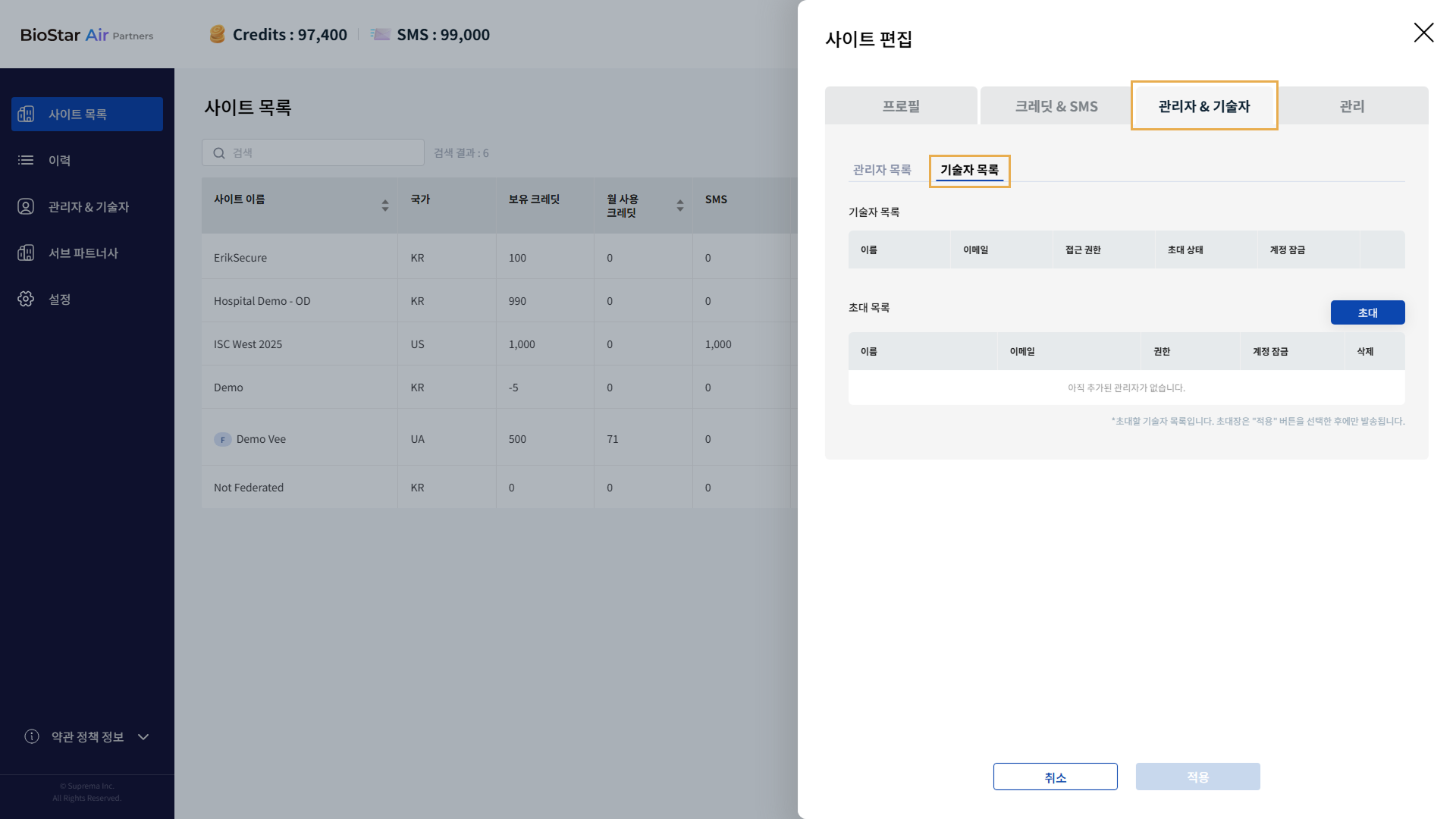
사이트 편집 패널이 나타나면 관리자 & 기술자 → 기술자 목록 탭을 차례로 클릭하세요.
-
초대 버튼을 클릭하세요.
-
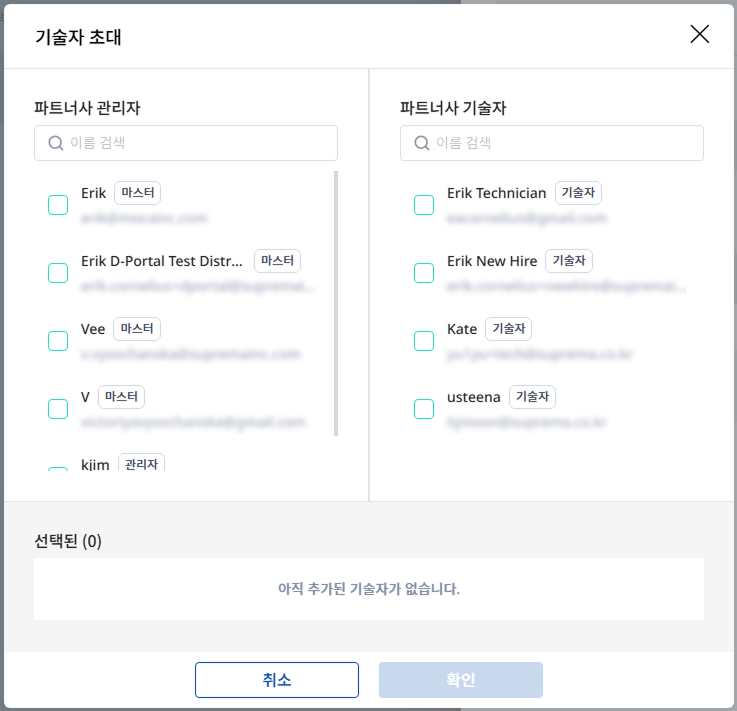
기술자 초대 창이 나타나면 파트너사 관리자 또는 파트너사 기술자 목록에서 원하는 계정을 선택하세요.
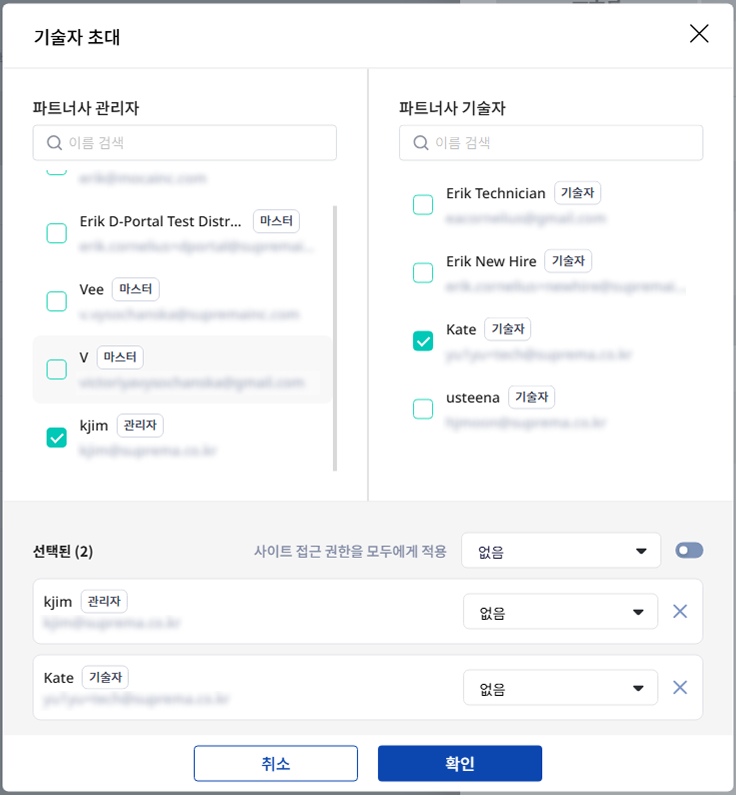
선택한 계정이 하단의 선택된 목록에 표시됩니다.
-
이름 검색 입력란에 관리자 또는 기술자 이름을 입력해 검색할 수 있습니다.
-
선택한 계정을 취소하려면 선택된 목록에서 해당 계정의 오른쪽에 있는 버튼을 클릭하세요.
-
사이트에 관리자로 등록된 계정이나 이미 등록된 기술자 계정은 목록에 표시되지 않습니다.
사이트 접근 권한 설정
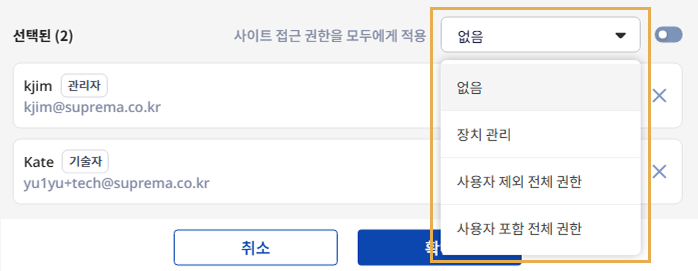
초대할 기술자를 모두 선택했다면 사이트 접근 권한을 적용하세요. 적용할 수 있는 권한은 아래와 같습니다.
-
없음: 사이트에 가입할 수는 있지만 로그인할 수 없습니다.
-
장치 관리: 대시보드 및 장치 관리 메뉴에만 접근할 수 있습니다.
-
사용자 제외 전체 권한: 사용자 관리 메뉴를 제외한 모든 메뉴에 접근할 수 있지만, 일부 설정 기능에 대한 접근은 제한됩니다.
-
사용자 포함 전체 권한: 사용자 관리 메뉴를 포함한 모든 메뉴에 접근할 수 있지만, 일부 설정 기능에 대한 접근은 제한됩니다.
-
사용자 제외 전체 권한 및 사용자 포함 전체 권한은 다음 메뉴 경로에 대해 보기 권한은 있지만 수정 권한은 없습니다.
-
설정 → 관리자 & 기술자
-
설정 → 사이트
-
-
파트너 포털에서 기술자를 사이트에 배정하면서 접근 권한을 설정한 후에는 BioStar Air 관리자 포털의 관리자 계정으로만 접근 권한을 변경할 수 있습니다.
개별 기술자 권한 설정
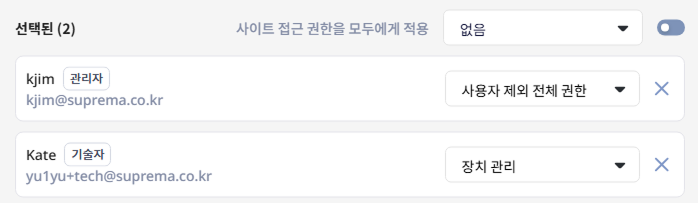
개별 기술자에게 서로 다른 권한을 적용할 수 있습니다. 각 계정의 오른쪽에서 원하는 권한 수준을 선택하세요.
모든 기술자에게 동일한 권한 적용
-
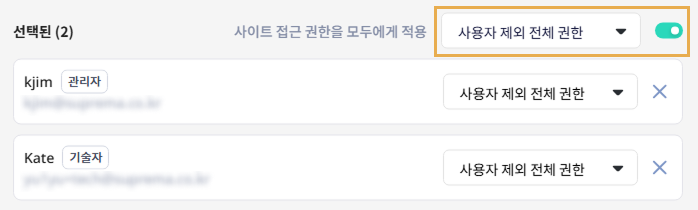
선택한 모든 계정에 동일한 권한을 적용하려면 사이트 접근 권한을 모두에게 적용 옵션에서 원하는 권한 수준을 선택하고 오른쪽의 토글 버튼을 클릭하세요.
-
팝업 메시지가 나타나면 예 버튼을 클릭하세요.
-
선택된 목록의 모든 계정에 선택한 권한이 적용됩니다.
기술자 초대 완료
-
기술자 초대 및 권한 설정을 완료하면 기술자 초대 창에서 확인 버튼을 클릭하세요.
-
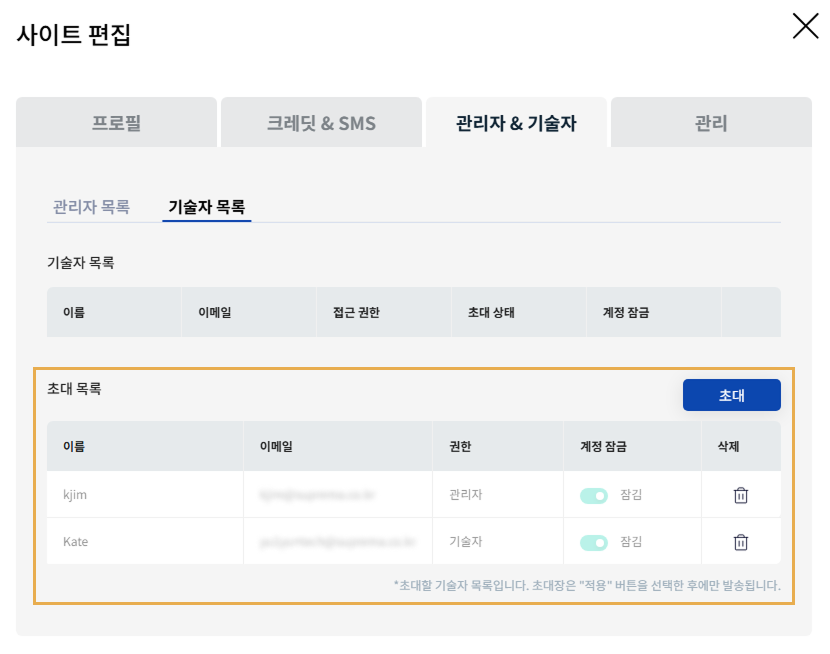
기술자 초대 창이 닫히고, 사이트 편집 패널의 초대 목록에 초대한 기술자들이 표시됩니다.
-
초대 이메일을 발송해 기술자가 사이트에 접근하도록 하려면 사이트 편집 패널 하단의 적용 버튼을 클릭하세요.
초대 상태 확인
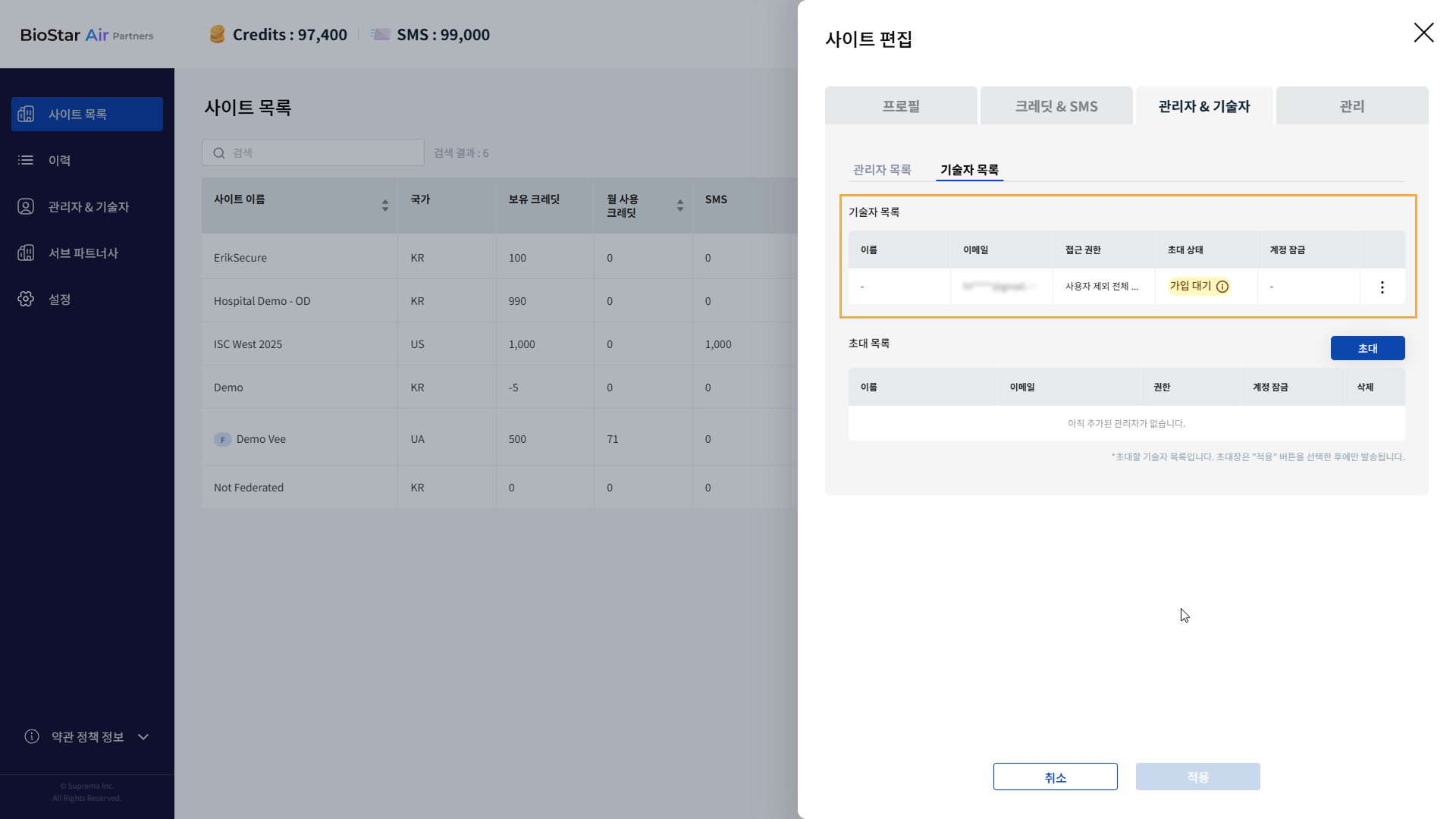
사이트에 초대된 기술자의 초대 상태를 확인할 수 있습니다. 초대 받은 기술자가 이메일을 수락하기 전까지는 초대 상태가 가입 대기로 표시됩니다. 초대 받은 기술자는 최대 7일까지 초대를 수락할 수 있으며, 7일이 지나면 초대가 만료되어 만료됨 상태로 변경됩니다.
-
사이트 목록에서 기술자를 초대한 사이트를 클릭하세요.
-
사이트 편집 패널이 나타나면 관리자 & 기술자 → 기술자 목록 탭을 차례로 클릭하세요.
-
기술자 목록에서 초대 상태를 확인할 수 있습니다.
기술자가 사이트에 가입을 완료하면 가입 대기 상태에서 가입 완료 상태로 변경됩니다.
초대 취소
사이트에 초대된 기술자의 이메일 주소를 잘못 입력했거나 문제가 해결되어 더 이상 기술자 초대가 필요하지 않을 때, 초대를 취소할 수 있습니다.
-
사이트 목록에서 기술자를 초대한 사이트를 클릭하세요.
-
사이트 편집 패널이 나타나면 관리자 & 기술자 → 기술자 목록 탭을 차례로 클릭하세요.
-
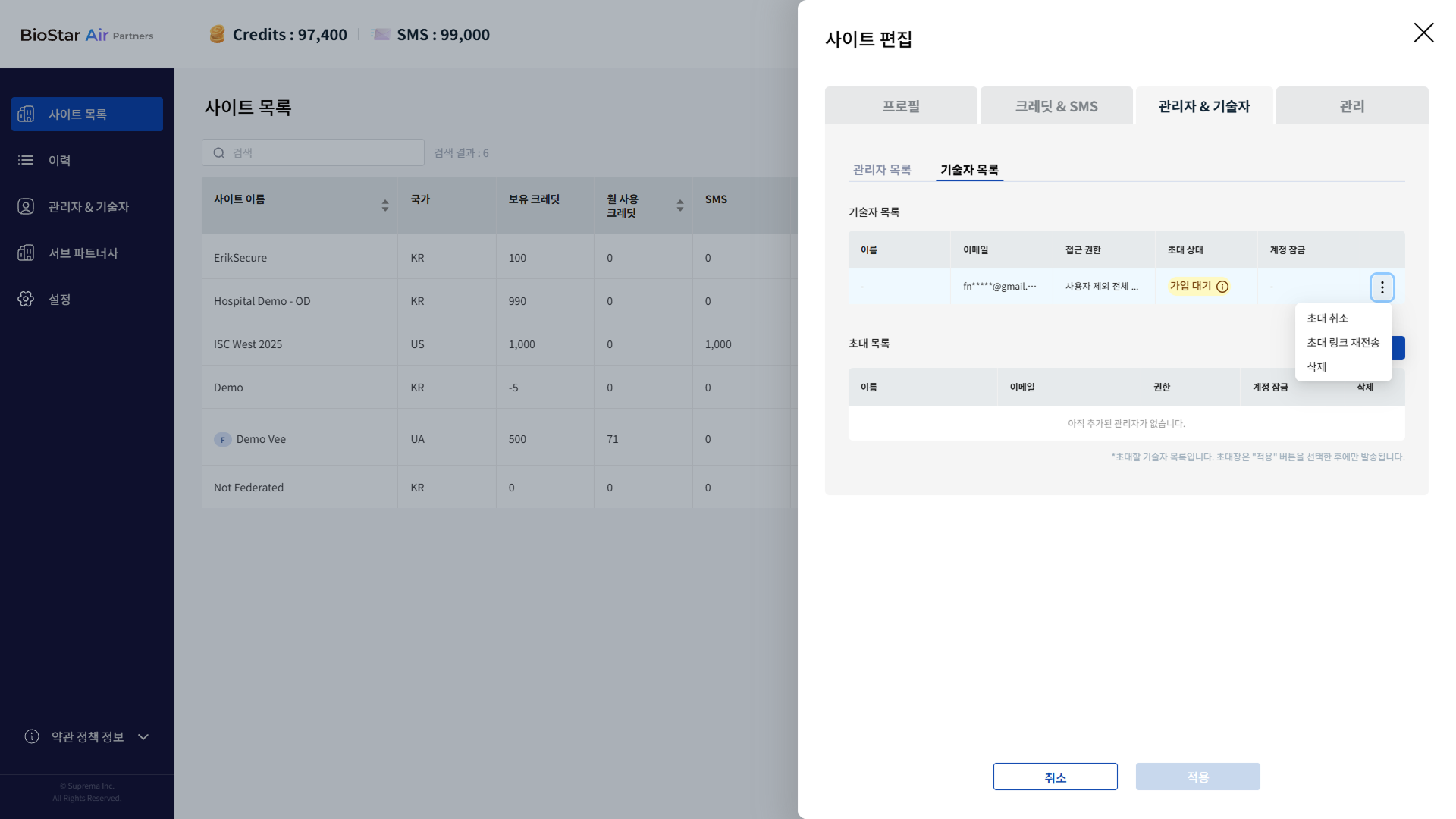
기술자 목록에서 가입 대기 상태인 기술자의 가장 오른쪽에 버튼을 클릭하세요.
-
팝업 메뉴에서 초대 취소를 클릭하세요.
-
팝업 메시지 창이 나타나면 내용을 확인하고 예 버튼을 클릭하세요.
-
초대 취소 성공 메시지가 나타나면 닫기 버튼을 클릭하세요.
초대 취소된 기술자는 초대 상태가 가입 대기 상태에서 취소됨 상태로 변경됩니다.
초대 링크 재전송
사이트에 초대된 기술자가 초대 이메일을 받지 못했거나 분실한 경우, 초대 링크를 재전송할 수 있습니다.
-
사이트 목록에서 기술자를 초대한 사이트를 클릭하세요.
-
사이트 편집 패널이 나타나면 관리자 & 기술자 → 기술자 목록 탭을 차례로 클릭하세요.
-
기술자 목록에서 가입 대기 또는 만료됨, 취소됨 상태인 기술자의 가장 오른쪽에 버튼을 클릭하세요.
-
팝업 메뉴에서 초대 링크 재전송을 클릭하세요.
-
팝업 메시지 창이 나타나면 내용을 확인하고 예 버튼을 클릭하세요.
-
초대 링크 재전송 성공 메시지가 나타나면 닫기 버튼을 클릭하세요.
기술자 계정 잠금/해제
사이트에 배정된 기술자의 계정을 잠그거나 해제할 수 있습니다.
-
화면 왼쪽 사이드바에서 사이트 목록을 클릭하세요.
-
사이트 목록에서 기술자의 접근을 관리할 사이트를 클릭하세요.
-
사이트 편집 패널이 나타나면 관리자 & 기술자 → 기술자 목록 탭을 차례로 클릭하세요.
-
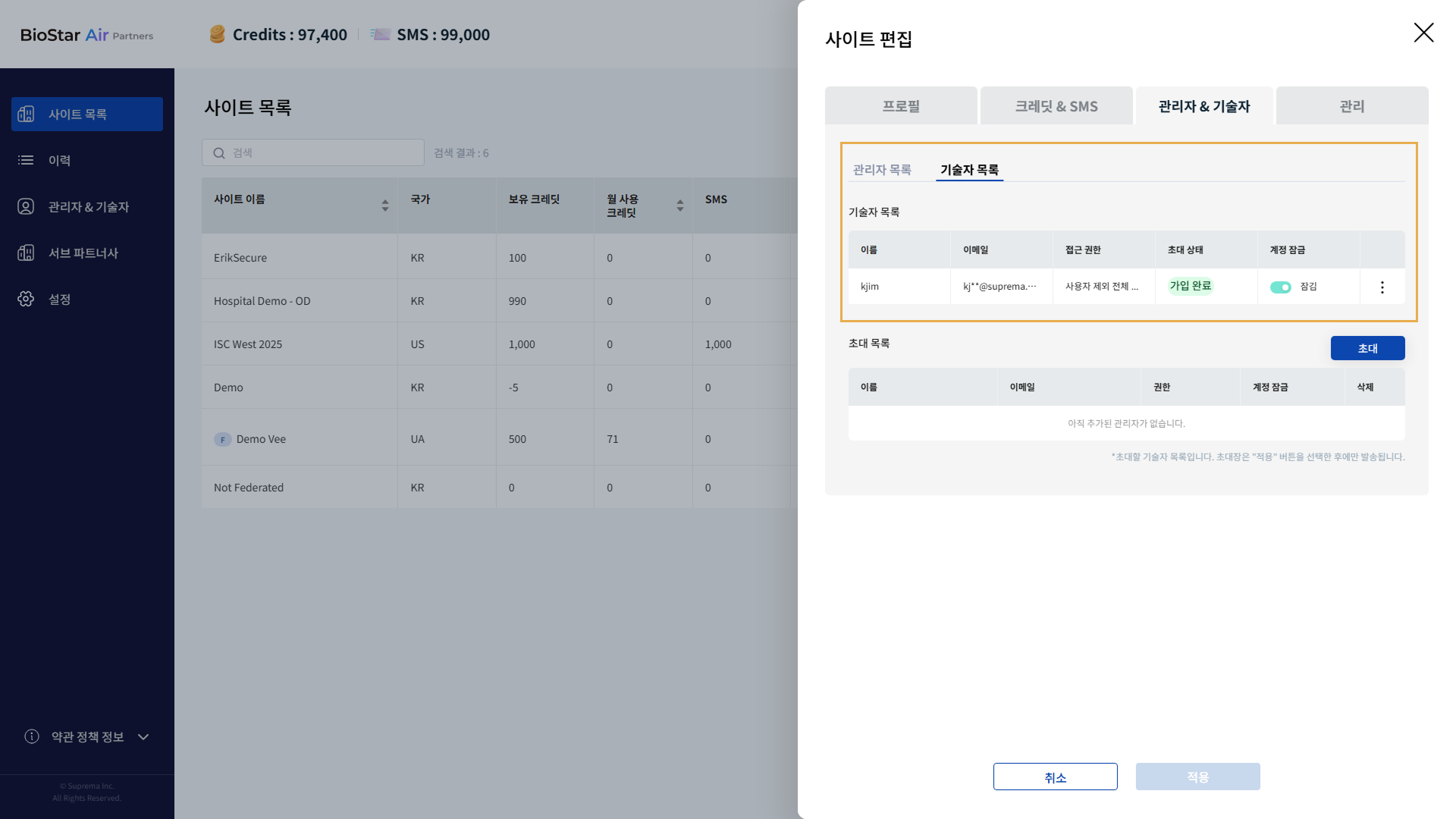
기술자 목록에서 기술자 계정을 잠그거나 해제하려면 계정 잠금 열에서 토글 버튼을 클릭하세요.
-
수정한 내용을 적용하려면 하단의 적용 버튼을 클릭하세요.
최초 등록된 기술자 계정은 사이트에 대한 접근 권한이 잠김 상태입니다. 잠김 상태를 해제하려면 BioStar Air 포털에서 해당 사이트의 관리자 권한을 가진 계정으로 해제할 수 있습니다.
기술자 삭제
사이트에 초대된 기술자의 계정을 삭제할 수 있습니다. 기술자의 계정이 삭제되면 해당 기술자는 사이트에 로그인할 수 없으며, 사이트 접근 권한이 제거됩니다.
-
사이트 목록에서 기술자를 초대한 사이트를 클릭하세요.
-
사이트 편집 패널이 나타나면 관리자 & 기술자 → 기술자 목록 탭을 차례로 클릭하세요.
-
기술자 목록에서 삭제할 기술자의 가장 오른쪽에 버튼을 클릭하세요.
-
팝업 메뉴에서 삭제을 클릭하세요.
-
팝업 메시지 창이 나타나면 내용을 확인하고 확인 버튼을 클릭하세요.
-
기술자 삭제 성공 메시지가 나타나면 닫기 버튼을 클릭하세요.
삭제된 기술자 계정은 완전히 삭제되는 것이 아니라 해당 사이트에 대한 접근 권한만 제거됩니다. 삭제된 기술자 계정은 사이트에 다시 초대하여 접근 권한을 부여할 수 있습니다.