일광 절약 시간(DST) 구성하기
일광 절약 시간(Daylight Saving Time, DST) 설정을 통해 사이트의 시간 조정 방식을 구성할 수 있습니다. 이는 특히 여러 시간대에 걸쳐 장치와 기록이 있는 사이트를 관리할 때 일관되고 정확한 시간 추적을 보장하는 데 중요합니다.
BioStar Air에서 정확한 시간 관리를 위해서는 세 곳에서 DST 설정이 필요합니다:
-
DST 프로필: 각 시간대별로 DST의 시작 및 종료 일시를 정의합니다.
-
사이트 시간: 사이트와 이벤트 로그에 적용될 시간대를 설정합니다.
-
장치 시간: 각 개별 장치가 올바르게 시간을 조정하도록 설정합니다.
일광 절약 시간을 준수하는 시간대에 있는 경우 이 세 가지 설정이 모두 올바르게 구성되어야 합니다.
일광 절약 시간(Daylight Saving Time, DST) 설정에 대한 동영상 가이드를 시청하려면 다음 영상을 참고하세요.
이벤트 로그를 확인할 때 아래 사항을 참고하세요.
-
장치 시간이 설정되어 있다면 이벤트 로그 타임스탬프는 각 개별 장치의 DST 시간에 맞춰 조정됩니다.
-
사이트 시간이 설정되어 있다면 타임스탬프는 장치별이 아닌 사이트의 DST 구성에 따라 조정됩니다.
1단계: DST 프로필 만들기
DST 프로필은 특정 시간대에 대해 DST가 시작되고 종료되는 일시를 정의합니다. 사이트와 장치가 위치한 시간대마다 DST 프로필을 만들어야 합니다.
새로운 프로필 추가
-
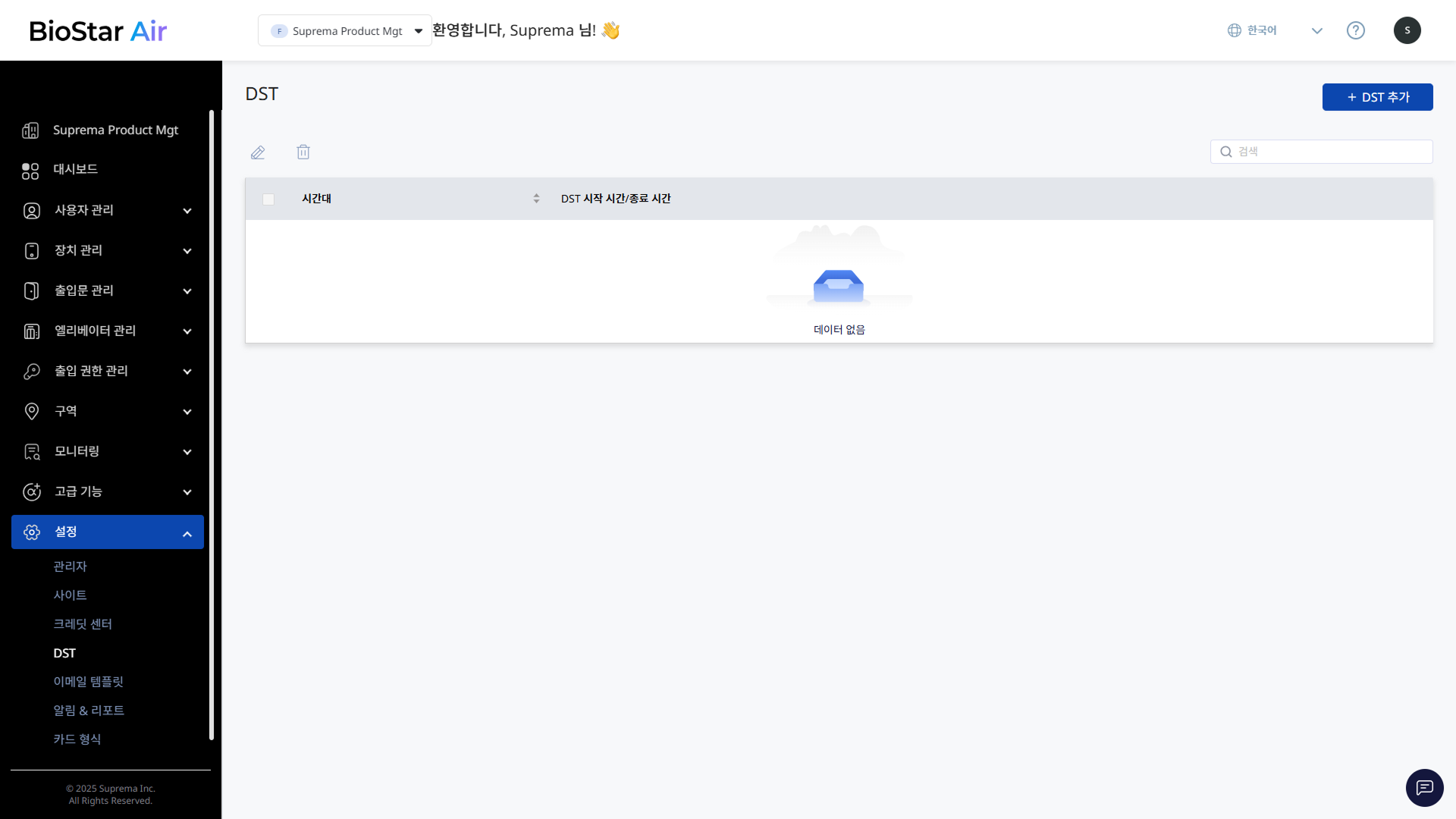
화면 왼쪽 사이드바에서 설정 → DST를 클릭하세요.
-
화면 오른쪽 상단의 DST 추가 버튼을 클릭하세요.
-
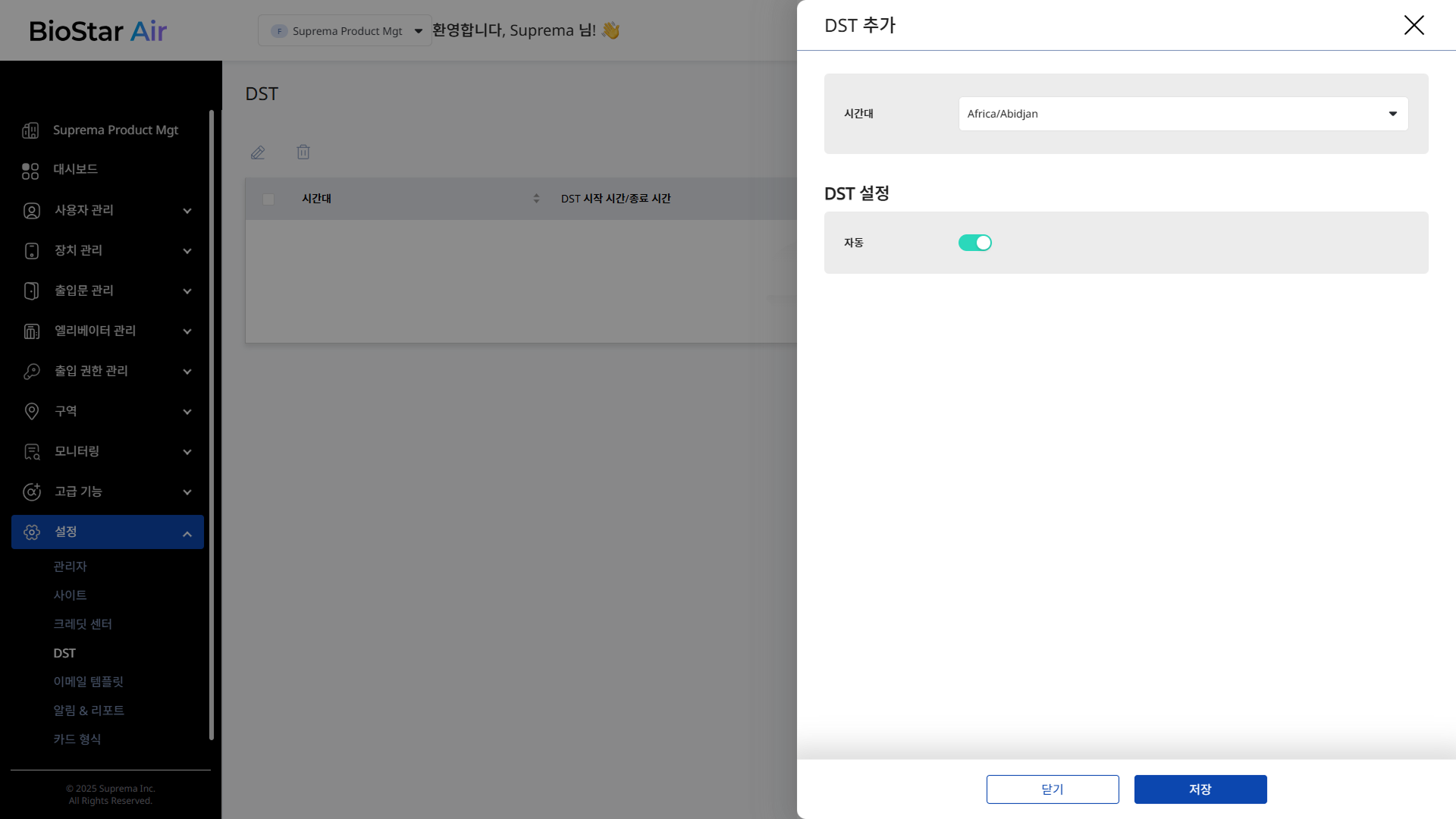
DST 추가 패널이 나타나면 시간대에서 원하는 항목을 선택하세요.
-
DST 설정에서 자동 또는 수동 구성을 선택하세요.
-
자동 구성: 선택한 시간대에 대한 DST 구성이 자동으로 추가됩니다. DST가 시작되고 종료되는 날짜는 해당 시간대의 표준 규칙에 따라 설정됩니다.
-
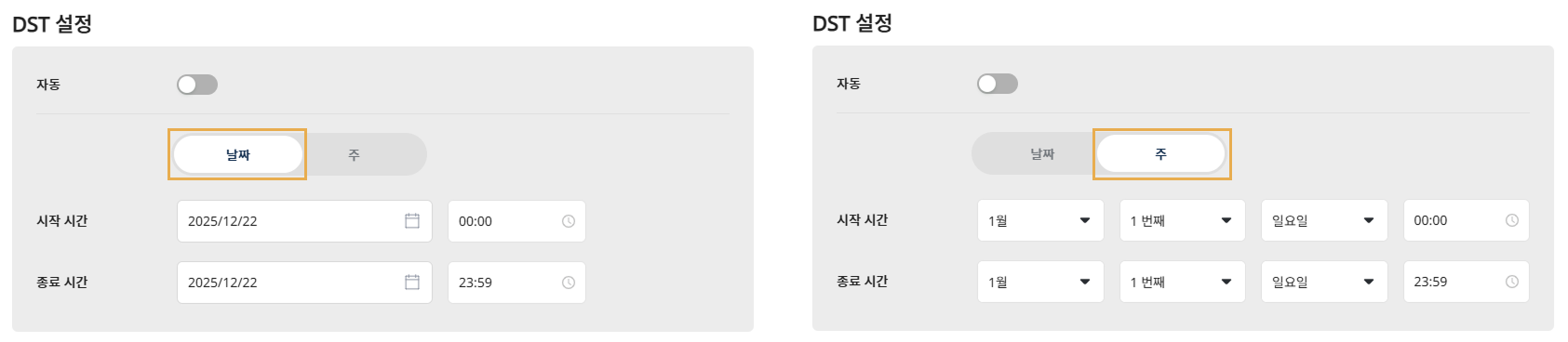
수동 구성: 수동으로 구성하려면 해당 시간대에 대한 적절한 시작 시간과 종료 시간을 설정하세요.
-
날짜: DST가 시작되고 종료되는 날짜를 선택할 수 있습니다.
-
주: DST가 시작되고 종료되는 주를 선택할 수 있습니다.
-
-
-
DST 프로필을 저장하려면 하단의 저장 버튼을 클릭하세요.
기존 프로필 수정
-
화면 왼쪽 사이드바에서 설정 → DST를 클릭하세요.
-
목록에서 수정하려는 DST 프로필을 클릭하세요. 또는 체크박스를 클릭하고 상단의 버튼을 클릭하세요.
-
일광 절약 시간제 수정 패널이 나타나면 시작 시간과 종료 시간을 수정하세요.
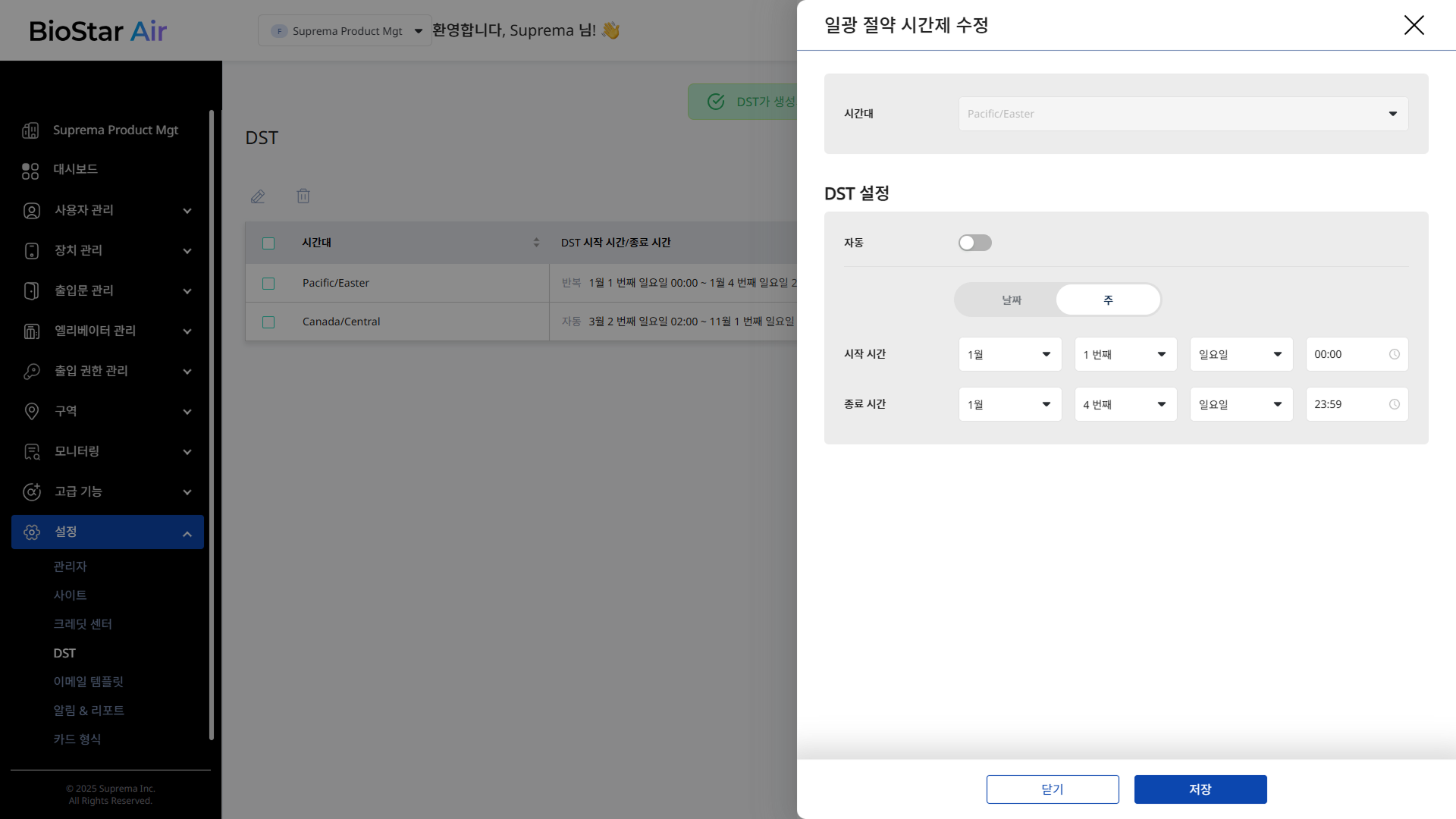
위 이미지는 예시 화면입니다. 실제 화면과 다를 수 있습니다. -
변경 사항을 저장하려면 하단의 저장 버튼을 클릭하세요.
프로필 삭제
-
화면 왼쪽 사이드바에서 설정 → DST를 클릭하세요.
-
목록에서 삭제하려는 DST 프로필의 체크박스를 클릭하세요. 1개 이상의 프로필을 선택할 수 있습니다.
-
화면 상단의 버튼을 클릭하세요.
-
메시지 창이 나타나면 삭제 버튼을 클릭하세요.
2단계: 사이트 시간 설정
사이트 시간은 전체 시스템이 사용할 기본 시간대를 결정합니다. 이 설정에 영향받는 항목은 아래와 같습니다.
-
이벤트 로그 및 기록의 타임스탬프
-
보고서 및 모니터링 데이터
-
새로운 장치를 등록할 때 적용되는 기본 시간대
다음 안내에 따라 사이트 시간대를 설정하고 DST를 활성화하세요.
-
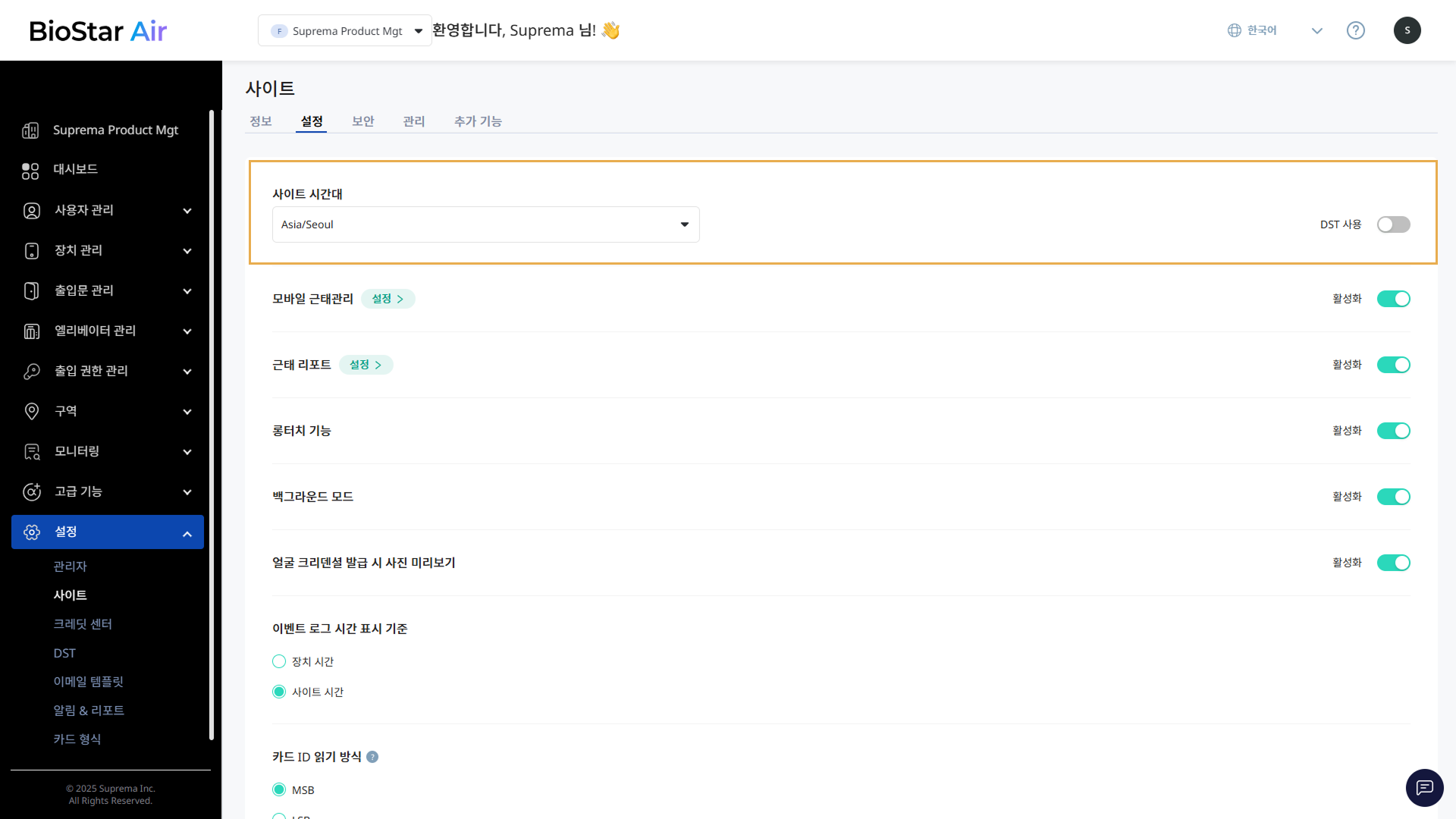
화면 왼쪽 사이드바에서 설정 → 사이트를 클릭하세요.
-
설정 탭을 클릭하세요.
-
사이트 시간대에서 원하는 시간대를 선택하세요.
-
선택한 시간대가 일광 절약 시간을 적용하려면, DST 사용 옵션을 활성화하세요.
DST가 적용되는 시간대인데 DST 사용 옵션을 활성화하지 않으면, 시스템이 자동으로 시간을 조정하지 않아 이벤트 로그가 잘못 표시될 수 있습니다.
3단계: 장치의 DST 활성화
BioStar Air에 연결된 각 장치는 자체 시계를 유지하며, 이를 출입 제어와 근태 기록에 사용합니다. 일광 절약 시간이 적용되는 시간대에 위치한 장치라면 반드시 DST 설정을 해야 합니다.
BioStation 3와 같이 화면이 있는 장치는 사용자에게 시간을 표시합니다. XPass 2와 같이 화면이 없는 장치도 내부적으로 시계를 유지하며, 출입 제어와 근태 기록에 사용합니다.
화면 유무와 관계없이 모든 장치에서 DST를 설정해야 이벤트 로그, 출입 기록, 근태 데이터가 정확하게 기록할 수 있습니다.
-
화면 왼쪽 사이드바에서 장치 관리 → 등록된 장치를 클릭하세요.
-
목록에서 DST 설정을 적용하려는 장치를 클릭하세요.
-
시간대 섹션에서 원하는 시간대를 선택하고 DST 사용 옵션을 활성화하세요.
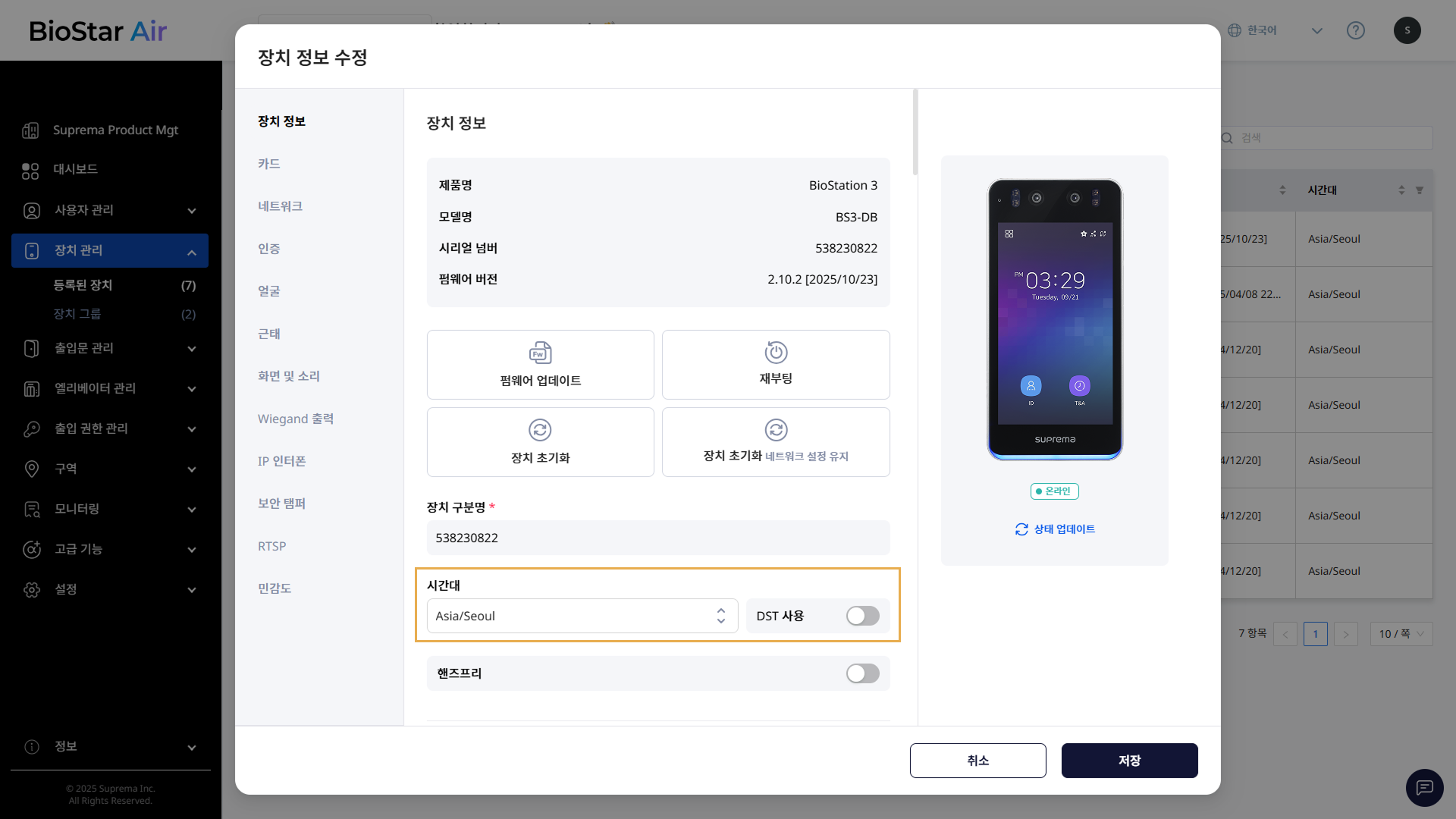
DST를 적용하는 시간대에서 이 설정은 기본 활성화됩니다.
-
변경 사항을 저장하려면 하단의 저장 버튼을 클릭하세요.
장치 시간이 올바르게 설정되지 않으면 아래와 같은 문제가 발생할 수 있습니다:
-
출입 거부 오류: 출입 시간이 오전 07:00부터 설정되어 있는데, 장치가 오전 06:00이라고 생각하면 사용자 출입이 거부됩니다.
-
일정 오류: 예약된 시간의 잠금/해제가 정확하지 않을 수 있습니다.
-
기록 오류: 이벤트 로그와 근태 기록의 시간이 실제 시간과 맞지 않습니다.
체크리스트
일광 절약 시간이 적용되는 지역에서 정확한 시간 관리를 보장하려면 다음 세 단계를 모두 완료했는지 확인하세요.
-
DST 프로필 생성: 시간대별로 필요한 DST 프로필을 만들었나요?
-
사이트 시간 설정: 사이트의 시간대를 설정하고 DST 사용 옵션을 활성화했나요?
-
장치 DST 적용: 각 장치의 시간대를 설정하고 DST 사용 옵션을 활성화했나요?
이 세 가지가 모두 올바르게 구성하면 이벤트 로그, 접근 시간, 근태 기록이 모두 정확한 시간으로 표기됩니다.