장치 및 패널 설정 옵션 안내
이 문서는 BioStar Air의 장치 및 패널 설정에 대한 참조 자료입니다. 관리자는 기본 하드웨어 정보 확인, 펌웨어 업데이트, 재부팅 또는 재설정과 같은 작업을 실행할 수 있습니다. 네트워크, 인증, 카드 형식, 근태 관리, Wiegand 출력, 민감도 및 모듈 연결과 같은 동작 설정을 구성할 수 있습니다. 장치 모델 및 패널에 따라 사용 가능한 설정은 다를 수 있습니다.
AirFob Edge
장치 정보
장치 정보 섹션에서는 장치의 이름, 모델명, 시리얼 번호, 펌웨어 버전과 같은 기본 정보와 기능을 제어하는 액션 메뉴, 기본 설정 옵션을 제공합니다.
기본 정보
장치의 기본 정보를 확인할 수 있습니다. 이 정보는 편집할 수 없습니다.
-
제품명: 장치의 제품 이름입니다.
-
모델명: 장치의 모델 이름입니다.
-
시리얼 넘버: 장치의 시리얼 번호입니다.
-
펌웨어 버전: 장치에 설치된 펌웨어 버전입니다.
액션 기능
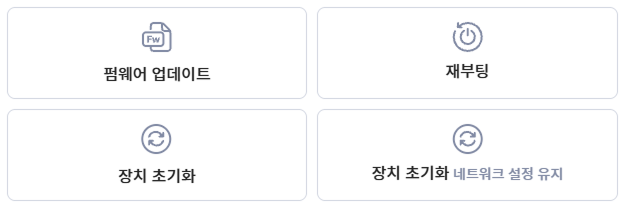
장치의 기능을 제어할 수 있는 액션(Action) 기능입니다.
-
펌웨어 업데이트: 장치의 펌웨어를 최신 버전으로 업데이트할 수 있습니다.
-
재부팅: 장치에 문제가 있거나 이상이 발생하면 원격으로 재부팅할 수 있습니다.
-
장치 초기화: 장치에 저장된 모든 설정을 초기화합니다. 이 작업을 수행하면 장치의 모든 설정과 데이터를 삭제합니다.
-
장치 초기화 네트워크 설정 유지: 네트워크 설정을 제외한 모든 설정을 초기화합니다. 이 작업을 수행하면 장치의 모든 설정과 데이터를 삭제하지만, 네트워크 설정은 유지됩니다.
기본 설정
장치의 기본 설정을 수정할 수 있습니다.
- 장치 구분명: 장치 목록 및 로그에서 표시되는 장치의 별칭입니다. 직접 수정할 수 있습니다.
- 시간대: 사이트와 장치의 시계가 다를 때 로그를 일관되게 유지할 수 있도록 장치의 시간대를 설정하세요. 일광 절약 시간(Daylight Saving Time, DST)을 적용하려면 DST 사용 옵션을 활성화하세요.
- 핸즈프리: BLE 범위를 확장할 수 있습니다.
-
QR 리더: 장치에 RS‑485 QR 리더기가 연결되었음을 확인할 수 있습니다.
-
QR 리더기를 해당 장치와 연결하여 사용할 때, 다른 RS-485 장치를 사용할 수 없습니다.
-
SIO2를 사용할 때, 해당 출입문에 연결된 장치에서 QR 리더기를 사용할 수 없습니다.
-
- NFC/RF 카드: 카드 인증을 활성화하거나 비활성화할 수 있습니다. DESFire, Felica 카드 형식을 지원합니다.
- Beep 설정: 출입 인증 성공 알림음을 설정할 수 있습니다.
Wiegand 카드
Wiegand 카드로 iClass (SE / SEOS) 및 HID Prox 카드로 선택할 수 있습니다. 토글 버튼을 선택해 기능을 활성화한 후 Wiegand 카드에서 원하는 카드 형식을 선택하세요.
-
이 기능은 장치에 따라 지원하지 않을 수 있습니다.
-
Wiegand 형식은 5가지 기본 형식이 포함되어 있습니다. 설정 → 카드 형식에서 더 많은 형식을 추가할 수 있습니다. 커스텀 카드 형식 설정에 대한 자세한 내용은 커스텀 Wiegand 카드 형식 구성하기를 참고하세요.
네트워크
장치의 네트워크 설정을 수정할 수 있습니다.
-
DHCP 사용: 장치가 IP 주소를 자동으로 가져오도록 설정할 수 있습니다.
네트워크 설정을 수동으로 구성하려면 DHCP 사용 옵션을 비활성화하고 다음 필드를 입력하세요.
- IP 주소
- 게이트웨이
- DNS 주소
- 서브넷 마스크
근태(Time & Attendance, T&A)
이 기능을 활성화하면 근태 이벤트가 이벤트 로그에 기록되고 근태 리포트에 사용됩니다.
-
근태 사용: 토글 스위치를 클릭해 근태 관리 기능을 켜거나 끌 수 있습니다.
-
근태 모드: 원하는 근태 모드를 선택하세요.
- 자동 변경: 설정한 스케줄에 따라 근태 이벤트가 자동으로 변경됩니다. 근태 이벤트에서 적용할 스케줄을 선택할 수 있습니다.
- 고정: 선택한 근태 이벤트만 사용할 수 있습니다.
- 모바일: 모바일 크리덴셜을 제시할 때 슈프리마 패스 앱에서 근태 이벤트를 선택할 수 있습니다.
근태 관리 구성에 대한 자세한 내용은 근태 관리(T&A) 구성하기를 참고하세요.
Wiegand 출력
외부 시스템(예, 경보 패널)과의 통합을 위한 기능입니다. 이 기능을 사용하려면 Wiegand 출력 사용 옵션을 활성화하세요.
-
출력 모드: Wiegand 신호 출력 모드를 설정하세요.
-
일반: 설정된 Wiegand 형식으로 카드를 스캔합니다.
- 오류 코드 사용: 오류 코드를 설정할 수 있으며 Wiegand를 사용하는 카드 인증을 실패했을 때 전송할 값을 선택할 수 있습니다.
-
항시 통과: Wiegand 인증과 관계없이 CSN을 전송합니다. 출입문 제어 기능이 없는 장치로 사용할 때 설정하세요.
-
-
출력 정보: 인증 시 장치에 출력되는 정보를 선택하세요.
-
펄스 폭: Wiegand 신호의 펄스 폭을 설정하세요.
-
펄스 간격: Wiegand 신호의 펄스 간격을 설정하세요.
-
모바일 연속 태그: 대기 시간 없이 연속으로 모바일 카드를 태그할 수 있습니다.
-
연속 태그 가능 횟수: 모바일 카드를 연속으로 태그할 수 있는 최대 횟수를 설정할 수 있습니다.
모바일 연속 태그 기능은 슈프리마 패스 앱 2.9.0 버전 이상에서 지원합니다.
민감도
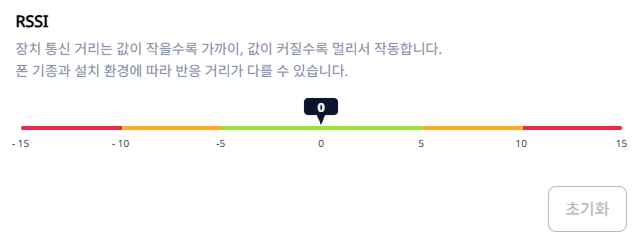
출입문 잠금을 해제하기 위해 모바일 기기와 장치가 얼마나 가까이 있어야 하는지 RSSI 값을 조정할 수 있습니다.
-
값이 작을수록 의도하지 않은 활성화를 방지합니다.
-
값이 클수록 간섭이 높은 곳에서 감지를 개선합니다.
설정한 값을 초기화하려면 초기화 버튼을 클릭하세요.
모듈
장치에 연결된 OM-120 모듈을 감지하기 위한 옵션입니다. 추가 버튼을 클릭해 모듈을 감지할 수 있습니다.
XPass 2
장치 정보
장치 정보 섹션에서는 장치의 이름, 모델명, 시리얼 번호, 펌웨어 버전과 같은 기본 정보와 기능을 제어하는 액션 메뉴, 기본 설정 옵션을 제공합니다.
기본 정보
장치의 기본 정보를 확인할 수 있습니다. 이 정보는 편집할 수 없습니다.
-
제품명: 장치의 제품 이름입니다.
-
모델명: 장치의 모델 이름입니다.
-
시리얼 넘버: 장치의 시리얼 번호입니다.
-
펌웨어 버전: 장치에 설치된 펌웨어 버전입니다.
액션 기능
장치의 기능을 제어할 수 있는 액션(Action) 기능입니다.
-
펌웨어 업데이트: 장치의 펌웨어를 최신 버전으로 업데이트할 수 있습니다.
-
재부팅: 장치에 문제가 있거나 이상이 발생하면 원격으로 재부팅할 수 있습니다.
-
장치 초기화: 장치에 저장된 모든 설정을 초기화합니다. 이 작업을 수행하면 장치의 모든 설정과 데이터를 삭제합니다.
-
장치 초기화 네트워크 설정 유지: 네트워크 설정을 제외한 모든 설정을 초기화합니다. 이 작업을 수행하면 장치의 모든 설정과 데이터를 삭제하지만, 네트워크 설정은 유지됩니다.
기본 설정
장치의 기본 설정을 수정할 수 있습니다.
- 장치 구분명: 장치 목록 및 로그에서 표시되는 장치의 별칭입니다. 직접 수정할 수 있습니다.
- 시간대: 사이트와 장치의 시계가 다를 때 로그를 일관되게 유지할 수 있도록 장치의 시간대를 설정하세요. 일광 절약 시간(Daylight Saving Time, DST)을 적용하려면 DST 사용 옵션을 활성화하세요.
-
사용자 RF 카드 번호: RF 카드 번호를 키패드로 입력해 사용할 수 있습니다.
이 기능은 키패드를 지원하는 XP2-GKDPB 모델에서만 지원합니다.
- 핸즈프리: BLE 범위를 확장할 수 있습니다.
-
QR 리더: 장치에 RS‑485 QR 리더기가 연결되었음을 확인할 수 있습니다.
-
QR 리더기를 해당 장치와 연결하여 사용할 때, 다른 RS-485 장치를 사용할 수 없습니다.
-
SIO2를 사용할 때, 해당 출입문에 연결된 장치에서 QR 리더기를 사용할 수 없습니다.
-
- Beep 설정: 출입 인증 성공 알림음을 설정할 수 있습니다.
- 비디오 서비스: 장치와 연결된 IP 카메라를 연결해 실시간 영상 및 녹화된 영상을 확인할 수 있습니다. IP 카메라 연결 설정에 대한 자세한 내용은 IP 카메라 지원 및 설정하기를 참고하세요.
카드
카드 섹션에서는 카드 인증과 관련된 설정을 수정할 수 있습니다.
NFC/RF 카드
-
NFC/RF 카드: 토글 스위치를 클릭해 카드 출입 인증을 켜거나 끌 수 있습니다. 카드 인증을 지원하는 카드 종류를 선택하세요.
- EM4100 (125 KHz)
- Mifare Classic/Mifare DESFire/FeliCa
-
바이트 순서
-
MSB: 카드 데이터를 처리할 때 큰 바이트 단위에서 작은 바이트 단위 순서로 처리하여 카드 일련 번호(CSN)를 왼쪽에서 오른쪽으로 순차 저장합니다.
-
LSB: 카드 데이터를 처리할 때 작은 바이트 단위에서 큰 바이트 단위 순서로 처리하여 카드 일련 번호(CSN)를 저장합니다.
-
-
데이터 읽기 방식: CSN(기본값) 또는 Wiegand 형식을 선택할 수 있습니다.
Wiegand 형식은 5가지 기본 형식이 포함되어 있습니다. 설정 → 카드 형식에서 더 많은 형식을 추가할 수 있습니다. 커스텀 카드 형식 설정에 대한 자세한 내용은 커스텀 Wiegand 카드 형식 구성하기를 참고하세요.
Wiegand 카드
Wiegand 카드로 iClass (SE / SEOS) 및 HID Prox 카드로 선택할 수 있습니다. 토글 버튼을 선택해 기능을 활성화한 후 Wiegand 카드에서 원하는 카드 형식을 선택하세요.
-
이 기능은 장치에 따라 지원하지 않을 수 있습니다.
-
Wiegand 형식은 5가지 기본 형식이 포함되어 있습니다. 설정 → 카드 형식에서 더 많은 형식을 추가할 수 있습니다. 커스텀 카드 형식 설정에 대한 자세한 내용은 커스텀 Wiegand 카드 형식 구성하기를 참고하세요.
네트워크
장치의 네트워크 설정을 수정할 수 있습니다.
-
DHCP 사용: 장치가 IP 주소를 자동으로 가져오도록 설정할 수 있습니다.
네트워크 설정을 수동으로 구성하려면 DHCP 사용 옵션을 비활성화하고 다음 필드를 입력하세요.
- IP 주소
- 게이트웨이
- DNS 주소
- 서브넷 마스크
-
RS-485: 장치를 마스터 모드로 설정하여 XPass D2 장치를 보조 장치로 추가할 수 있습니다.
-
전송 속도: 장치와 보조 장치 간의 직렬 통신 속도를 설정할 수 있습니다.
인증
-
인증 방식: 인증 방식을 추가할 수 있습니다. 추가 버튼을 클릭해 인증 방식을 추가하세요.
-
XP2-MDPB / XP2-GDPB: 인증 방식으로 RF 카드만 선택할 수 있습니다.
-
XP2-GKDPB: 인증 방식으로 RF 카드와 PIN을 조합하여 선택할 수 있습니다.
-
-
인증 대기 시간: 설정한 시간 내에 크리덴셜을 인증하지 않으면 인증에 실패합니다.
이 기능은 XP2-GKDPB 모델에서만 지원합니다.
선택한 스케줄에 따라 인증 방식을 다르게 설정할 수 있습니다. 예를 들어, 근무 시간에는 카드 인증만 허용하고 비근무 시간에는 카드와 PIN 조합을 허용할 수 있습니다.
근태(Time & Attendance, T&A)
이 기능을 활성화하면 근태 이벤트가 이벤트 로그에 기록되고 근태 리포트에 사용됩니다.
-
근태 사용: 토글 스위치를 클릭해 근태 관리 기능을 켜거나 끌 수 있습니다.
-
근태 모드: 원하는 근태 모드를 선택하세요.
- 자동 변경: 설정한 스케줄에 따라 근태 이벤트가 자동으로 변경됩니다. 근태 이벤트에서 적용할 스케줄을 선택할 수 있습니다.
- 고정: 선택한 근태 이벤트만 사용할 수 있습니다.
- 모바일: 모바일 크리덴셜을 제시할 때 슈프리마 패스 앱에서 근태 이벤트를 선택할 수 있습니다.
근태 관리 구성에 대한 자세한 내용은 근태 관리(T&A) 구성하기를 참고하세요.
Wiegand 출력
외부 시스템(예, 경보 패널)과의 통합을 위한 기능입니다. 이 기능을 사용하려면 Wiegand 출력 사용 옵션을 활성화하세요.
-
출력 모드: Wiegand 신호 출력 모드를 설정하세요.
-
일반: 설정된 Wiegand 형식으로 카드를 스캔합니다.
- 오류 코드 사용: 오류 코드를 설정할 수 있으며 Wiegand를 사용하는 카드 인증을 실패했을 때 전송할 값을 선택할 수 있습니다.
-
항시 통과: Wiegand 인증과 관계없이 CSN을 전송합니다. 출입문 제어 기능이 없는 장치로 사용할 때 설정하세요.
-
-
출력 정보: 인증 시 장치에 출력되는 정보를 선택하세요.
-
펄스 폭: Wiegand 신호의 펄스 폭을 설정하세요.
-
펄스 간격: Wiegand 신호의 펄스 간격을 설정하세요.
-
모바일 연속 태그: 대기 시간 없이 연속으로 모바일 카드를 태그할 수 있습니다.
-
연속 태그 가능 횟수: 모바일 카드를 연속으로 태그할 수 있는 최대 횟수를 설정할 수 있습니다.
모바일 연속 태그 기능은 슈프리마 패스 앱 2.9.0 버전 이상에서 지원합니다.
보안 탬퍼
장치에서 탬퍼 이벤트가 발생할 경우 장치에 저장된 전체 사용자 정보, 전체 로그, 보안 키를 삭제하도록 설정할 수 있습니다.
민감도
출입문 잠금을 해제하기 위해 모바일 기기와 장치가 얼마나 가까이 있어야 하는지 RSSI 값을 조정할 수 있습니다.
-
값이 작을수록 의도하지 않은 활성화를 방지합니다.
-
값이 클수록 간섭이 높은 곳에서 감지를 개선합니다.
설정한 값을 초기화하려면 초기화 버튼을 클릭하세요.
모듈
장치에 연결된 OM-120 모듈을 감지하기 위한 옵션입니다. 추가 버튼을 클릭해 모듈을 감지할 수 있습니다.
XPass D2
장치 정보
장치 정보 섹션에서는 장치의 이름, 모델명, 시리얼 번호, 펌웨어 버전과 같은 기본 정보와 기능을 제어하는 액션 메뉴, 기본 설정 옵션을 제공합니다.
기본 정보
장치의 기본 정보를 확인할 수 있습니다. 이 정보는 편집할 수 없습니다.
-
제품명: 장치의 제품 이름입니다.
-
모델명: 장치의 모델 이름입니다.
-
시리얼 넘버: 장치의 시리얼 번호입니다.
-
펌웨어 버전: 장치에 설치된 펌웨어 버전입니다.
액션 기능
장치의 기능을 제어할 수 있는 액션(Action) 기능입니다.
-
펌웨어 업데이트: 장치의 펌웨어를 최신 버전으로 업데이트할 수 있습니다.
-
재부팅: 장치에 문제가 있거나 이상이 발생하면 원격으로 재부팅할 수 있습니다.
-
장치 초기화: 장치에 저장된 모든 설정을 초기화합니다. 이 작업을 수행하면 장치의 모든 설정과 데이터를 삭제합니다.
-
장치 초기화 네트워크 설정 유지: 네트워크 설정을 제외한 모든 설정을 초기화합니다. 이 작업을 수행하면 장치의 모든 설정과 데이터를 삭제하지만, 네트워크 설정은 유지됩니다.
기본 설정
장치의 기본 설정을 수정할 수 있습니다.
- 장치 구분명: 장치 목록 및 로그에서 표시되는 장치의 별칭입니다. 직접 수정할 수 있습니다.
- 핸즈프리: BLE 범위를 확장할 수 있습니다.
- Beep 설정: 출입 인증 성공 알림음을 설정할 수 있습니다.
카드
카드 섹션에서는 카드 인증과 관련된 설정을 수정할 수 있습니다.
NFC/RF 카드
-
NFC/RF 카드: 토글 스위치를 클릭해 카드 출입 인증을 켜거나 끌 수 있습니다. 카드 인증을 지원하는 카드 종류를 선택하세요.
- EM4100 (125 KHz)
- Mifare Classic/Mifare DESFire/FeliCa
-
바이트 순서
-
MSB: 카드 데이터를 처리할 때 큰 바이트 단위에서 작은 바이트 단위 순서로 처리하여 카드 일련 번호(CSN)를 왼쪽에서 오른쪽으로 순차 저장합니다.
-
LSB: 카드 데이터를 처리할 때 작은 바이트 단위에서 큰 바이트 단위 순서로 처리하여 카드 일련 번호(CSN)를 저장합니다.
-
-
데이터 읽기 방식: CSN(기본값) 또는 Wiegand 형식을 선택할 수 있습니다.
Wiegand 형식은 5가지 기본 형식이 포함되어 있습니다. 설정 → 카드 형식에서 더 많은 형식을 추가할 수 있습니다. 커스텀 카드 형식 설정에 대한 자세한 내용은 커스텀 Wiegand 카드 형식 구성하기를 참고하세요.
Wiegand 카드
Wiegand 카드로 iClass (SE / SEOS) 및 HID Prox 카드로 선택할 수 있습니다. 토글 버튼을 선택해 기능을 활성화한 후 Wiegand 카드에서 원하는 카드 형식을 선택하세요.
-
이 기능은 장치에 따라 지원하지 않을 수 있습니다.
-
Wiegand 형식은 5가지 기본 형식이 포함되어 있습니다. 설정 → 카드 형식에서 더 많은 형식을 추가할 수 있습니다. 커스텀 카드 형식 설정에 대한 자세한 내용은 커스텀 Wiegand 카드 형식 구성하기를 참고하세요.
인증
- 인증 방식: 인증 방식을 추가할 수 있습니다. 추가 버튼을 클릭해 인증 방식을 추가하세요. 인증 방식으로 RF 카드만 선택할 수 있습니다.
선택한 스케줄에 따라 인증 방식을 다르게 설정할 수 있습니다. 예를 들어, 근무 시간에는 카드 인증만 허용하고 비근무 시간에는 카드와 PIN 조합을 허용할 수 있습니다.
근태(Time & Attendance, T&A)
이 기능을 활성화하면 근태 이벤트가 이벤트 로그에 기록되고 근태 리포트에 사용됩니다.
-
근태 사용: 토글 스위치를 클릭해 근태 관리 기능을 켜거나 끌 수 있습니다.
-
근태 모드: 원하는 근태 모드를 선택하세요.
- 자동 변경: 설정한 스케줄에 따라 근태 이벤트가 자동으로 변경됩니다. 근태 이벤트에서 적용할 스케줄을 선택할 수 있습니다.
- 고정: 선택한 근태 이벤트만 사용할 수 있습니다.
근태 관리 구성에 대한 자세한 내용은 근태 관리(T&A) 구성하기를 참고하세요.
민감도
출입문 잠금을 해제하기 위해 모바일 기기와 장치가 얼마나 가까이 있어야 하는지 RSSI 값을 조정할 수 있습니다.
-
값이 작을수록 의도하지 않은 활성화를 방지합니다.
-
값이 클수록 간섭이 높은 곳에서 감지를 개선합니다.
설정한 값을 초기화하려면 초기화 버튼을 클릭하세요.
X-Station 2
장치 정보
장치 정보 섹션에서는 장치의 이름, 모델명, 시리얼 번호, 펌웨어 버전과 같은 기본 정보와 기능을 제어하는 액션 메뉴, 기본 설정 옵션을 제공합니다.
기본 정보
장치의 기본 정보를 확인할 수 있습니다. 이 정보는 편집할 수 없습니다.
-
제품명: 장치의 제품 이름입니다.
-
모델명: 장치의 모델 이름입니다.
-
시리얼 넘버: 장치의 시리얼 번호입니다.
-
펌웨어 버전: 장치에 설치된 펌웨어 버전입니다.
액션 기능
장치의 기능을 제어할 수 있는 액션(Action) 기능입니다.
-
펌웨어 업데이트: 장치의 펌웨어를 최신 버전으로 업데이트할 수 있습니다.
-
재부팅: 장치에 문제가 있거나 이상이 발생하면 원격으로 재부팅할 수 있습니다.
-
장치 초기화: 장치에 저장된 모든 설정을 초기화합니다. 이 작업을 수행하면 장치의 모든 설정과 데이터를 삭제합니다.
-
장치 초기화 네트워크 설정 유지: 네트워크 설정을 제외한 모든 설정을 초기화합니다. 이 작업을 수행하면 장치의 모든 설정과 데이터를 삭제하지만, 네트워크 설정은 유지됩니다.
기본 설정
장치의 기본 설정을 수정할 수 있습니다.
- 장치 구분명: 장치 목록 및 로그에서 표시되는 장치의 별칭입니다. 직접 수정할 수 있습니다.
- 시간대: 사이트와 장치의 시계가 다를 때 로그를 일관되게 유지할 수 있도록 장치의 시간대를 설정하세요. 일광 절약 시간(Daylight Saving Time, DST)을 적용하려면 DST 사용 옵션을 활성화하세요.
- 핸즈프리: BLE 범위를 확장할 수 있습니다.
-
QR 리더: 장치에 RS‑485 QR 리더기가 연결되었음을 확인할 수 있습니다.
-
QR 리더기를 해당 장치와 연결하여 사용할 때, 다른 RS-485 장치를 사용할 수 없습니다.
-
SIO2를 사용할 때, 해당 출입문에 연결된 장치에서 QR 리더기를 사용할 수 없습니다.
-
- NFC/RF 카드: 카드 인증을 활성화하거나 비활성화할 수 있습니다. DESFire, Felica 카드 형식을 지원합니다.
Wiegand 카드
Wiegand 카드로 iClass (SE / SEOS) 및 HID Prox 카드로 선택할 수 있습니다. 토글 버튼을 선택해 기능을 활성화한 후 Wiegand 카드에서 원하는 카드 형식을 선택하세요.
-
이 기능은 장치에 따라 지원하지 않을 수 있습니다.
-
Wiegand 형식은 5가지 기본 형식이 포함되어 있습니다. 설정 → 카드 형식에서 더 많은 형식을 추가할 수 있습니다. 커스텀 카드 형식 설정에 대한 자세한 내용은 커스텀 Wiegand 카드 형식 구성하기를 참고하세요.
네트워크
장치의 네트워크 설정을 수정할 수 있습니다.
-
DHCP 사용: 장치가 IP 주소를 자동으로 가져오도록 설정할 수 있습니다.
네트워크 설정을 수동으로 구성하려면 DHCP 사용 옵션을 비활성화하고 다음 필드를 입력하세요.
- IP 주소
- 게이트웨이
- DNS 주소
- 서브넷 마스크
근태(Time & Attendance, T&A)
이 기능을 활성화하면 근태 이벤트가 이벤트 로그에 기록되고 근태 리포트에 사용됩니다.
-
근태 사용: 토글 스위치를 클릭해 근태 관리 기능을 켜거나 끌 수 있습니다.
-
근태 모드: 원하는 근태 모드를 선택하세요.
- 자동 변경: 설정한 스케줄에 따라 근태 이벤트가 자동으로 변경됩니다. 근태 이벤트에서 적용할 스케줄을 선택할 수 있습니다.
- 고정: 선택한 근태 이벤트만 사용할 수 있습니다.
- 모바일: 모바일 크리덴셜을 제시할 때 슈프리마 패스 앱에서 근태 이벤트를 선택할 수 있습니다.
근태 관리 구성에 대한 자세한 내용은 근태 관리(T&A) 구성하기를 참고하세요.
민감도
출입문 잠금을 해제하기 위해 모바일 기기와 장치가 얼마나 가까이 있어야 하는지 RSSI 값을 조정할 수 있습니다.
-
값이 작을수록 의도하지 않은 활성화를 방지합니다.
-
값이 클수록 간섭이 높은 곳에서 감지를 개선합니다.
설정한 값을 초기화하려면 초기화 버튼을 클릭하세요.
모듈
장치에 연결된 OM-120 모듈을 감지하기 위한 옵션입니다. 추가 버튼을 클릭해 모듈을 감지할 수 있습니다.
BioEntry W3
장치 정보
장치 정보 섹션에서는 장치의 이름, 모델명, 시리얼 번호, 펌웨어 버전과 같은 기본 정보와 기능을 제어하는 액션 메뉴, 기본 설정 옵션을 제공합니다.
기본 정보
장치의 기본 정보를 확인할 수 있습니다. 이 정보는 편집할 수 없습니다.
-
제품명: 장치의 제품 이름입니다.
-
모델명: 장치의 모델 이름입니다.
-
시리얼 넘버: 장치의 시리얼 번호입니다.
-
펌웨어 버전: 장치에 설치된 펌웨어 버전입니다.
액션 기능
장치의 기능을 제어할 수 있는 액션(Action) 기능입니다.
-
펌웨어 업데이트: 장치의 펌웨어를 최신 버전으로 업데이트할 수 있습니다.
-
재부팅: 장치에 문제가 있거나 이상이 발생하면 원격으로 재부팅할 수 있습니다.
-
장치 초기화: 장치에 저장된 모든 설정을 초기화합니다. 이 작업을 수행하면 장치의 모든 설정과 데이터를 삭제합니다.
-
장치 초기화 네트워크 설정 유지: 네트워크 설정을 제외한 모든 설정을 초기화합니다. 이 작업을 수행하면 장치의 모든 설정과 데이터를 삭제하지만, 네트워크 설정은 유지됩니다.
기본 설정
장치의 기본 설정을 수정할 수 있습니다.
- 장치 구분명: 장치 목록 및 로그에서 표시되는 장치의 별칭입니다. 직접 수정할 수 있습니다.
- 시간대: 사이트와 장치의 시계가 다를 때 로그를 일관되게 유지할 수 있도록 장치의 시간대를 설정하세요. 일광 절약 시간(Daylight Saving Time, DST)을 적용하려면 DST 사용 옵션을 활성화하세요.
- 핸즈프리: BLE 범위를 확장할 수 있습니다.
카드
카드 섹션에서는 카드 인증과 관련된 설정을 수정할 수 있습니다.
NFC/RF 카드
-
NFC/RF 카드: 토글 스위치를 클릭해 카드 출입 인증을 켜거나 끌 수 있습니다. 카드 인증을 지원하는 카드 종류를 선택하세요.
- EM4100 (125 KHz)
- Mifare Classic/Mifare DESFire/FeliCa
-
바이트 순서
-
MSB: 카드 데이터를 처리할 때 큰 바이트 단위에서 작은 바이트 단위 순서로 처리하여 카드 일련 번호(CSN)를 왼쪽에서 오른쪽으로 순차 저장합니다.
-
LSB: 카드 데이터를 처리할 때 작은 바이트 단위에서 큰 바이트 단위 순서로 처리하여 카드 일련 번호(CSN)를 저장합니다.
-
-
데이터 읽기 방식: CSN(기본값) 또는 Wiegand 형식을 선택할 수 있습니다.
Wiegand 형식은 5가지 기본 형식이 포함되어 있습니다. 설정 → 카드 형식에서 더 많은 형식을 추가할 수 있습니다. 커스텀 카드 형식 설정에 대한 자세한 내용은 커스텀 Wiegand 카드 형식 구성하기를 참고하세요.
Wiegand 카드
Wiegand 카드로 iClass (SE / SEOS) 및 HID Prox 카드로 선택할 수 있습니다. 토글 버튼을 선택해 기능을 활성화한 후 Wiegand 카드에서 원하는 카드 형식을 선택하세요.
-
이 기능은 장치에 따라 지원하지 않을 수 있습니다.
-
Wiegand 형식은 5가지 기본 형식이 포함되어 있습니다. 설정 → 카드 형식에서 더 많은 형식을 추가할 수 있습니다. 커스텀 카드 형식 설정에 대한 자세한 내용은 커스텀 Wiegand 카드 형식 구성하기를 참고하세요.
네트워크
장치의 네트워크 설정을 수정할 수 있습니다.
-
DHCP 사용: 장치가 IP 주소를 자동으로 가져오도록 설정할 수 있습니다.
네트워크 설정을 수동으로 구성하려면 DHCP 사용 옵션을 비활성화하고 다음 필드를 입력하세요.
- IP 주소
- 게이트웨이
- DNS 주소
- 서브넷 마스크
인증
- 인증 방식: 인증 방식을 추가할 수 있습니다. 추가 버튼을 클릭해 인증 방식을 추가하세요. 인증 방식으로 RF 카드와 얼굴을 조합하여 선택할 수 있습니다.
선택한 스케줄에 따라 인증 방식을 다르게 설정할 수 있습니다. 예를 들어, 근무 시간에는 카드 인증만 허용하고 비근무 시간에는 카드와 PIN 조합을 허용할 수 있습니다.
얼굴
보안
-
위조 얼굴 검출: 사진 등의 위조 얼굴을 이용한 사용자 인증을 방지할 수 있습니다.
-
중복 검사: 얼굴을 등록할 때 중복 등록 여부를 검사할 수 있습니다.
인식
-
모션 센서 감도: 장치 주변의 움직임을 감지하는 감도를 설정하세요.
-
최대 얼굴 회전 각도: 허용 가능한 얼굴의 최대 회전 각도를 설정하세요.
-
얼굴 인식 영역 넓히기: 카메라 영상 전체에서 얼굴을 인식하는 범위를 넓힐 수 있습니다.
-
얼굴 인식 거리 (cm): 얼굴을 인식하는 최소, 최대 거리를 설정하세요.
-
등록 대기 시간 (초): 사용자 얼굴을 등록할 때 설정한 시간 동안 얼굴을 등록하지 못하면 얼굴 등록이 취소됩니다.
마스크 검출 사용
마스크 검출 기능을 설정하려면 마스크 검출 사용 옵션을 활성화하세요.
-
마스크 검출 레벨: 마스크 검출 민감도를 선택하세요.
-
마스크 검출 실패 시
-
인증 거부: 마스크를 착용하지 않은 사용자는 인증 거부되며 마스크 미착용 이벤트 로그를 기록합니다.
-
로그 기록 후 인증 허용: 마스크를 착용하지 않은 사용자도 인증할 수 있으나 마스크 미착용 이벤트 로그를 기록합니다.
-
-
마스크 확인
-
인증 후: 인증을 수행한 뒤 사용자의 마스크 착용 여부를 확인하거나 온도를 측정합니다.
-
인증 전: 사용자의 마스크 착용 여부를 확인하거나 온도를 측정한 뒤 인증을 수행합니다. 이 경우 마스크를 착용하지 않거나 기준 온도를 초과하는 사용자는 인증을 수행할 수 없습니다.
-
인증 없이: 장치를 마스크 착용 여부를 확인하거나 온도를 측정하는 용도로만 사용할 수 있습니다. 이 경우 인증과 관계없이 마스크를 착용하거나 기준 온도 이하인 사용자는 모두 출입할 수 있습니다.
-
-
장치 카메라에 QR 및 바코드 인증하기: 장치의 카메라를 통한 QR/바코드 인증 사용 여부를 설정할 수 있습니다.
-
QR로 카드 번호 인증하기: 인증된 사용자에게 발급한 CSN 카드 또는 Wiegand 카드와 동일한 데이터의 QR코드로 인증할 수 있도록 설정할 수 있습니다. 이 기능은 장치 카메라에 QR 및 바코드 인증하기 옵션을 활성화해야 사용할 수 있습니다.
얼굴이 아닌 크리덴셜을 사용할 때는 주로 '이전'과 '이후'가 중요합니다.
근태(Time & Attendance, T&A)
이 기능을 활성화하면 근태 이벤트가 이벤트 로그에 기록되고 근태 리포트에 사용됩니다.
-
근태 사용: 토글 스위치를 클릭해 근태 관리 기능을 켜거나 끌 수 있습니다.
-
근태 모드: 원하는 근태 모드를 선택하세요.
- 자동 변경: 설정한 스케줄에 따라 근태 이벤트가 자동으로 변경됩니다. 근태 이벤트에서 적용할 스케줄을 선택할 수 있습니다.
- 고정: 선택한 근태 이벤트만 사용할 수 있습니다.
근태 관리 구성에 대한 자세한 내용은 근태 관리(T&A) 구성하기를 참고하세요.
Wiegand 출력
외부 시스템(예, 경보 패널)과의 통합을 위한 기능입니다. 이 기능을 사용하려면 Wiegand 출력 사용 옵션을 활성화하세요.
-
출력 모드: Wiegand 신호 출력 모드를 설정하세요.
-
일반: 설정된 Wiegand 형식으로 카드를 스캔합니다.
- 오류 코드 사용: 오류 코드를 설정할 수 있으며 Wiegand를 사용하는 카드 인증을 실패했을 때 전송할 값을 선택할 수 있습니다.
-
항시 통과: Wiegand 인증과 관계없이 CSN을 전송합니다. 출입문 제어 기능이 없는 장치로 사용할 때 설정하세요.
-
-
출력 정보: 인증 시 장치에 출력되는 정보를 선택하세요.
-
펄스 폭: Wiegand 신호의 펄스 폭을 설정하세요.
-
펄스 간격: Wiegand 신호의 펄스 간격을 설정하세요.
-
모바일 연속 태그: 대기 시간 없이 연속으로 모바일 카드를 태그할 수 있습니다.
-
연속 태그 가능 횟수: 모바일 카드를 연속으로 태그할 수 있는 최대 횟수를 설정할 수 있습니다.
모바일 연속 태그 기능은 슈프리마 패스 앱 2.9.0 버전 이상에서 지원합니다.
민감도
출입문 잠금을 해제하기 위해 모바일 기기와 장치가 얼마나 가까이 있어야 하는지 RSSI 값을 조정할 수 있습니다.
-
값이 작을수록 의도하지 않은 활성화를 방지합니다.
-
값이 클수록 간섭이 높은 곳에서 감지를 개선합니다.
설정한 값을 초기화하려면 초기화 버튼을 클릭하세요.
BioStation 3
장치 정보
장치 정보 섹션에서는 장치의 이름, 모델명, 시리얼 번호, 펌웨어 버전과 같은 기본 정보와 기능을 제어하는 액션 메뉴, 기본 설정 옵션을 제공합니다.
기본 정보
장치의 기본 정보를 확인할 수 있습니다. 이 정보는 편집할 수 없습니다.
-
제품명: 장치의 제품 이름입니다.
-
모델명: 장치의 모델 이름입니다.
-
시리얼 넘버: 장치의 시리얼 번호입니다.
-
펌웨어 버전: 장치에 설치된 펌웨어 버전입니다.
액션 기능
장치의 기능을 제어할 수 있는 액션(Action) 기능입니다.
-
펌웨어 업데이트: 장치의 펌웨어를 최신 버전으로 업데이트할 수 있습니다.
-
재부팅: 장치에 문제가 있거나 이상이 발생하면 원격으로 재부팅할 수 있습니다.
-
장치 초기화: 장치에 저장된 모든 설정을 초기화합니다. 이 작업을 수행하면 장치의 모든 설정과 데이터를 삭제합니다.
-
장치 초기화 네트워크 설정 유지: 네트워크 설정을 제외한 모든 설정을 초기화합니다. 이 작업을 수행하면 장치의 모든 설정과 데이터를 삭제하지만, 네트워크 설정은 유지됩니다.
기본 설정
장치의 기본 설정을 수정할 수 있습니다.
- 장치 구분명: 장치 목록 및 로그에서 표시되는 장치의 별칭입니다. 직접 수정할 수 있습니다.
- 시간대: 사이트와 장치의 시계가 다를 때 로그를 일관되게 유지할 수 있도록 장치의 시간대를 설정하세요. 일광 절약 시간(Daylight Saving Time, DST)을 적용하려면 DST 사용 옵션을 활성화하세요.
- 핸즈프리: BLE 범위를 확장할 수 있습니다.
- 비디오 서비스: 장치와 연결된 IP 카메라를 연결해 실시간 영상 및 녹화된 영상을 확인할 수 있습니다. IP 카메라 연결 설정에 대한 자세한 내용은 IP 카메라 지원 및 설정하기를 참고하세요.
카드
카드 섹션에서는 카드 인증과 관련된 설정을 수정할 수 있습니다.
NFC/RF 카드
-
NFC/RF 카드: 토글 스위치를 클릭해 카드 출입 인증을 켜거나 끌 수 있습니다. 카드 인증을 지원하는 카드 종류를 선택하세요.
- EM4100 (125 KHz)
- Mifare Classic/Mifare DESFire/FeliCa
-
바이트 순서
-
MSB: 카드 데이터를 처리할 때 큰 바이트 단위에서 작은 바이트 단위 순서로 처리하여 카드 일련 번호(CSN)를 왼쪽에서 오른쪽으로 순차 저장합니다.
-
LSB: 카드 데이터를 처리할 때 작은 바이트 단위에서 큰 바이트 단위 순서로 처리하여 카드 일련 번호(CSN)를 저장합니다.
-
-
데이터 읽기 방식: CSN(기본값) 또는 Wiegand 형식을 선택할 수 있습니다.
Wiegand 형식은 5가지 기본 형식이 포함되어 있습니다. 설정 → 카드 형식에서 더 많은 형식을 추가할 수 있습니다. 커스텀 카드 형식 설정에 대한 자세한 내용은 커스텀 Wiegand 카드 형식 구성하기를 참고하세요.
Wiegand 카드
Wiegand 카드로 iClass (SE / SEOS) 및 HID Prox 카드로 선택할 수 있습니다. 토글 버튼을 선택해 기능을 활성화한 후 Wiegand 카드에서 원하는 카드 형식을 선택하세요.
-
이 기능은 장치에 따라 지원하지 않을 수 있습니다.
-
Wiegand 형식은 5가지 기본 형식이 포함되어 있습니다. 설정 → 카드 형식에서 더 많은 형식을 추가할 수 있습니다. 커스텀 카드 형식 설정에 대한 자세한 내용은 커스텀 Wiegand 카드 형식 구성하기를 참고하세요.
네트워크
장치의 네트워크 설정을 수정할 수 있습니다.
-
DHCP 사용: 장치가 IP 주소를 자동으로 가져오도록 설정할 수 있습니다.
네트워크 설정을 수동으로 구성하려면 DHCP 사용 옵션을 비활성화하고 다음 필드를 입력하세요.
- IP 주소
- 게이트웨이
- DNS 주소
- 서브넷 마스크
인증
- 인증 방식: 인증 방식을 추가할 수 있습니다. 추가 버튼을 클릭해 인증 방식을 추가하세요. 인증 방식으로 RF 카드와 얼굴, ID, PIN을 조합하여 선택할 수 있습니다.
-
사용자 이름 표시 / 사용자 ID 표시: 사용자 이름 또는 아이디를 인증 화면에 표시할지 여부를 선택할 수 있습니다. 화면에 표시하지 않도록 설정하려면 표시 안함 옵션을 선택하세요.
-
인증 대기 시간: 설정한 시간 내에 크리덴셜을 인증하지 않으면 인증에 실패합니다.
선택한 스케줄에 따라 인증 방식을 다르게 설정할 수 있습니다. 예를 들어, 근무 시간에는 카드 인증만 허용하고 비근무 시간에는 카드와 PIN 조합을 허용할 수 있습니다.
얼굴
보안
-
위조 얼굴 검출: 사진 등의 위조 얼굴을 이용한 사용자 인증을 방지할 수 있습니다.
-
중복 검사: 얼굴을 등록할 때 중복 등록 여부를 검사할 수 있습니다.
인식
-
모션 센서 감도: 장치 주변의 움직임을 감지하는 감도를 설정하세요.
-
최대 얼굴 회전 각도: 허용 가능한 얼굴의 최대 회전 각도를 설정하세요.
-
얼굴 인식 영역 넓히기: 카메라 영상 전체에서 얼굴을 인식하는 범위를 넓힐 수 있습니다.
-
얼굴 인식 거리 (cm): 얼굴을 인식하는 최소, 최대 거리를 설정하세요.
-
등록 대기 시간 (초): 사용자 얼굴을 등록할 때 설정한 시간 동안 얼굴을 등록하지 못하면 얼굴 등록이 취소됩니다.
마스크 검출 사용
마스크 검출 기능을 설정하려면 마스크 검출 사용 옵션을 활성화하세요.
-
마스크 검출 레벨: 마스크 검출 민감도를 선택하세요.
-
마스크 검출 실패 시
-
인증 거부: 마스크를 착용하지 않은 사용자는 인증 거부되며 마스크 미착용 이벤트 로그를 기록합니다.
-
로그 기록 후 인증 허용: 마스크를 착용하지 않은 사용자도 인증할 수 있으나 마스크 미착용 이벤트 로그를 기록합니다.
-
-
마스크 확인
-
인증 후: 인증을 수행한 뒤 사용자의 마스크 착용 여부를 확인하거나 온도를 측정합니다.
-
인증 전: 사용자의 마스크 착용 여부를 확인하거나 온도를 측정한 뒤 인증을 수행합니다. 이 경우 마스크를 착용하지 않거나 기준 온도를 초과하는 사용자는 인증을 수행할 수 없습니다.
-
인증 없이: 장치를 마스크 착용 여부를 확인하거나 온도를 측정하는 용도로만 사용할 수 있습니다. 이 경우 인증과 관계없이 마스크를 착용하거나 기준 온도 이하인 사용자는 모두 출입할 수 있습니다.
-
-
장치 카메라에 QR 및 바코드 인증하기: 장치의 카메라를 통한 QR/바코드 인증 사용 여부를 설정할 수 있습니다.
-
QR로 카드 번호 인증하기: 인증된 사용자에게 발급한 CSN 카드 또는 Wiegand 카드와 동일한 데이터의 QR코드로 인증할 수 있도록 설정할 수 있습니다. 이 기능은 장치 카메라에 QR 및 바코드 인증하기 옵션을 활성화해야 사용할 수 있습니다.
얼굴이 아닌 크리덴셜을 사용할 때는 주로 '이전'과 '이후'가 중요합니다.
근태(Time & Attendance, T&A)
이 기능을 활성화하면 근태 이벤트가 이벤트 로그에 기록되고 근태 리포트에 사용됩니다.
-
근태 사용: 토글 스위치를 클릭해 근태 관리 기능을 켜거나 끌 수 있습니다.
-
근태 모드: 원하는 근태 모드를 선택하세요.
-
수동 변경: 화면에 근태 키 표시해 인증 시, 사용자가 근태 이벤트를 선택할 수 있습니다.
근태 필수 선택 옵션을 활성화하면 사용자가 인증할 때 반드시 근태 이벤트를 등록해야 합니다.
- 자동 변경: 설정한 스케줄에 따라 근태 이벤트가 자동으로 변경됩니다. 근태 이벤트에서 적용할 스케줄을 선택할 수 있습니다.
- 수동 고정: 사용자가 마지막으로 사용한 근태 이벤트를 계속 사용할 수 있습니다.
- 고정: 선택한 근태 이벤트만 사용할 수 있습니다.
-
근태 관리 구성에 대한 자세한 내용은 근태 관리(T&A) 구성하기를 참고하세요.
화면 및 소리
화면
-
화면보호기 사용: 장치를 사용하지 않을 때 LCD 화면 밝기를 줄여 불필요한 전력 소모를 줄일 수 있습니다.
-
백라이트 항상 켜기: 화면의 조명을 항상 켜두거나 비활성화 후 어두워지도록 설정할 수 있습니다.
-
백라이트 시간: 화면 조명이 자동으로 꺼지는 시간을 설정할 수 있습니다.
-
언어: 장치의 화면에 표시할 언어를 설정할 수 있습니다.
-
홈 화면: 장치의 홈 화면 배경에 표시할 항목을 설정하세요.
-
일반: 기본 이미지를 홈 화면에 표시합니다.
-
로고: 사용자가 등록한 이미지를 장치의 홈 화면에 표시할 수 있습니다.
-
공지사항: 관리자가 입력한 내용을 홈 화면에 표시할 수 있습니다.
업데이트 버튼을 클릭하고 저장하면 이미지 또는 공지 사항이 편집 화면에 나타나지 않으나 장치에는 계속 표시됩니다.
-
소리
-
음성 안내: 알림음 대신 음성 안내를 사용할 수 있습니다.
-
장치 볼륨: 장치에서 발생하는 소리 크기를 조절할 수 있습니다.
-
IP 인터폰 스피커 볼륨 / IP 인터폰 마이크 볼륨: IP 인터폰 기능을 사용할 때 장치에서 출력 또는 입력되는 소리 크기를 조절할 수 있습니다.
Wiegand 출력
외부 시스템(예, 경보 패널)과의 통합을 위한 기능입니다. 이 기능을 사용하려면 Wiegand 출력 사용 옵션을 활성화하세요.
-
출력 모드: Wiegand 신호 출력 모드를 설정하세요.
-
일반: 설정된 Wiegand 형식으로 카드를 스캔합니다.
- 오류 코드 사용: 오류 코드를 설정할 수 있으며 Wiegand를 사용하는 카드 인증을 실패했을 때 전송할 값을 선택할 수 있습니다.
-
항시 통과: Wiegand 인증과 관계없이 CSN을 전송합니다. 출입문 제어 기능이 없는 장치로 사용할 때 설정하세요.
-
-
출력 정보: 인증 시 장치에 출력되는 정보를 선택하세요.
-
펄스 폭: Wiegand 신호의 펄스 폭을 설정하세요.
-
펄스 간격: Wiegand 신호의 펄스 간격을 설정하세요.
-
모바일 연속 태그: 대기 시간 없이 연속으로 모바일 카드를 태그할 수 있습니다.
-
연속 태그 가능 횟수: 모바일 카드를 연속으로 태그할 수 있는 최대 횟수를 설정할 수 있습니다.
모바일 연속 태그 기능은 슈프리마 패스 앱 2.9.0 버전 이상에서 지원합니다.
IP 인터폰
-
IP 인터폰 사용: IP 인터폰 기능을 활성화하거나 비활성화할 수 있습니다.
-
SIP 서버 전송 방식: IP 인터폰의 SIP 서버 설정 시 SIP 전송 방법을 선택하세요.
-
SIP 서버 주소: SIP 서버의 주소를 입력하세요.
-
SIP 서버 포트: SIP 서버의 포트를 입력하세요.
-
등록 유지 시간: 등록 유지 시간을 입력하세요. 장치는 등록 유지 시간이 끝날 때마다 SIP 서버에 등록을 시도합니다.
-
사용자 이름: SIP 계정의 사용자 이름을 입력하세요.
-
비밀번호: SIP 계정의 비밀번호를 입력하세요.
-
인증 ID: SIP 계정의 인증 아이디를 입력하세요.
-
아웃바운드 프록시 서버: 별도의 (아웃바운드) 프록시 서버를 통해 SIP 서비스를 사용할 수 있습니다.
-
내선 번호: 내선 번호를 추가하거나 편집할 수 있습니다.
-
비디오 해상도: IP 인터폰을 사용할 때 출력되는 영상의 해상도를 선택하세요.
-
문 열기 버튼: 통화 중 장치의 출입문을 개방할 수 있는 버튼을 지정하세요.
보안 탬퍼
장치에서 탬퍼 이벤트가 발생할 경우 장치에 저장된 전체 사용자 정보, 전체 로그, 보안 키를 삭제하도록 설정할 수 있습니다.
RTSP
Real Time Streaming Protocol(RTSP) 스트리밍을 위한 세부 항목을 설정할 수 있습니다. 장치의 카메라를 통해 실시간으로 영상을 송출할 수 있습니다.
-
RTSP 사용: RTSP 스트리밍 기능을 켜거나 끌 수 있습니다.
-
주소: RTSP 서버 주소입니다.
-
포트: RTSP 서버 포트를 입력하세요.
-
ID / 비밀번호: RTSP 서버의 아이디와 비밀번호를 입력하세요.
-
RTSP 비디오 해상도: RTSP 사용 시 출력되는 영상의 해상도를 선택하세요.
RTSP 스트리밍 기능은 BioStation 3 장치에서만 지원합니다.
민감도
출입문 잠금을 해제하기 위해 모바일 기기와 장치가 얼마나 가까이 있어야 하는지 RSSI 값을 조정할 수 있습니다.
-
값이 작을수록 의도하지 않은 활성화를 방지합니다.
-
값이 클수록 간섭이 높은 곳에서 감지를 개선합니다.
설정한 값을 초기화하려면 초기화 버튼을 클릭하세요.
CoreStation 20
장치 정보
장치 정보 섹션에서는 장치의 이름, 모델명, 시리얼 번호, 펌웨어 버전과 같은 기본 정보와 기능을 제어하는 액션 메뉴, 기본 설정 옵션을 제공합니다.
기본 정보
장치의 기본 정보를 확인할 수 있습니다. 이 정보는 편집할 수 없습니다.
-
제품명: 장치의 제품 이름입니다.
-
모델명: 장치의 모델 이름입니다.
-
시리얼 넘버: 장치의 시리얼 번호입니다.
-
펌웨어 버전: 장치에 설치된 펌웨어 버전입니다.
액션 기능
장치의 기능을 제어할 수 있는 액션(Action) 기능입니다.
-
펌웨어 업데이트: 장치의 펌웨어를 최신 버전으로 업데이트할 수 있습니다.
-
재부팅: 장치에 문제가 있거나 이상이 발생하면 원격으로 재부팅할 수 있습니다.
-
장치 초기화: 장치에 저장된 모든 설정을 초기화합니다. 이 작업을 수행하면 장치의 모든 설정과 데이터를 삭제합니다.
-
장치 초기화 네트워크 설정 유지: 네트워크 설정을 제외한 모든 설정을 초기화합니다. 이 작업을 수행하면 장치의 모든 설정과 데이터를 삭제하지만, 네트워크 설정은 유지됩니다.
기본 설정
장치의 기본 설정을 수정할 수 있습니다.
- 장치 구분명: 장치 목록 및 로그에서 표시되는 장치의 별칭입니다. 직접 수정할 수 있습니다.
- 시간대: 사이트와 장치의 시계가 다를 때 로그를 일관되게 유지할 수 있도록 장치의 시간대를 설정하세요. 일광 절약 시간(Daylight Saving Time, DST)을 적용하려면 DST 사용 옵션을 활성화하세요.
- 비디오 서비스: 패널과 연결된 IP 카메라를 연결해 실시간 영상 및 녹화된 영상을 확인할 수 있습니다. IP 카메라 연결 설정에 대한 자세한 내용은 IP 카메라 지원 및 설정하기를 참고하세요.
카드
카드 섹션에서는 카드 인증과 관련된 설정을 수정할 수 있습니다.
NFC/RF 카드
-
NFC/RF 카드: 토글 스위치를 클릭해 카드 출입 인증을 켜거나 끌 수 있습니다. 카드 인증을 지원하는 카드 종류를 선택하세요.
- EM4100 (125 KHz)
- Mifare Classic/Mifare DESFire/FeliCa
-
바이트 순서
-
MSB: 카드 데이터를 처리할 때 큰 바이트 단위에서 작은 바이트 단위 순서로 처리하여 카드 일련 번호(CSN)를 왼쪽에서 오른쪽으로 순차 저장합니다.
-
LSB: 카드 데이터를 처리할 때 작은 바이트 단위에서 큰 바이트 단위 순서로 처리하여 카드 일련 번호(CSN)를 저장합니다.
-
-
데이터 읽기 방식: CSN(기본값) 또는 Wiegand 형식을 선택할 수 있습니다.
Wiegand 형식은 5가지 기본 형식이 포함되어 있습니다. 설정 → 카드 형식에서 더 많은 형식을 추가할 수 있습니다. 커스텀 카드 형식 설정에 대한 자세한 내용은 커스텀 Wiegand 카드 형식 구성하기를 참고하세요.
네트워크
장치의 네트워크 설정을 수정할 수 있습니다.
-
DHCP 사용: 장치가 IP 주소를 자동으로 가져오도록 설정할 수 있습니다.
네트워크 설정을 수동으로 구성하려면 DHCP 사용 옵션을 비활성화하고 다음 필드를 입력하세요.
- IP 주소
- 게이트웨이
- DNS 주소
- 서브넷 마스크
-
SCB 키: Serial Communication Block(SCB) 보안 키를 입력하세요. 최대 32자까지 입력할 수 있으며, 직렬 통신 보안을 위해 사용합니다.
-
SCB 키 확인: 보안 키 오류 방지를 위해 동일한 값을 다시 입력하세요.
-
전송 속도: 패널과 보조 장치 간 직렬 통신 속도를 설정할 수 있습니다.
-
Host: 패널의 통신 속도
-
0 / 1: 보조 장치가 연결된 각 포트의 통신 속도
-
-
OSDP 장치를 추가하기 전에 SCB 키를 설정해야 합니다. 이미 추가된 OSDP 장치가 있다면, SCB 키를 변경할 수 없습니다.
-
타사 OSDP 장치 제조사가 특정 SCB 키를 사용한다면, CS-20에서 OSDP 장치와 동일한 키를 설정할 수 있습니다.
-
CS-20과 OSDP 장치의 SCB 키가 일치하지 않으면, Secure Session을 통해 장치에 연결할 수 없습니다.
-
전송 속도는 독립적으로 다른 속도를 설정할 수 있으며, 기본값은
115200입니다.
고급
장치 상태
탬퍼 또는 전원 장애 감지기, 화재 감지기를 AUX IN 단자에 연결했다면 사용 여부를 설정할 수 있습니다.
- 탬퍼
- AC Fail
- 화재
Fail Safe Lock을 사용하려면 N/C 릴레이를, Fail Secure Lock을 사용하려면 N/O 릴레이를 연결하세요. 릴레이 연결에 대한 자세한 내용은 CoreStation 20 설치 가이드를 참고하세요.
Wiegand 입력
Wiegand 입력 관련 세부 항목을 설정할 수 있습니다.
-
Wiegand 입력 사용: Wiegand 입력 기능을 활성화하거나 비활성화할 수 있습니다.
-
입력 형식: Wiegand 입력 형식을 선택하세요.
-
펄스 폭: Wiegand 신호의 펄스 폭을 설정하세요.
-
펄스 간격: Wiegand 신호의 펄스 간격을 설정하세요.
Supervised Input
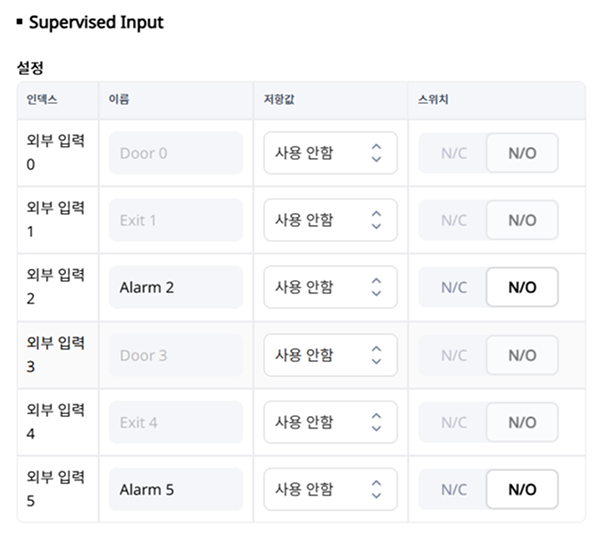
Supervised Input 포트를 Input 포트로 사용하도록 설정할 수 있으며, Supervised Input에 사용할 저항값을 설정할 수 있습니다. 저항값은 1 kΩ, 2.2 kΩ, 4.7 kΩ, 10 kΩ을 설정할 수 있습니다.
보안 탬퍼
패널에서 탬퍼 이벤트가 발생할 경우 패널에 저장된 전체 사용자 정보, 전체 로그, 보안 키를 삭제하도록 설정할 수 있습니다.
모듈
패널에 연결된 OM-120 모듈을 감지하기 위한 옵션입니다. 추가 버튼을 클릭해 모듈을 감지할 수 있습니다.