펌웨어 업그레이드
BioStar Air의 펌웨어를 업그레이드하여 장치의 성능을 향상시키고 보안을 강화하며 새로운 기능을 활용할 수 있습니다. 이 과정은 간단하며 BioStar Air 웹 포털이나 BioStar Air 모바일 앱을 통해 실행할 수 있습니다.
시작하기 전에
-
펌웨어 업데이트하려면 장치는 온라인 상태여야 합니다. 장치 목록의 제품명 열에서 장치 상태를 확인하세요. 장치 이미지 옆에 녹색 점(
)이 표시되면 온라인 상태입니다. -
펌웨어 업데이트 중에는 장치가 일시적으로 오프라인 상태가 되지만 3~5분 이내에 다시 연결됩니다.
-
펌웨어 업데이트 중에는 장치가 일시적으로 오프라인이 되므로, 업무 시간 외에 실행하기를 권장합니다.
-
새 펌웨어가 업데이트되면 알림을 받을 수 있도록 설정할 수 있습니다. 알림 설정에 대한 자세한 내용은 알림 및 리포트 설정하기를 참고하세요.
장치 관리에 대한 자세한 내용은 등록된 엣지 장치 관리하기를 참고하세요.
개별 장치 업그레이드
- Web
- Mobile
Web
BioStar Air 포털에 로그인한 후 다음 단계를 따라 펌웨어를 업그레이드하세요.
-
화면 왼쪽 사이드바에서 장치 관리 → 등록된 장치를 클릭하세요.
-
장치 목록에서 펌웨어 업그레이드할 장치를 클릭하세요.
-
장치 정보 수정 창이 나타나면 장치 정보 섹션으로 이동하세요.
-
펌웨어 업데이트 버튼을 클릭하세요.
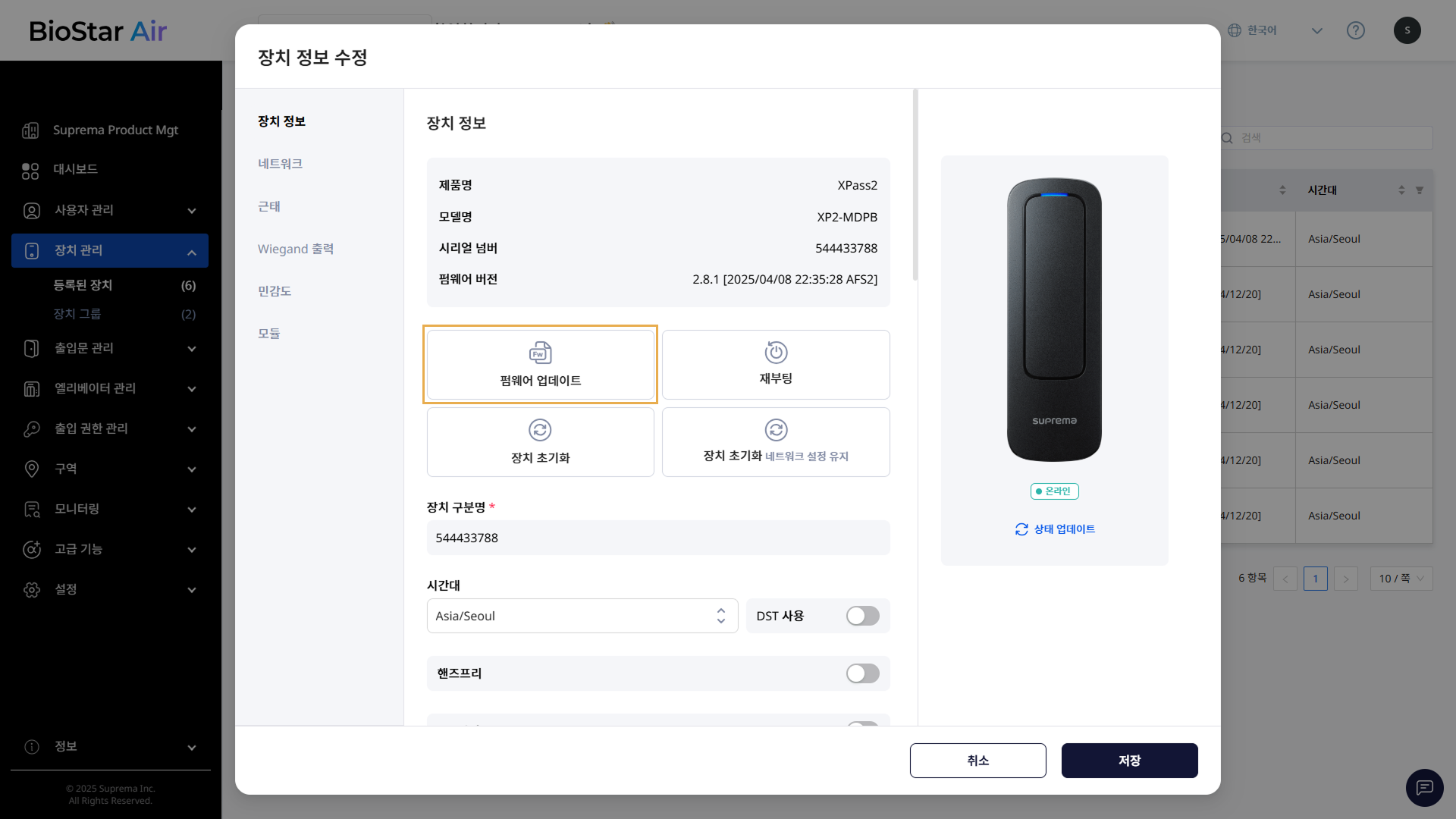
위 이미지는 예시 화면입니다. 실제 화면과 다를 수 있습니다. -
펌웨어 업데이트 창이 나타나면 최신 펌웨어 버전을 선택하고 업데이트 버튼을 클릭하세요.
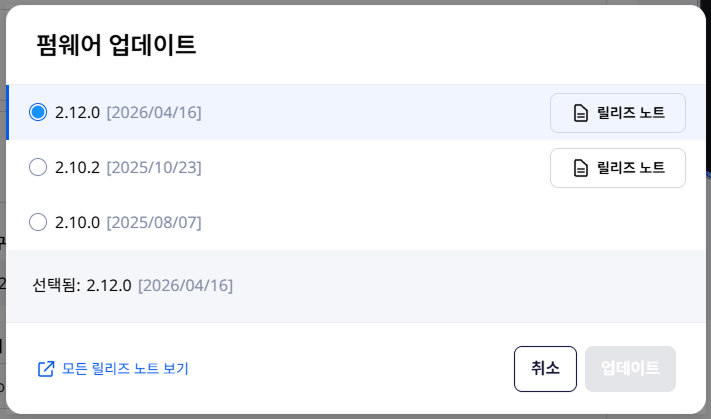
해당 장치가 자동으로 재시작되고 다시 온라인 상태가 될 때까지 기다리세요. 목록의 장치가 녹색 점(
)으로 표시되면 온라인 상태입니다.-
해당 펌웨어 버전의 릴리스 노트를 확인하려면 릴리즈 노트 버튼을 클릭하세요.
-
모든 장치의 펌웨어 릴리스 노트를 확인하려면 모든 릴리즈 노트 보기 버튼을 클릭하세요.
Mobile
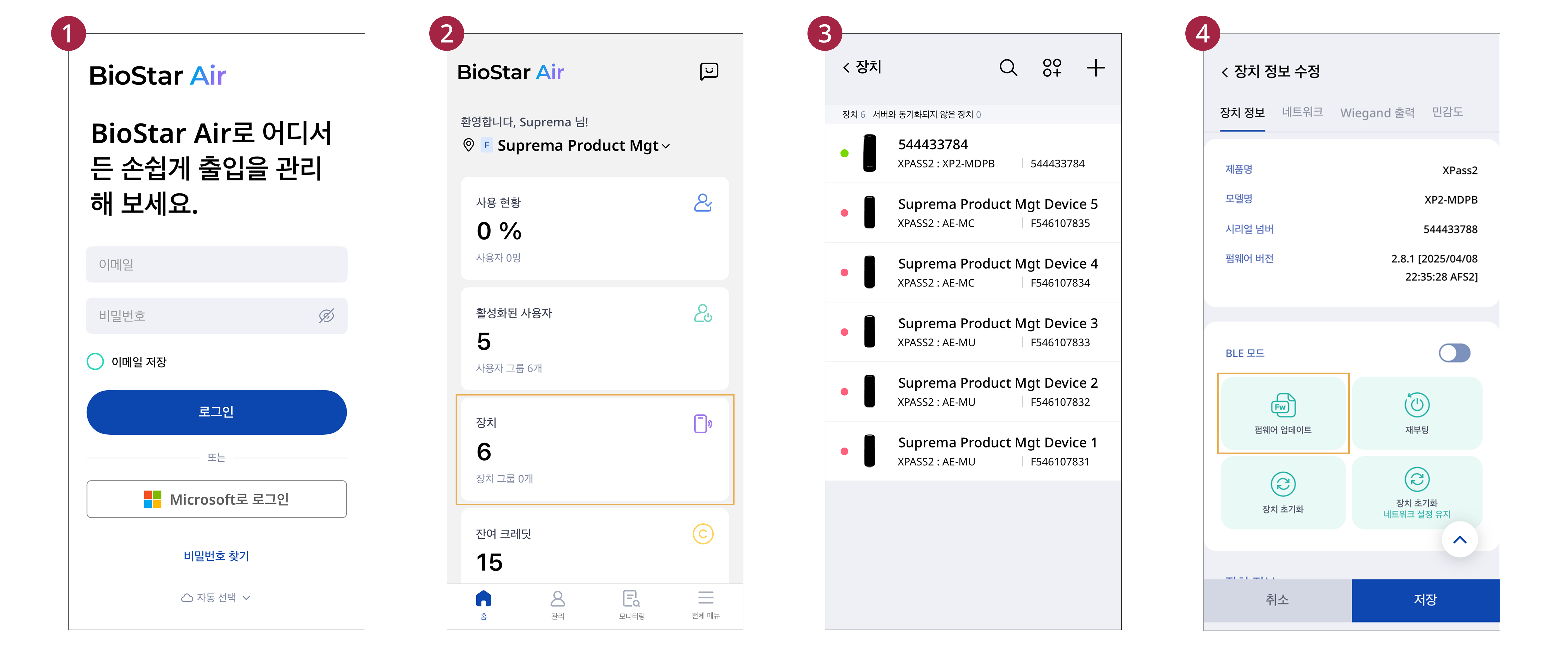
모바일 앱에서 펌웨어를 업그레이드하는 과정을 안내합니다.
-
모바일 기기에서 BioStar Air 앱을 실행하고 로그인하세요.
-
장치 카드를 탭하세요.
-
장치 목록에서 펌웨어 업그레이드할 장치를 탭하세요.
-
펌웨어 업데이트 버튼을 탭하세요.
-
최신 펌웨어 버전을 선택하고 확인 버튼을 탭하세요.
-
메시지 창이 나타나면 내용을 확인하고 확인 버튼을 탭하세요.
-
펌웨어 업그레이드는 5~10분 정도 소요될 수 있으며, 장치를 사용할 수 없습니다.
-
장치의 전원을 끄지 마세요.
-
펌웨어 업그레이드를 완료한 후 장치는 자동 재시작합니다.
여러 장치 한 번에 업그레이드
-
화면 왼쪽 사이드바에서 장치 관리 → 등록된 장치를 클릭하세요.
-
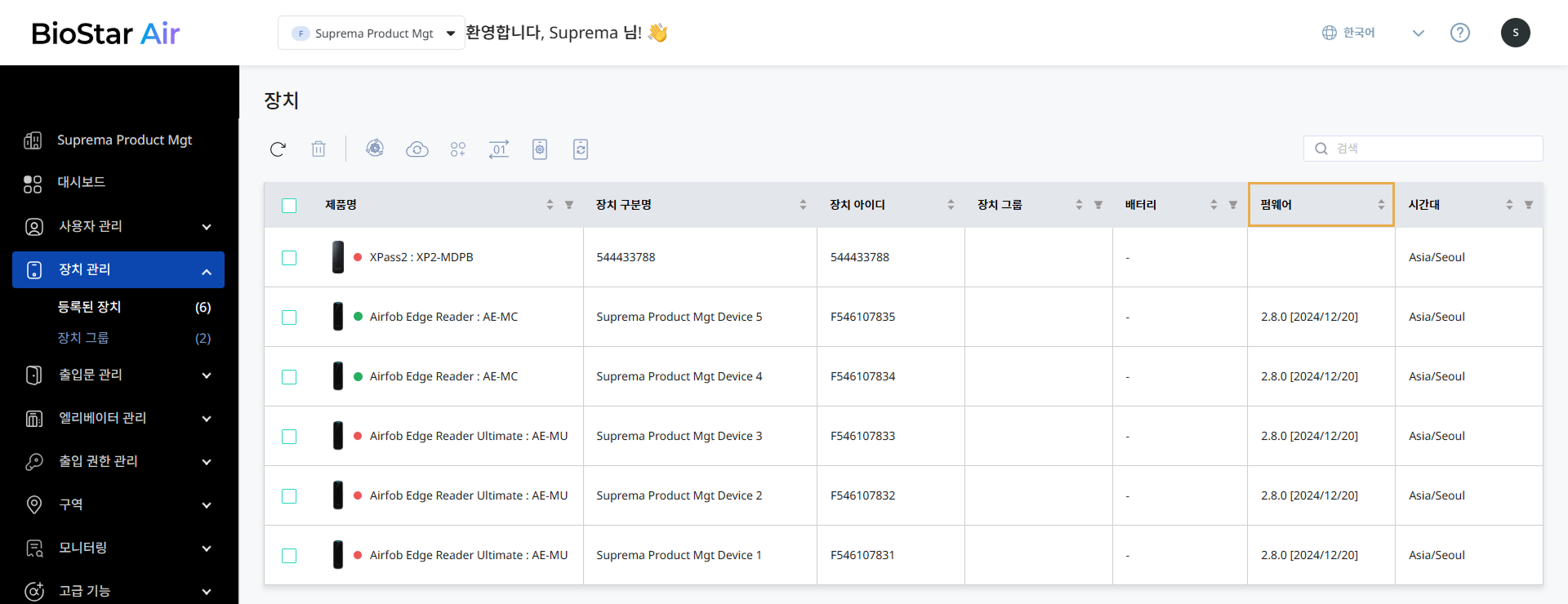
장치 목록의 펌웨어 열에서 각 장치의 현재 버전을 확인하세요.
-
장치를 펌웨어 버전별로 정렬하려면 펌웨어 열의 오른쪽에 있는 화살표 버튼을 클릭하세요.
-
업그레이드할 각 장치 왼쪽의 체크박스를 클릭하세요. 같은 종류의 장치를 선택해야 합니다.
-
장치 목록 상단의 버튼을 클릭하세요.
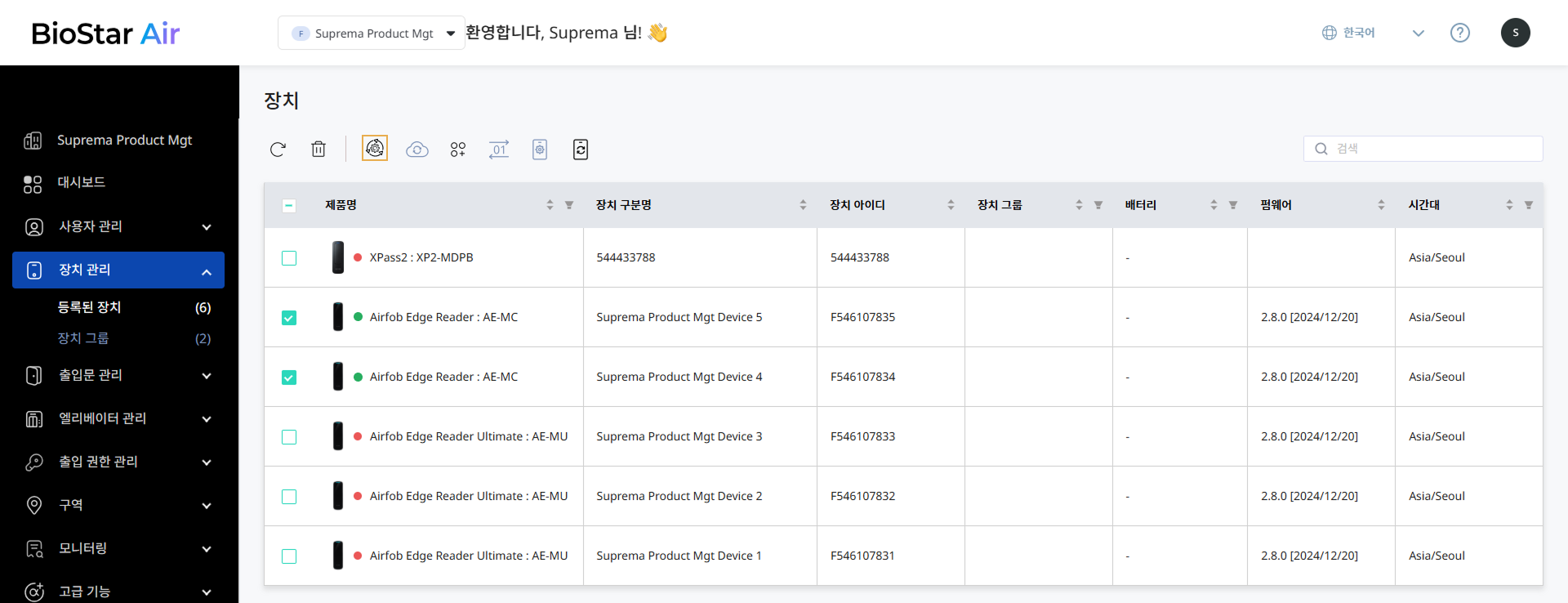
-
펌웨어 업데이트 창이 나타나면 최신 펌웨어 버전을 선택하고 업데이트 버튼을 클릭하세요.
선택한 장치가 자동으로 재시작되고 다시 온라인 상태가 될 때까지 기다리세요. 목록의 장치가 녹색 점(
)으로 표시되면 온라인 상태입니다.-
펌웨어 업그레이드는 5~10분 정도 소요될 수 있으며, 장치를 사용할 수 없습니다.
-
장치의 전원을 끄지 마세요.
-
펌웨어 업그레이드를 완료한 후 장치는 자동 재시작합니다.
-
해당 펌웨어 버전의 릴리스 노트를 확인하려면 릴리즈 노트 버튼을 클릭하세요.
-
모든 장치의 펌웨어 릴리스 노트를 확인하려면 모든 릴리즈 노트 보기 버튼을 클릭하세요.
XPass D2 펌웨어 업그레이드
XPass D2 장치는 두 가지 펌웨어 구성 요소를 사용합니다.
-
MICOM: 장치 동작, RS-485 통신, 인증 처리, 안정성, 일반적인 버그 수정 등에 대한 업데이트를 포함합니다.
-
BLE: Bluetooth 통신과 관련된 업데이트를 포함합니다.
XPass D2 장치는 반드시 MICOM → BLE 순서로 펌웨어를 업그레이드해야 합니다.
-
화면 왼쪽 사이드바에서 장치 관리 → 등록된 장치를 클릭하세요.
-
패널 탭을 클릭하세요.
-
XPass D2 장치의 체크박스를 클릭하세요. 1개의 장치만 선택할 수 있습니다.
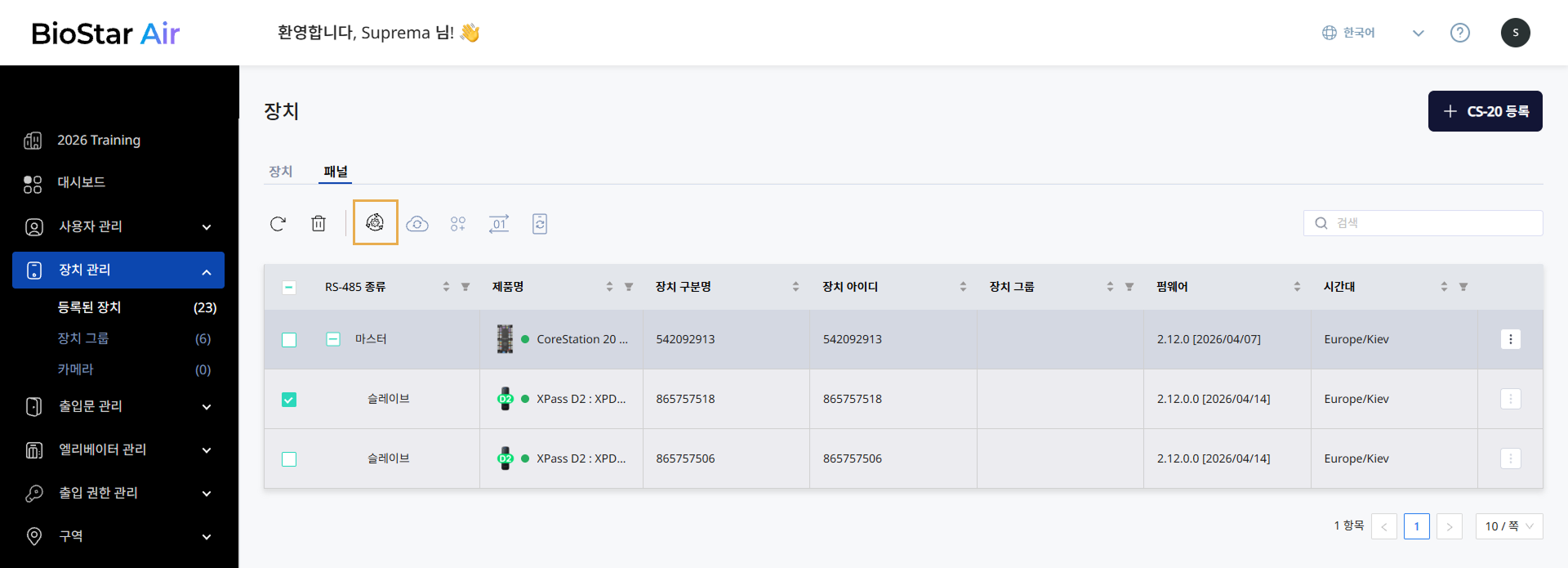
-
목록 상단의 버튼을 클릭하세요.
-
펌웨어 업데이트 창이 나타나면 MICOM 펌웨어 버전을 선택하세요.
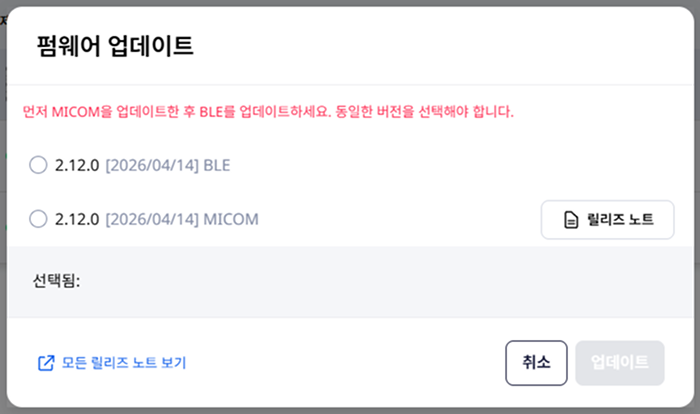
-
업데이트 버튼을 클릭하세요.
-
해당 장치가 자동으로 재시작되고 다시 온라인 상태가 될 때까지 기다리세요. 목록의 장치가 녹색 점(
)으로 표시되면 온라인 상태입니다. -
펌웨어 업그레이드 과정을 반복하여 BLE 펌웨어 버전을 선택하고 업데이트하세요.
-
화면에 표시된 펌웨어 버전 정보만으로는 MICOM, BLE 각 구성 요소의 설치 상태를 개별 확인하기 어렵습니다. BLE 업그레이드를 완료할 때까지 펌웨어 업그레이드를 계속 진행하세요.
-
장치는 MICOM 업데이트 후와 BLE 업데이트 후 각각 온라인 상태로 복구됩니다. 녹색 온라인 표시(
)만으로 전체 업그레이드 완료를 확인하지 마세요. 두 단계를 모두 완료했는지 다시 한 번 확인하세요. -
CS-20을 통해 연결된 보조 장치는 한 번에 하나의 장치만 펌웨어를 업그레이드할 수 있습니다.