에어팝 패치 설치
에어팝 패치(Airfob Patch)를 설치 방법을 안내합니다. 에어팝 패치는 기존 출입 통제 시스템을 BioStar Air 모바일 크리덴셜과 호환될 수 있도록 업그레이드하는 장치입니다.
-
에어팝 패치는 MIFARE 1K 기술과 호환되지만 125 KHz 저주파 리더기와는 호환되지 않습니다.
-
에어팝 패치는 모바일 기기에서 암호화된 BioStar Air 크리덴셜을 블루투스로 인증하고 리더에 MIFARE RFID 신호를 에뮬레이션하여 작동합니다. 테이프를 사용하여 출입 통제 장치에 부착하며 배선이 필요하지 않습니다.
-
에어팝 패치를 BioStar Air 앱에 등록하는 방법에 대한 자세한 내용은 에어팝 패치와 태그 구성하기를 참고하세요.
설치 개요
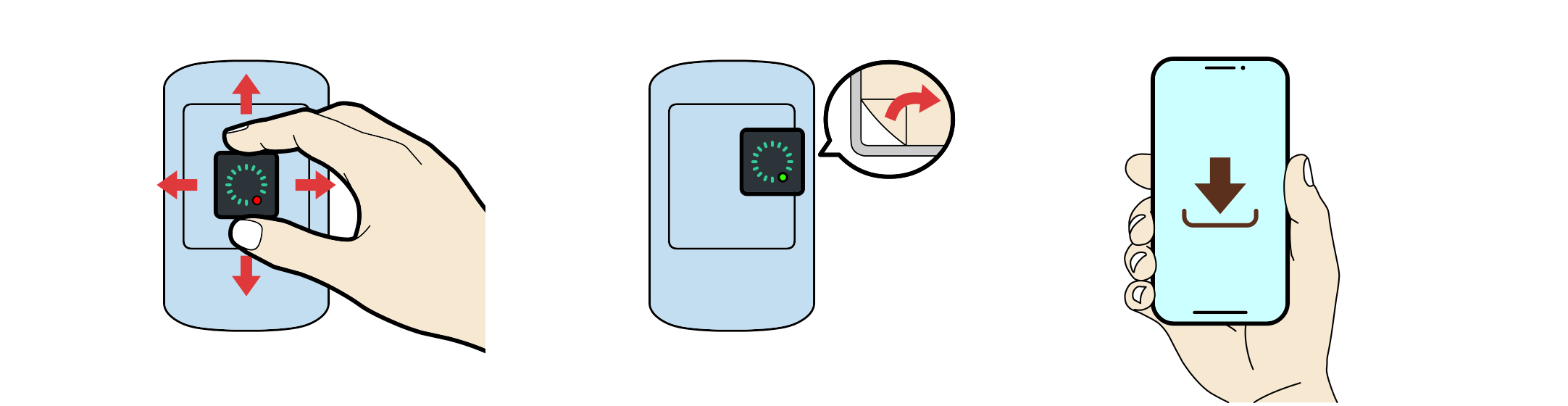
에어팝 패치가 장치의 RF 필드를 통해 전원을 공급받을 수 있는 위치를 찾으세요.
에어팝 패치 설치 위치 확인
함께 제공된 접착 테이프로 에어팝 패치를 출입 통제 장치에 부착하기 전에, 아래의 그림과 지침에 따라 장치에서 가장 적합한 위치를 찾으세요.
-
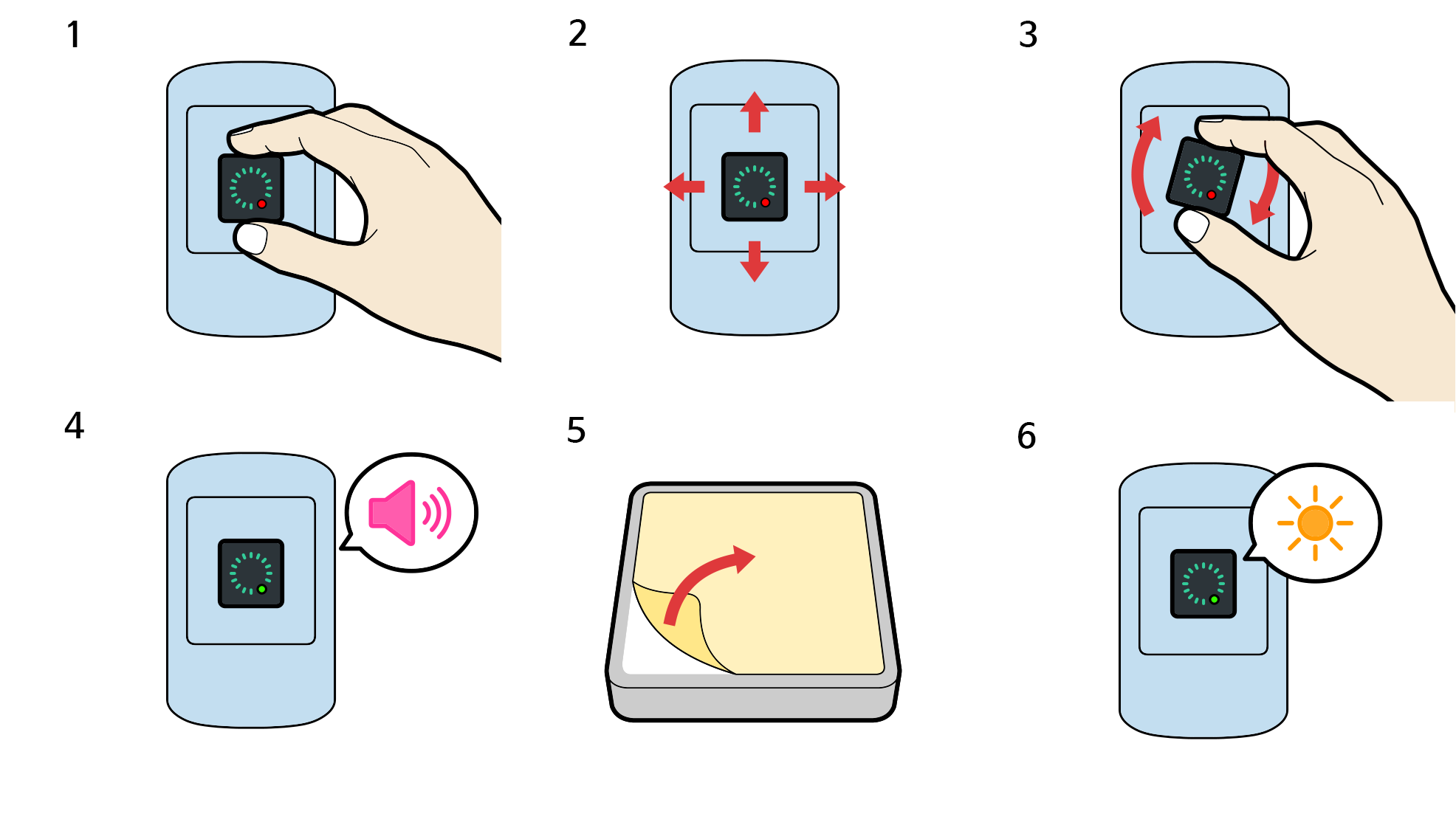
에어팝 패치를 출입 통제 장치에 서로 닿도록 위치시키세요.
-
에어팝 패치의 LED가 1초에 한 번 이상 녹색으로 깜박이는지 위치를 찾으세요.
-
에어팝 패치를 장치에 대거나, 탈착식 테이프를 사용해 임시로 부착하세요. BioStar Air 앱을 사용해 에어팝 패치를 등록하세요. 자세한 내용은 에어팝 패치와 태그 구성하기를 참고하세요.
-
에어팝 또는 BioStar Air 모바일 크리덴셜을 사용해 최소 5회 이상 테스트 인증을 수행하세요.
-
에어팝 패치의 뒷면에 부착된 양면 접착 테이프의 보호 필름을 제거하세요.
-
출입 통제 장치에 에어팝 패치를 부착하세요.
-
에어팝 패치는 별도의 전원 공급 장치가 필요하지 않습니다. 출입 통제 장치에 부착하면 자동으로 전원이 켜집니다.
-
함께 제공된 양면 테이프로 Airfob Patch를 장치에 부착하면 영구적으로 고정됩니다. 에어팝 패치를 제거하면 에어팝 패치가 손상되어 재사용이 불가능할 수 있습니다.
문제 해결
Q. 출입 통제 장치에서 연속 5회의 작동음이 발생하지 않아요.
출입 통제 장치에서 연속 5회의 작동음이 발생하지 않는다면 에어팝 패치를 재부팅하세요.
-
출입 통제 장치에서 에어팝 패치를 분리하세요.
-
전원이 꺼지면 에어팝 패치 LED가 약 6초 동안 빨간색으로 깜박인 후 꺼집니다.
-
에어팝 패치의 전원이 꺼져 있는지 확인하고 처음부터 다시 시작하세요.
Q. 에어팝 패치의 LED가 빨간색으로 깜박여요.
에어팝 패치의 빨간색 LED가 깜박인다면 에어팝 패치의 위치를 조정하세요.
-
에어팝 패치를 출입 통제 장치의 다른 위치로 이동시켜 LED가 녹색으로 깜박이는지 확인하세요.
-
전력 강도가 강하면 LED가 0.5초 또는 1초 간격으로 깜박입니다.
-
에어팝 패치의 위치를 변경했다면 에어팝 패치를 재부팅하고 처음부터 다시 시작하세요.
Q. 출입 통제 장치가 에어팝 패치를 인식하지 못해요.
-
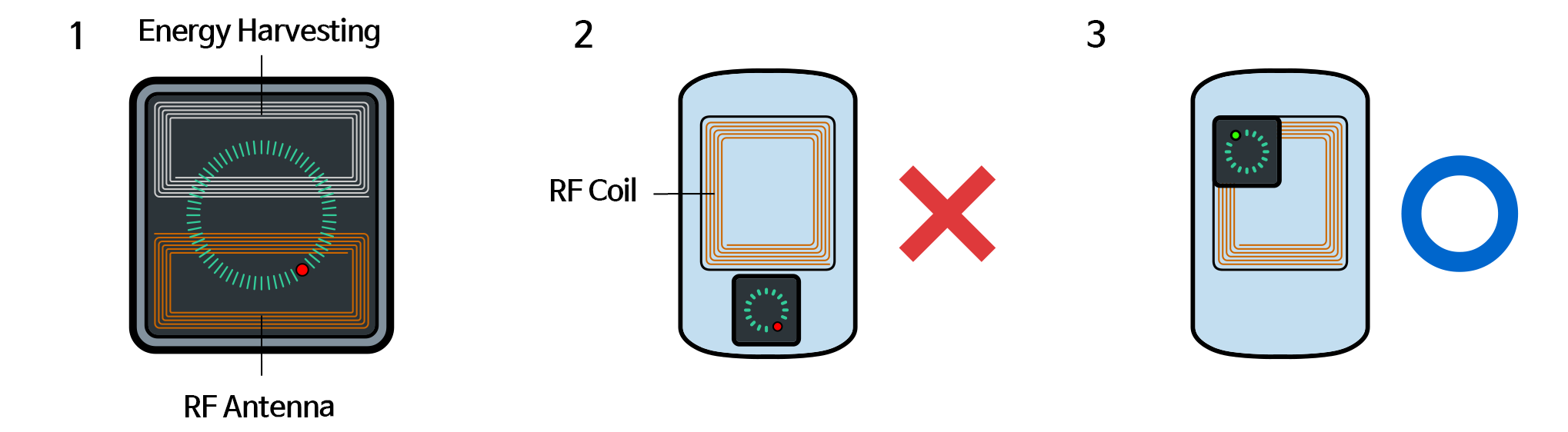
출입 통제 장치의 RF 코일 위치와 에어팝 패치의 RF 안테나 위치가 일치할 때 두 장치가 정상 작동합니다.
-
모바일 기기로 출입 제어 장치를 터치했을 때 유효한 접근 권한이 부여되지 않으면, 에어팝 패치의 위치를 조정하거나 회전시켜 정상 작동하는 위치를 찾으세요.
-
에어팝 패치의 위치와 방향은 출입 통제 장치에 따라 다를 수 있습니다.
-
에어팝 패치의 작동 범위는 출입 통제 장치의 RF 신호 강도와 RF 코일의 위치 및 크기에 따라 작거나 클 수 있습니다.