등록된 패널 관리하기
BioStar Air에서 등록된 모든 패널을 한 곳에서 관리할 수 있습니다. 각 패널의 상태를 모니터링하고, 필요에 따라 정보를 수정하며, 그룹으로 구성하고, 펌웨어를 업데이트할 수 있습니다. 이 문서에서는 패널 목록 조회부터 그룹 관리까지 필요한 모든 기능을 확인할 수 있습니다.
BioStar Air에서는 컨트롤러 역할을 하는 마스터(Primary) 장치, 컨트롤러에 연결되는 보조(Secondary) 장치로 구분됩니다. 일부 시스템에서는 이 개념을 마스터(Master)/슬레이브(Slave)로 표현하지만, BioStar Air 문서에서는 해당 용어를 사용하지 않습니다.
패널 목록 조회
등록된 패널은 패널 탭에서 관리할 수 있습니다. 패널 목록에서는 각 패널 또는 보조 장치의 종류 및 상태, 이름, 아이디, 그룹, 펌웨어 정보, 시간대와 같은 주요 정보를 한눈에 확인할 수 있습니다.
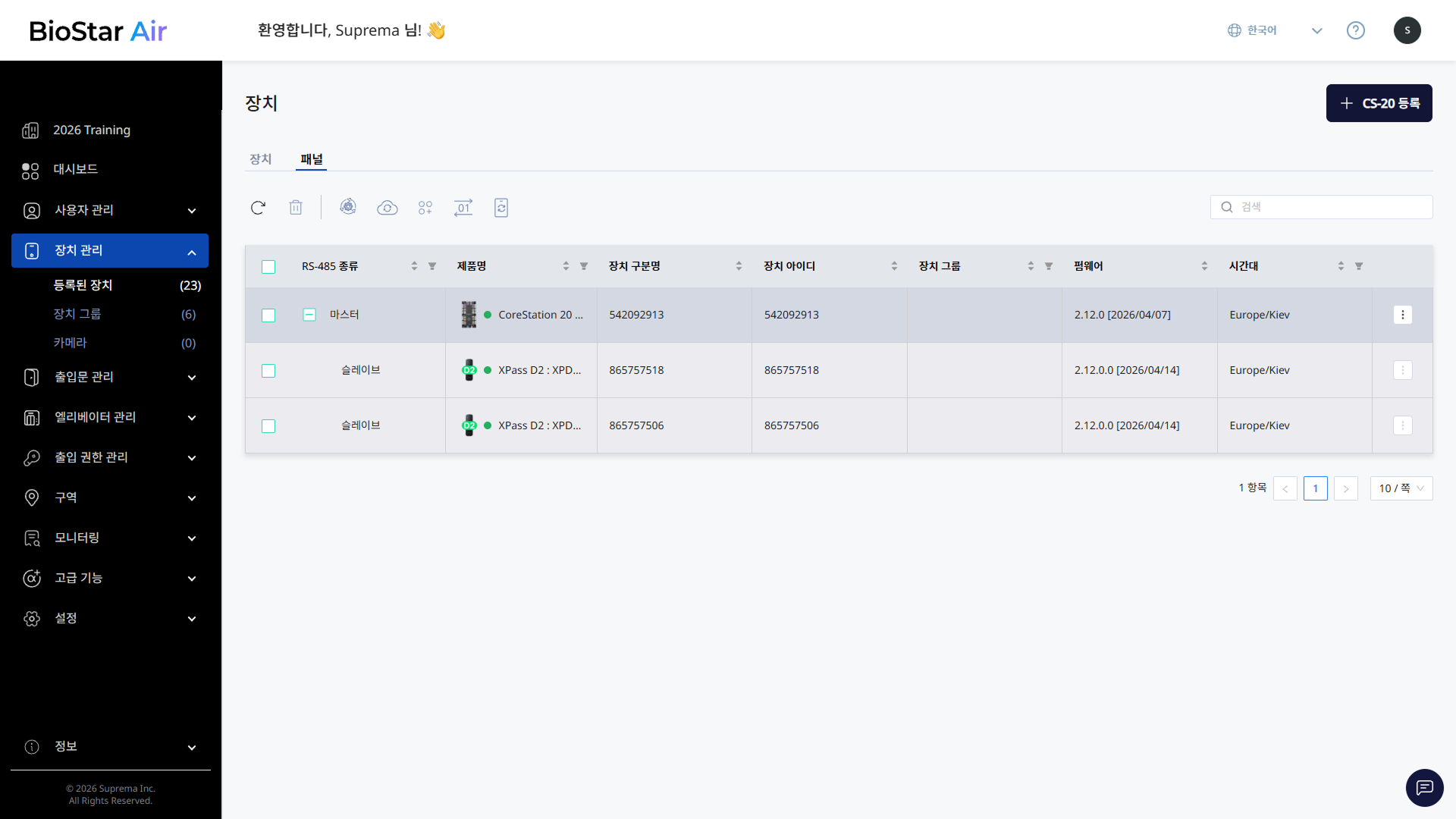
패널 및 장치 상태
패널 목록의 상태 아이콘을 통해 각 패널 또는 보조 장치의 연결 상태를 확인할 수 있습니다.
- 녹색: 온라인 상태로, 해당 패널 또는 보조 장치는 원격으로 제어할 수 있으며 업데이트할 수 있습니다.
- 빨간색: 오프라인 상태의 패널 또는 보조 장치입니다.
- 주황색: 펌웨어 업데이트 진행 중인 상태입니다.
-
주의: 서버와 패널 또는 보조 장치 간의 동기화가 필요한 상태입니다. 재동기화 방법은 #resyncing-offline-devices를 참고하세요.
패널 및 장치 정보
패널 목록의 각 열은 아래 정보를 포함하고 있습니다.
-
RS-485 종류: RS-485 통신을 지원하는 패널 또는 보조 장치에서 확인할 수 있습니다. 해당 장치가 마스터 장치인지 보조 장치인지 확인할 수 있습니다.
-
제품명: 슈프리마 데이터베이스로부터 가져온 패널 또는 보조 장치 이름과 모델명, 상태를 확인할 수 있습니다.
-
장치 구분명: 쉽게 식별할 수 있도록 사용자가 수정할 수 있는 항목입니다. 목록에서 패널 또는 보조 장치를 클릭하면 표시되는 정보 수정 창에서 변경할 수 있습니다.
-
장치 아이디: 패널 또는 보조 장치에 할당된 고유 식별자입니다.
-
장치 그룹: 패널이 속한 그룹입니다.
-
펌웨어: 현재 설치된 펌웨어 버전입니다.
-
시간대: 패널 또는 보조 장치에 설정된 시간대입니다.
필터링
패널 목록의 상단 헤더 영역에서 필터링 기능을 이용할 수 있습니다. 헤더 영역의 버튼을 클릭하면 원하는 조건을 설정할 수 있습니다.
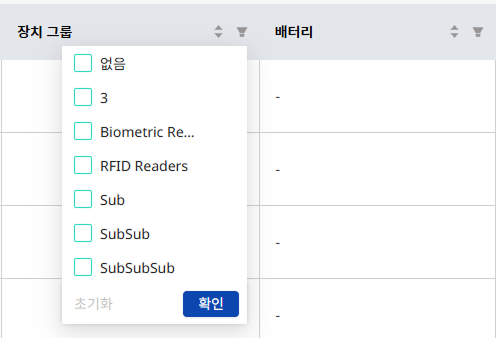
적용한 필터 조건을 초기화하려면 버튼을 클릭하고 초기화 버튼을 선택하세요.
패널 정보 수정
-
화면 왼쪽 사이드바에서 장치 관리 → 등록된 장치를 클릭하세요.
-
패널 탭을 클릭하세요.
-
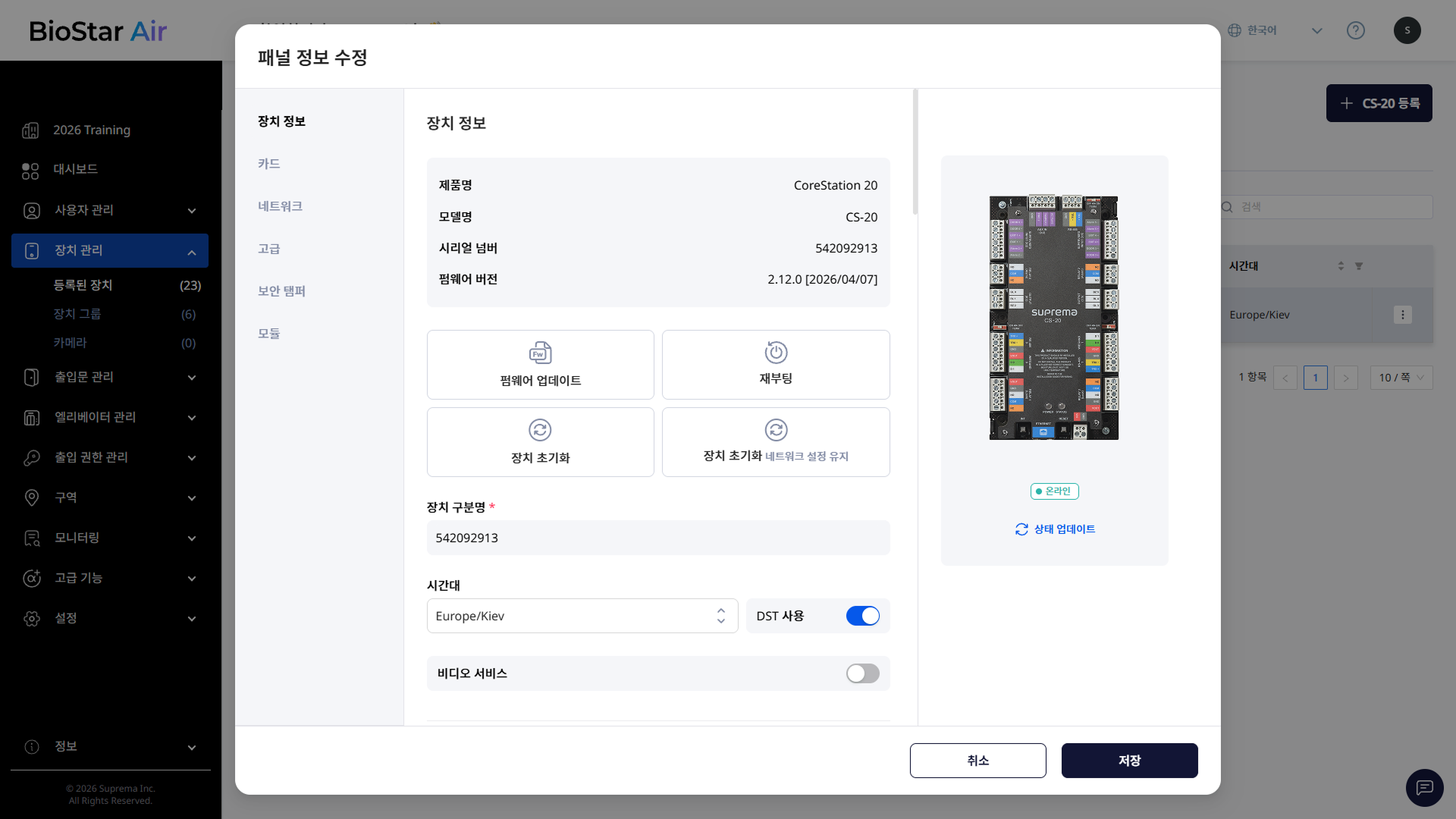
목록에서 정보를 수정할 패널을 클릭하면 패널 정보 수정 창이 나타납니다.
-
패널의 세부 정보 또는 설정을 수정하세요.
-
변경 사항을 저장하려면 하단의 저장 버튼을 클릭하세요.
각 섹션별 세부 정보 수정 및 설정 옵션에 대한 자세한 내용은 장치 및 패널 설정 옵션 안내를 참고하세요.
패널 관리 기능
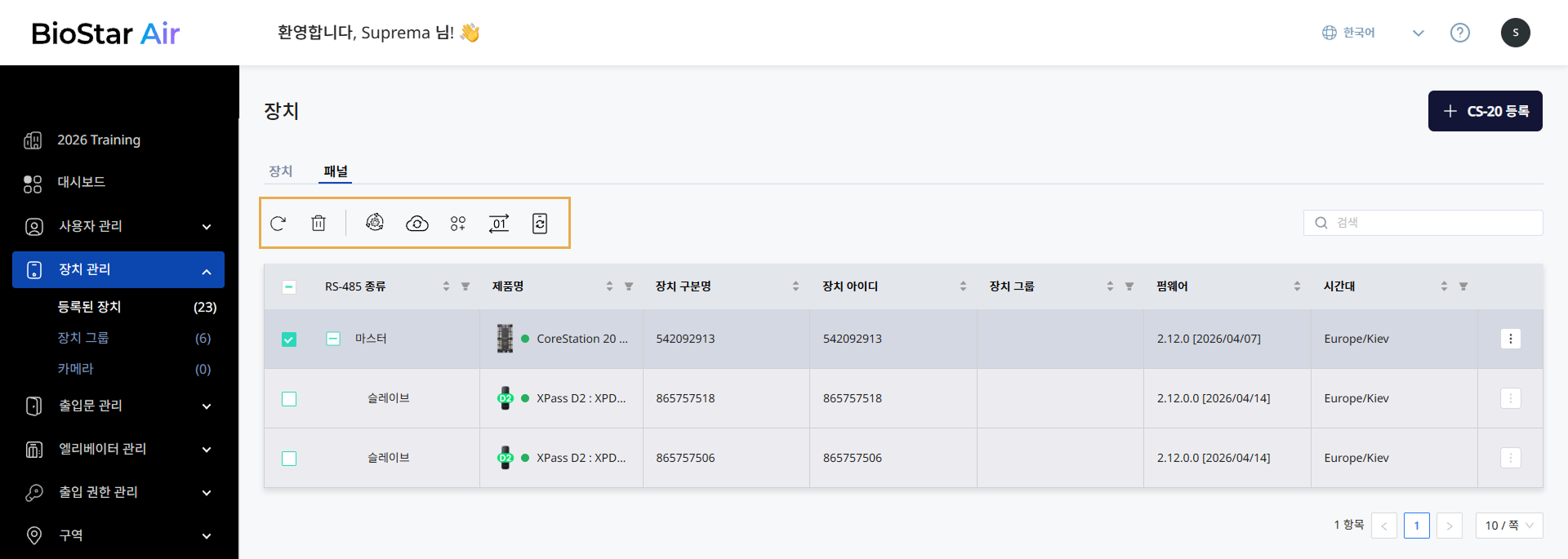
패널 목록에서 패널을 선택해 목록 상단에서 제공하는 관리 기능을 사용할 수 있습니다.
-
: 목록을 새로고침할 수 있습니다.
-
: 등록된 패널 또는 보조 장치를 삭제할 수 있습니다.
-
: 패널 목록에서 선택한 패널 또는 보조 장치의 펌웨어를 업데이트할 수 있습니다. 펌웨어 업데이트에 대한 자세한 내용은 펌웨어 업그레이드를 참고하세요.
-
CS-20에 연결된 보조 장치는 한 번에 한 개의 장치만 업그레이드할 수 있습니다.
-
XPass D2 장치 업그레이드에 대한 자세한 내용은 펌웨어 업그레이드를 참고하세요.
-
-
: 목록에서 선택한 패널에서 서버로 생체 인증 템플릿을 동기화할 수 있습니다.
-
: 목록에서 선택한 패널을 그룹에 할당할 수 있습니다. 그룹 관리에 대한 자세한 내용은 #device_group_in_device_list를 참고하세요.
-
: 목록에서 선택한 패널의 RF 카드 바이트 순서를 MSB 또는 LSB로 전환할 수 있습니다.
-
MSB: 카드 데이터를 처리할 때 큰 바이트 단위에서 작은 바이트 단위 순서로 처리하여 카드 일련 번호(CSN)를 왼쪽에서 오른쪽으로 순차 저장합니다.
-
LSB: 카드 데이터를 처리할 때 작은 바이트 단위에서 큰 바이트 단위 순서로 처리하여 카드 일련 번호(CSN)를 저장합니다.
-
-
: 독립 실행 모드에서 원래 설정된 패널의 설정을 가져올 수 있습니다.
-
: 목록에서 선택한 패널의 상태를 업데이트할 수 있습니다.
CS-20에 연결된 보조 장치는 새로 고침(), 장치 삭제(), 펌웨어 업데이트() 기능만 제공합니다.
오프라인 패널 및 보조 장치 재동기화
패널 또는 보조 장치가 오랫동안 오프라인 상태였다면 서버와 정보가 어긋나 수동으로 재동기화해야 할 수 있습니다.
-
화면 왼쪽 사이드바에서 장치 관리 → 등록된 장치를 클릭하세요.
-
패널 탭을 클릭하세요.
-
목록의 제품명 열에서 아이콘이 표시된 패널 또는 보조 장치를 확인하세요.
-
해당 패널 또는 보조 장치의 체크박스를 선택하세요.
-
목록 상단 도구 모음에서 버튼을 클릭하세요.
7일 미만 오프라인 상태였던 패널 또는 보조 장치는 재연결 시 자동으로 동기화되므로 별도 조치가 필요하지 않습니다.
패널 그룹 관리
패널 목록에서 개별 패널을 선택하여 그룹에 추가하거나, 기존 그룹에서 제거할 수 있습니다.
-
화면 왼쪽 사이드바에서 장치 관리 → 등록된 장치를 클릭하세요.
-
패널 탭을 클릭하세요.
-
패널 목록에서 그룹에 추가하거나 제거하려는 패널의 체크박스를 클릭하세요.
-
패널 목록 상단의 버튼을 클릭하세요.
-
그룹 관리 창이 나타나면 선택한 패널을 그룹에 추가하거나 제거하세요.
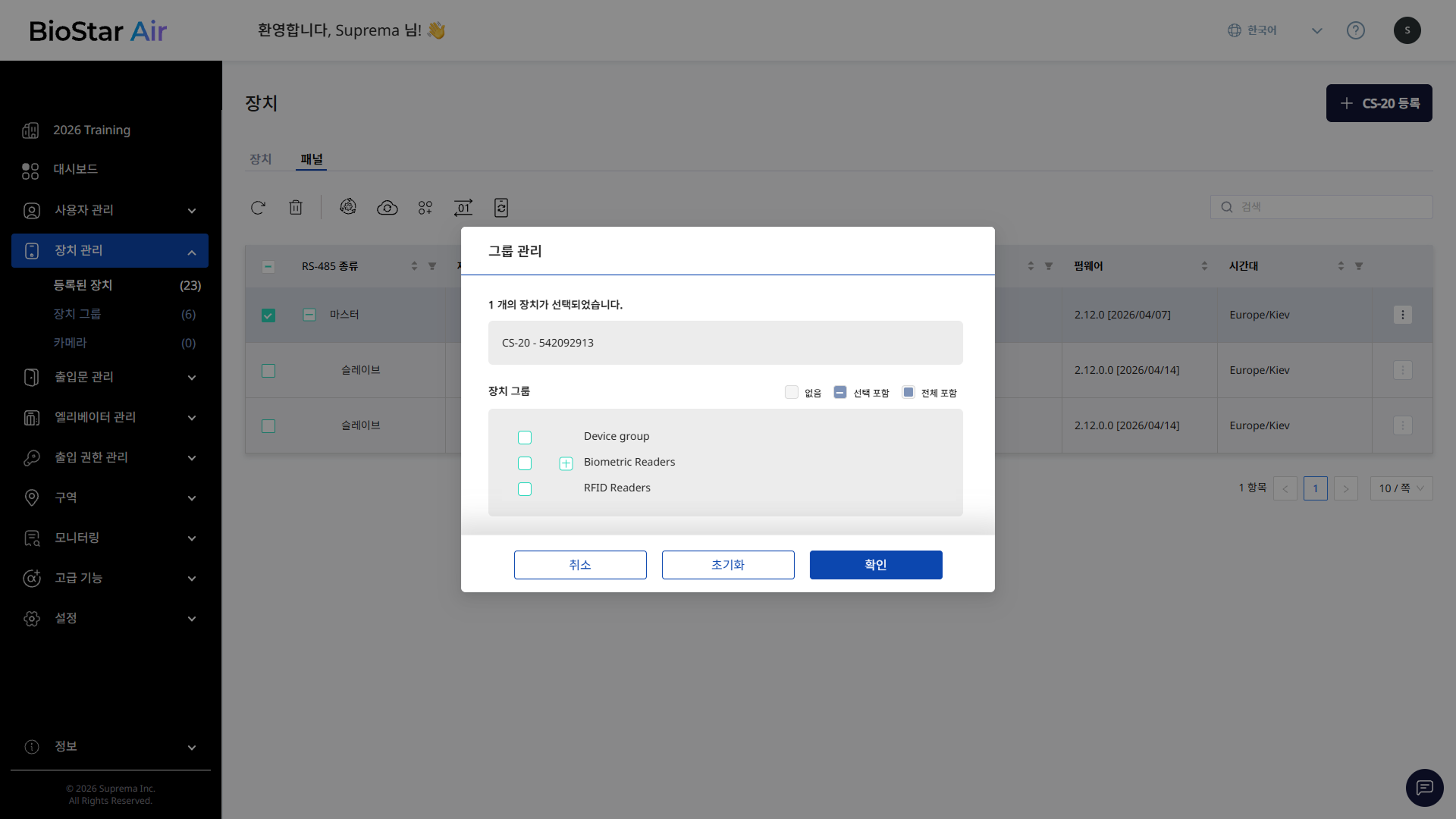
장치 그룹의 체크박스 상태는 아래와 같은 의미를 가집니다.
-
없음: 선택한 패널을 그룹에서 제거합니다.
-
선택 포함: 선택한 패널 중 일부가 그룹에 포함된 상태입니다.
-
전체 포함: 선택한 패널을 그룹에 추가합니다.
-
-
변경한 내용을 저장하려면 확인 버튼을 클릭하세요.
-
그룹 관리 창에서 다른 그룹을 선택하면 선택한 패널은 해당 그룹으로 이동합니다.
-
패널은 그룹에 중복으로 속할 수 있습니다. 하나의 패널을 여러 그룹에 할당할 수 있습니다.
-
패널 목록에서 보조 장치는 펌웨어 업그레이드 기능만 제공합니다.
-
변경한 내용을 초기화하려면 초기화 버튼을 클릭하세요.