관리자 계정 및 역할 관리하기
BioStar Air의 관리자 계정 및 역할 관리를 통해 사이트 접근 권한을 효과적으로 제어할 수 있습니다. 옵저버(Observer), 오퍼레이터(Operator), 관리자(Administrator), 마스터(Master) 4가지 역할을 할당하여 각 담당자에게 필요한 권한만 부여함으로써 보안과 운영 효율성을 동시에 확보하세요.
이 문서에서는 관리자 초대부터 역할 할당, 권한 관리, 계정 잠금까지 관리자 계정 수명 주기 전 과정을 안내합니다.
관리자 관리에 대한 동영상 가이드를 시청하려면 다음 영상을 참고하세요.
관리자 보기
화면 왼쪽 사이드바에서 설정 → 관리자 & 기술자를 클릭하세요.
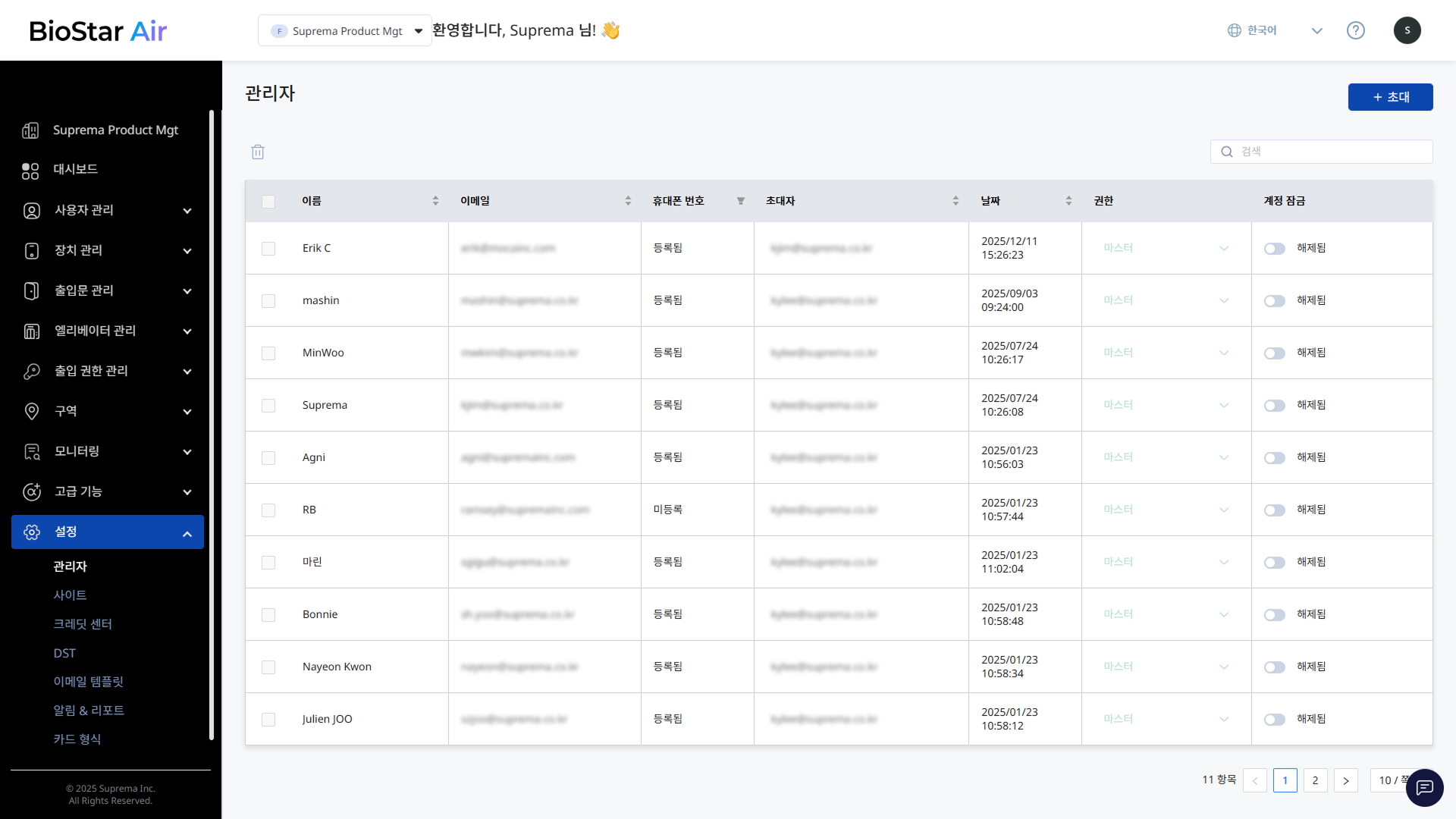
기술자 접근 옵션을 활성화하면 설정 → 관리자 메뉴가 관리자 & 기술자 메뉴로 변경됩니다. 관리자와 기술자 탭으로 나뉘어져 관리자 계정과 기술자 계정을 각각 관리할 수 있습니다.
기술자 접근 옵션을 활성화하는 방법에 대한 자세한 내용은 기술자 계정 관리하기를 참고하세요.
관리자 목록
관리자 & 기술자 메뉴에서는 모든 관리자 목록을 확인할 수 있습니다. 관리자 목록에는 다음 정보를 포함합니다.
-
이름: 관리자의 이름입니다.
-
이메일: 관리자의 이메일 주소입니다.
-
모바일: 관리자의 전화 번호입니다.
-
초대자: 관리자를 초대한 사람의 이메일입니다.
-
날짜: 관리자가 초대된 날짜입니다.
-
권한: 관리자의 권한 레벨입니다. 자세한 내용은 #administrator-levels을 참고하세요.
-
초대 상태: 관리자 계정의 초대 상태입니다. 자세한 내용은 #invitationStatus를 참고하세요.
-
계정 잠금: 관리자 계정의 잠금 상태입니다. 계정을 잠김 처리하거나 잠금 해제할 수 있습니다. 자세한 내용은 #deactiveAdmin를 참고하세요.
초대 상태
관리자 목록에서는 각 관리자의 초대 상태를 확인할 수 있습니다.
가입 대기 상태
초대된 관리자가 이메일 초대를 수락하여 가입을 완료하기 전까지, 초대 상태는 가입 대기 상태로 표시됩니다. 초대된 관리자는 이메일 내의 링크를 클릭하여 계정을 등록하거나 로그인하여 사이트에 진입할 수 있습니다.

초대된 관리자는 최대 7일까지 초대를 수락할 수 있으며, 7일이 지나면 초대가 만료되어 만료됨 상태로 변경됩니다. 초대장이 만료되면 해당 계정이 다시 가입할 수 있도록 초대 링크를 재전송할 수 있습니다. 초대 링크 재전송에 대한 자세한 내용은 #resendInvitation을 참고하세요.
가입 완료 상태
초대된 관리자가 이메일 초대를 수락하여 가입을 완료하면, 초대 상태는 가입 완료 상태로 변경됩니다. 가입이 완료된 관리자는 사이트에 로그인하여 부여받은 역할에 따라 메뉴와 기능에 접근할 수 있습니다.

초대 취소 상태
초대된 관리자의 이메일 주소를 잘못 입력했거나 더 이상 관리자 초대가 필요하지 않을 때, 초대를 취소할 수 있습니다. 초대를 취소하면 초대 상태가 취소됨 상태로 변경됩니다. 관리자 초대 취소에 대한 자세한 내용은 #cancelInvitation를 참고하세요.

관리자 레벨
BioStar Air의 각 관리자 레벨은 특정 권한을 가지며, 높은 레벨은 낮은 레벨의 권한을 상속받습니다.
각 관리자 역할은 BioStar Air 전반에 걸쳐 서로 다른 권한을 가지고 있습니다. 옵저버는 가장 제한된 접근을 가지며, 화면에 나타나지 않는 제한된 메뉴가 있습니다.
권한 비교
| 기능 | 옵저버 | 오퍼레이터 | 관리자 | 마스터 |
|---|---|---|---|---|
| 대시보드/로그 조회 | ✔️ | ✔️ | ✔️ | ✔️ |
| 로그 내보내기 및 보고서 생성 | ✔️ | ✔️ | ✔️ | ✔️ |
| 사용자 관리 | ❌ | ✔️ | ✔️ | ✔️ |
| 사용자 그룹 관리 | ❌ | ✔️ | ✔️ | ✔️ |
| 출입 레벨 관리 | ❌ | ✔️ | ✔️ | ✔️ |
| 스케줄 관리 | ❌ | ✔️ | ✔️ | ✔️ |
| 휴일 그룹 관리 | ❌ | ✔️ | ✔️ | ✔️ |
| 장치 제어 및 설정 | ❌ | ❌ | ✔️ | ✔️ |
| 관리자 초대 | ❌ | ❌ | ✔️ | ✔️ |
| 마스터 역할 할당 | ❌ | ❌ | ❌ | ✔️ |
| 마스터 관리자 수정/삭제 | ❌ | ❌ | ❌ | ✔️ |
| 하위 사이트 생성 | ❌ | ❌ | ❌ | ✔️ |
| 사이트 설정 구성 | ❌ | ❌ | ❌ | ✔️ |
옵저버 (Lowest Level)
-
대시보드와 로그를 볼 수 있습니다.
-
로그를 내보내고 보고서를 생성할 수 있습니다.
-
설정, 사용자 또는 장치를 수정할 수 없습니다.
-
메뉴 진입에 제한됩니다. 대부분의 메뉴가 화면에 나타나지 않습니다.
오퍼레이터
-
사용자 및 사용자 그룹 출입 레벨, 스케줄, 휴일 그룹을 관리할 수 있습니다.
-
장치 제어 또는 관리 설정에 대한 접근 권한이 없습니다.
-
일상적인 사용자 및 출입 구성을 관리하는 데 적합합니다.
관리자
-
새로운 관리자를 초대할 수 있습니다. 하지만 마스터 역할을 할당할 수는 없습니다.
-
전체 장치 제어 권한이 있어 설정을 수정하고 연결된 장치를 관리할 수 있습니다.
-
마스터 역할의 관리자를 삭제하거나 수정할 수 없습니다.
-
일반적으로 시스템 관리를 담당하는 IT 담당자에게 역할을 할당할 것을 권장합니다.
마스터 (Highest Level)
-
모든 설정 및 기능에 전체 접근 권한이 있습니다.
-
Administrators에 의해 삭제되거나 수정될 수 없습니다.
-
하위 사이트를 생성하여 다양한 위치 또는 조직을 관리할 수 있습니다.
-
사이트 설정을 구성할 수 있으며, 여기에는 중요한 시스템 전체 구성도 포함됩니다.
-
다른 관리자가 로그인하기 전에 약관에 동의할 책임이 있습니다.
-
일반적으로 회사 소유자 또는 높은 신뢰를 받는 임원에게 할당할 수 있습니다.
새로운 관리자 초대
새로운 관리자를 추가할 수 있습니다.
-
화면 왼쪽 사이드바에서 설정 → 관리자 & 기술자를 클릭하세요.
-
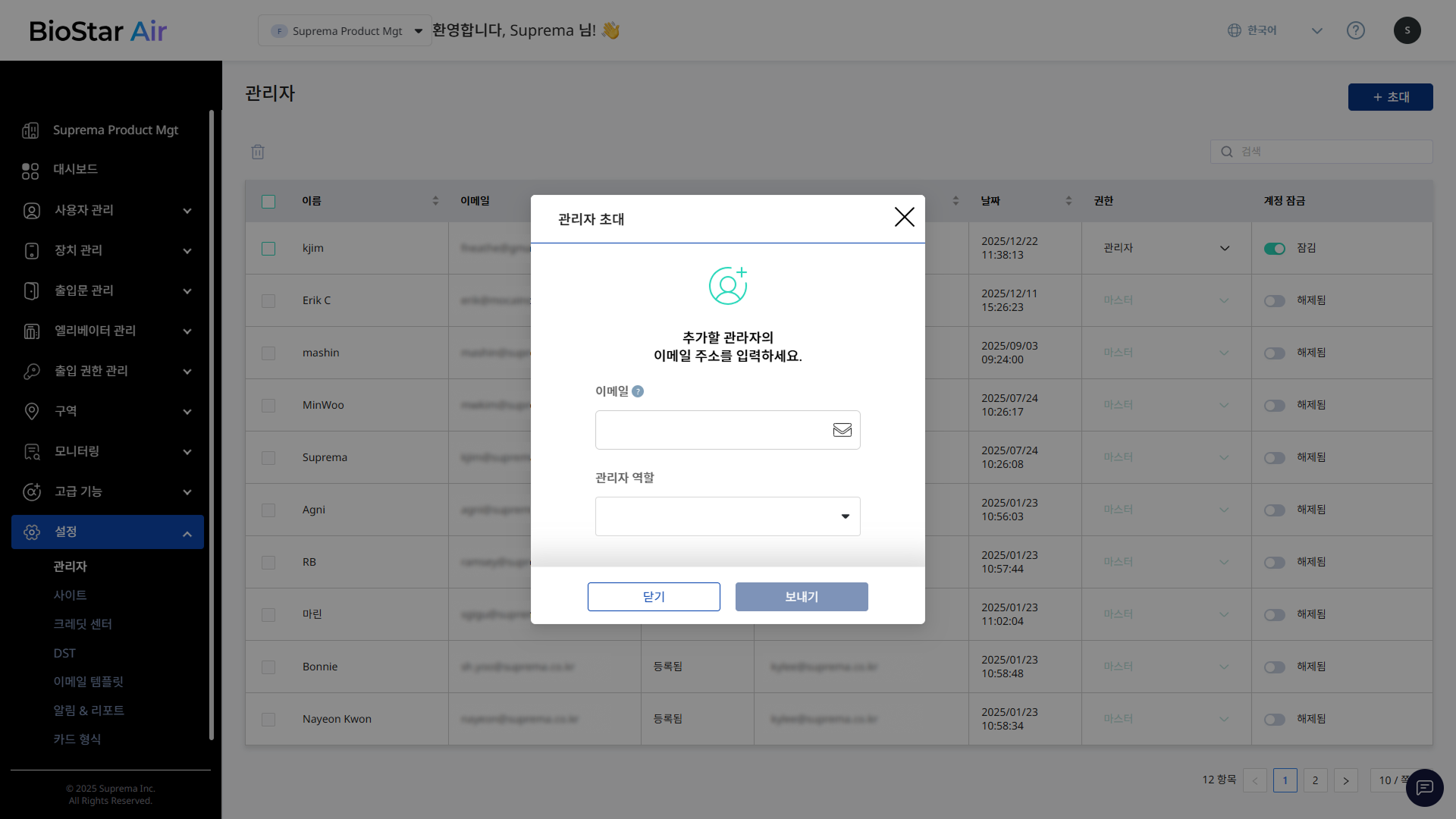
화면 오른쪽 상단의 초대 버튼을 클릭하세요.
-
관리자 초대 창이 나타나면 이메일 주소를 입력하세요.
-
관리자 역할에서 새로운 관리자에게 할당할 역할을 선택하세요.
-
초대장을 보내려면 보내기 버튼을 클릭하세요.
초대된 계정은 관리자 목록에서 초대 상태가 가입 대기 상태로 표시됩니다. 초대된 계정이 이메일을 통해 초대를 수락하면 초대 상태가 가입 완료 상태로 변경됩니다.

-
초대 받은 계정은 최대 7일까지 초대를 수락할 수 있으며, 7일이 지나면 초대가 만료되어 만료됨 상태로 변경됩니다.
-
각 관리자는 고유한 이메일 주소를 가져야 합니다. 필요하다면 별칭 주소(예: erik+training@example.com)를 사용할 수 있습니다.
-
초대 메일을 받은 관리자는 이메일 내의 링크를 클릭하세요. 계정을 등록하지 않은 관리자는 회원 가입을 진행하세요. 이미 계정이 있는 관리자는 로그인 후 바로 사이트에 진입할 수 있습니다.
초대 취소
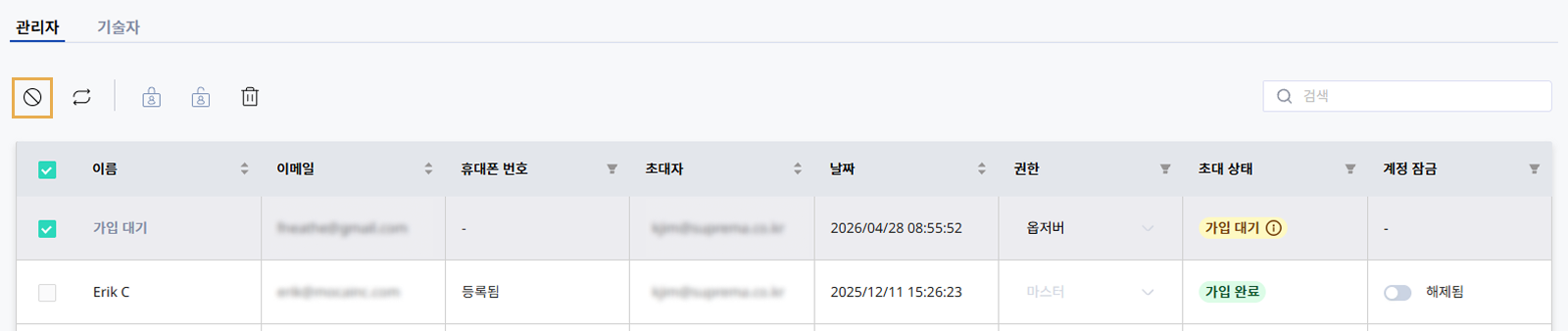
초대된 계정이 아직 초대를 수락하지 않았다면, 초대를 취소할 수 있습니다. 초대를 취소하면 가입 대기 상태인 계정은 이메일의 초대 링크로 가입할 수 없습니다.
-
관리자 목록에서 초대 상태가 가입 대기 상태인 계정의 체크박스를 클릭하세요. 1명 이상의 계정을 선택할 수 있습니다.
-
관리자 목록 왼쪽 상단의 버튼을 클릭하세요.
-
팝업 메시지 창이 나타나면 내용을 확인하고 예 버튼을 클릭하세요.
관리자 목록에서 초대를 취소한 계정은 초대 상태가 취소됨 상태로 변경됩니다.
초대 링크 재전송
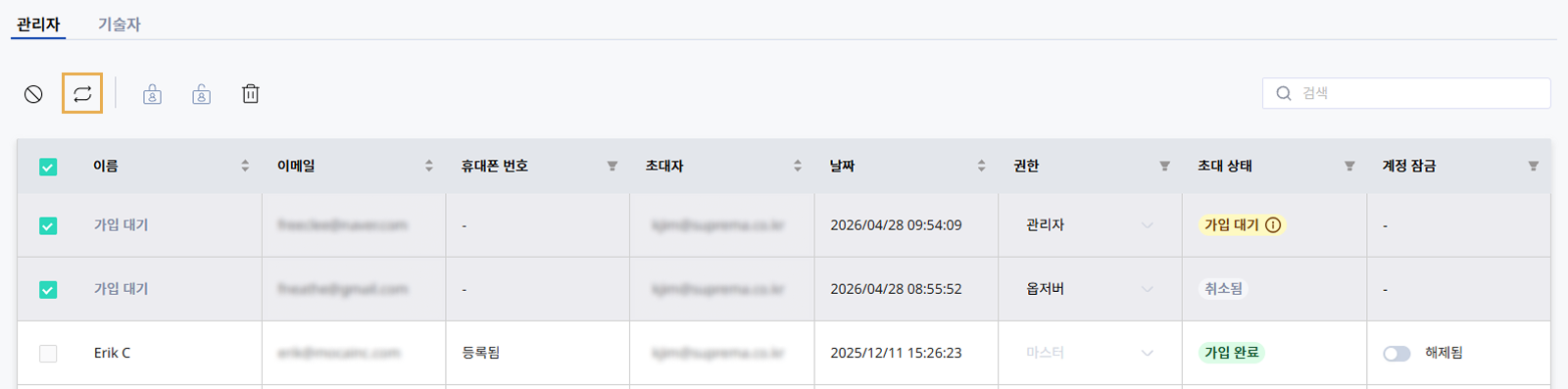
초대된 계정이 초대 이메일을 받지 못했거나 초대 이메일을 분실했을 때, 또는 초대 링크가 만료되었을 때 초대 링크를 재전송할 수 있습니다. 초대 링크를 재전송하면 해당 사용자는 새로운 초대 링크를 통해 가입할 수 있습니다.
-
관리자 목록에서 초대 상태가 가입 대기 또는 만료됨, 취소됨 상태인 계정의 체크박스를 클릭하세요. 1명 이상의 계정을 선택할 수 있습니다.
-
관리자 목록 왼쪽 상단의 버튼을 클릭하세요.
-
팝업 메시지 창이 나타나면 내용을 확인하고 예 버튼을 클릭하세요.
초대 링크를 재전송한 계정은 초대 상태가 가입 대기 상태로 변경됩니다.
관리자 잠금/해제
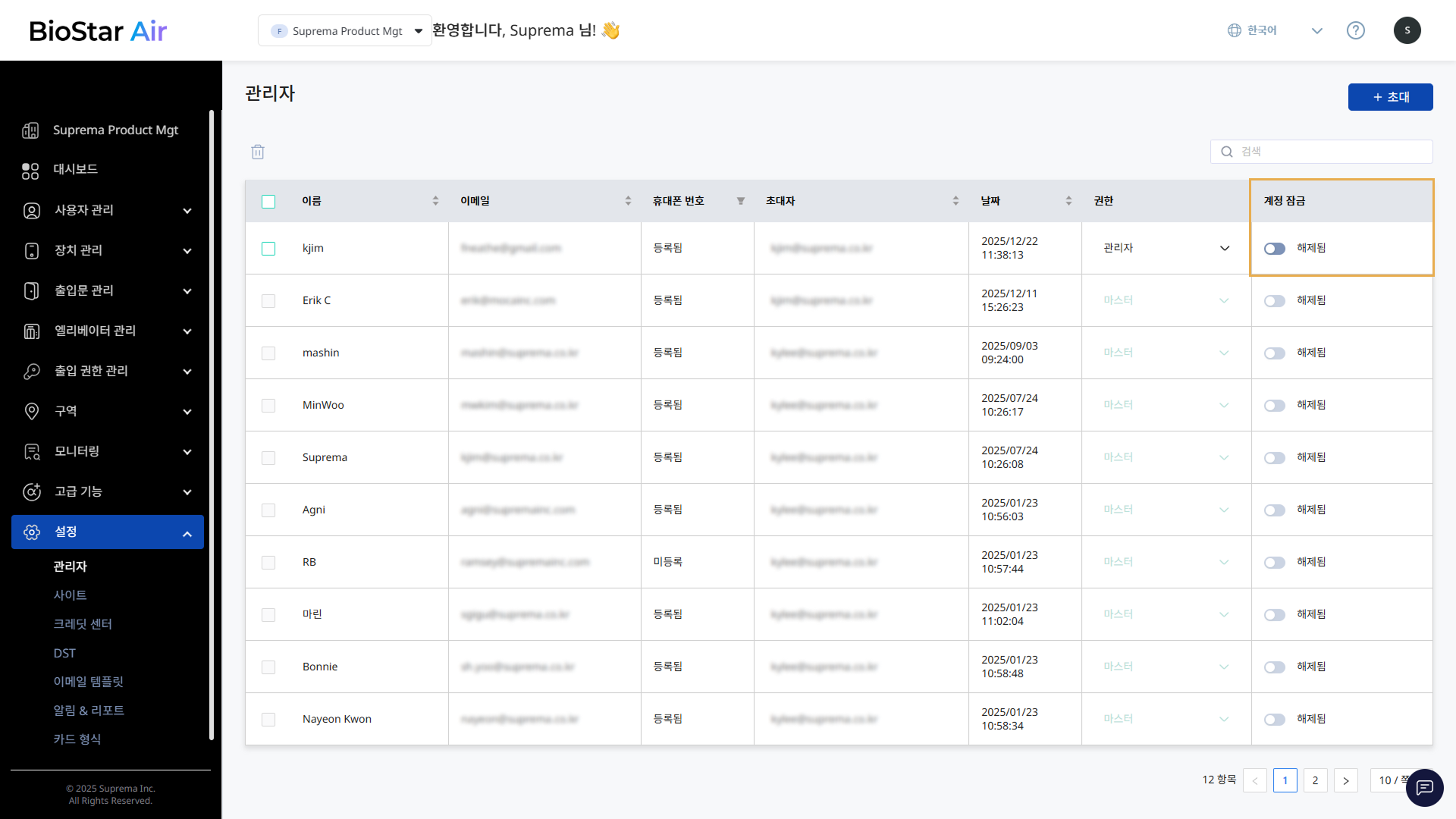
이메일 초대를 수락하여 가입 완료한 관리자는 계정 잠금 옵션을 통해 계정을 잠그거나 해제할 수 있습니다. 계정을 잠그면 해당 관리자는 사이트에 로그인할 수 없으며, 계정 정보는 유지되어 나중에 필요할 때 계정을 다시 활성화할 수 있습니다.
잠김 상태의 관리자는 계정 잠금 열이 잠김 상태로 표시되고, 해제된 관리자는 해제됨 상태로 표시됩니다.

-
가입 완료한 관리자 계정만 잠그거나 해제할 수 있습니다.
-
관리자 계정 잠금 기능은 관리자의 권한에 따라 제한될 수 있습니다. 마스터 권한을 가진 관리자는 다른 마스터 관리자를 잠김 처리할 수 없습니다.
개별 관리자 잠금/해제
-
관리자 목록에서 잠그거나 해제할 관리자를 찾으세요.
-
계정 잠금 열에서 토글 스위치를 클릭하세요.
-
메시지 창이 나타나면 확인 버튼을 클릭하세요.
여러 관리자 잠금/해제
-
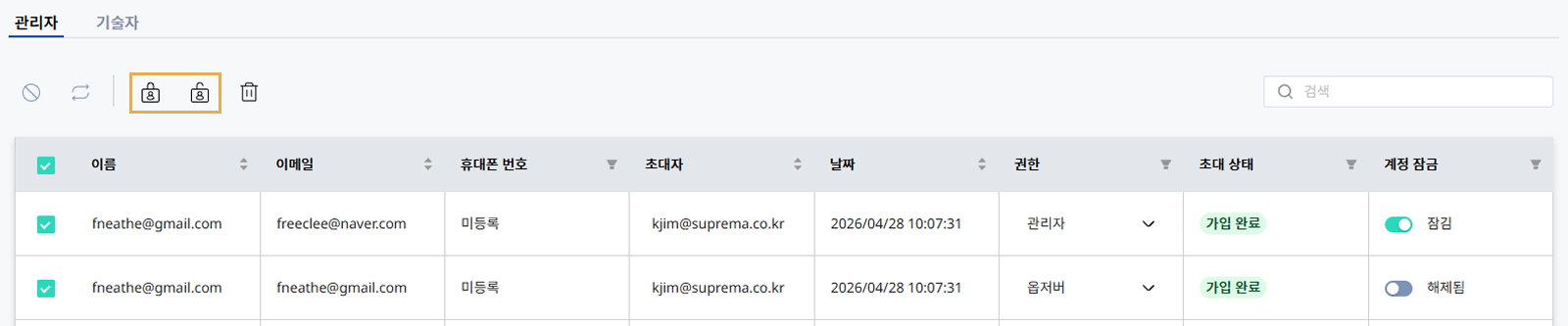
관리자 목록에서 잠그거나 해제할 관리자의 체크박스를 클릭하세요. 1명 이상의 관리자를 선택할 수 있습니다.
-
화면 왼쪽 상단의 또는 버튼을 클릭하세요.
-
팝업 메시지 창이 나타나면 내용을 확인하고 예 버튼을 클릭하세요.
관리자 역할 변경
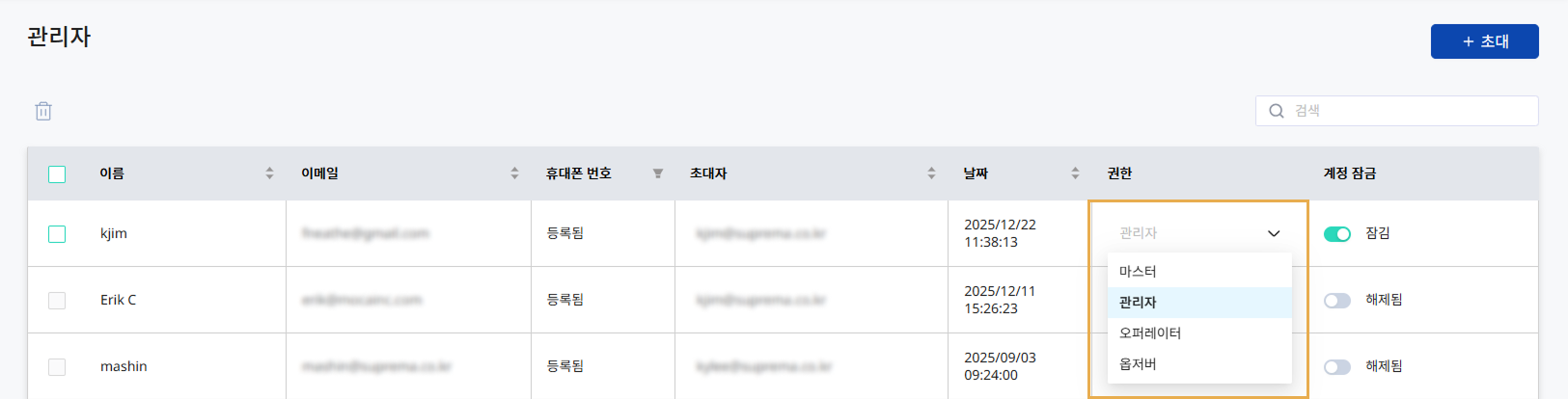
관리자는 자신보다 낮은 레벨의 관리자 역할을 변경할 수 있습니다. 직원의 업무 변경, 책임 범위 확대 또는 축소, 조직 개편 등의 상황에서 역할을 조정합니다. 역할을 축소하면 해당 관리자는 기존에 접근 가능했던 기능에 더 이상 접근할 수 없습니다.
-
관리자 목록에서 역할을 변경할 관리자를 찾으세요.
-
권한 열에서 새 관리자 레벨을 선택하세요.
-
메시지 창이 나타나면 확인 버튼을 클릭하세요.
마스터 관리자만이 다른 관리자에게 마스터 권한을 할당하거나 수정할 수 있습니다.
오버라이드 상태 해제
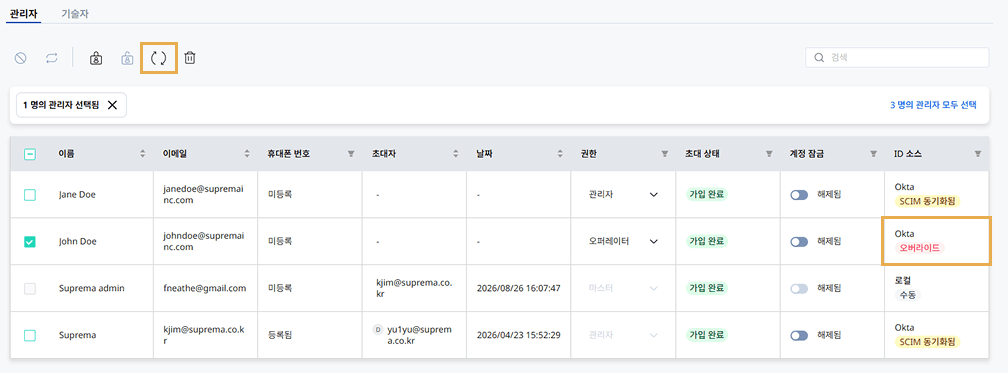
SCIM으로 동기화된 관리자의 권한이나 잠금 상태를 로컬에서 수동으로 변경하면 오버라이드 상태가 됩니다. 로컬 변경 사항을 취소하고 다시 SCIM 관리 상태로 복구할 수 있습니다.
-
관리자 목록에서 오버라이드 상태인 관리자의 체크박스를 클릭하세요. 1명 이상의 관리자를 선택할 수 있습니다.
-
화면 왼쪽 상단의 버튼을 클릭하세요.
-
팝업 메시지 창이 나타나면 내용을 확인하고 예 버튼을 클릭하세요.
선택한 관리자 계정의 오버라이드 상태가 해제되고, SCIM 동기화됨 상태로 변경됩니다.
SSO & SCIM 설정에 대한 자세한 내용은 SSO & SCIM 설정하기를 참고하세요.
관리자 계정 삭제
관리자 계정을 삭제하면 해당 관리자는 사이트에 로그인할 수 없으며, 삭제된 계정 정보는 복구할 수 없습니다.
-
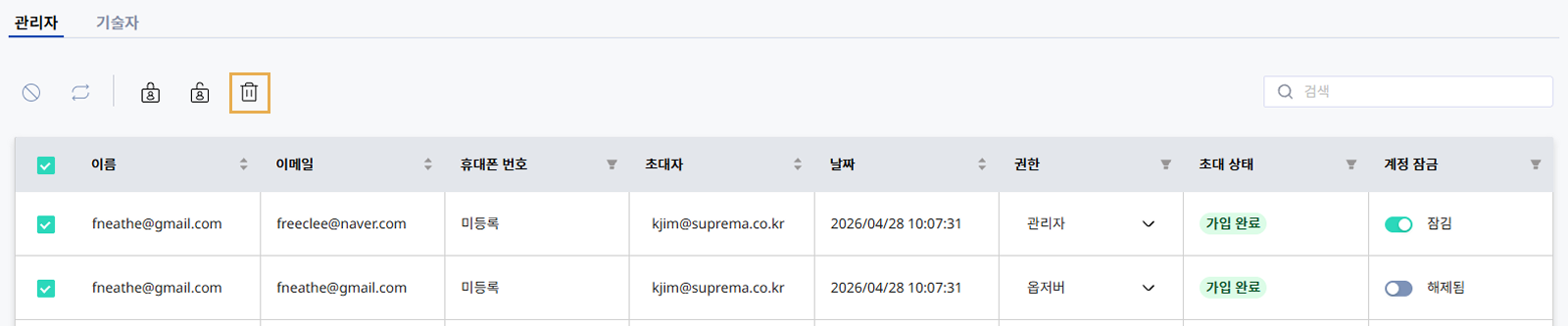
관리자 목록에서 삭제할 관리자의 체크박스를 클릭하세요. 1명 이상의 관리자를 선택할 수 있습니다.
-
화면 왼쪽 상단의 버튼을 클릭하세요.
-
팝업 메시지 창이 나타나면 내용을 확인하고 예 버튼을 클릭하세요.
삭제한 관리자 계정은 관리자 목록에서 더 이상 표시되지 않습니다.