출입문 스케줄 관리하기
출입문 스케줄을 설정하여 시간대별로 출입문을 자동으로 잠그고 열 수 있습니다. 잠김 및 잠김 해제 시간을 구성하고, 최초 인증 후 열림과 같은 고급 옵션을 활용하여 안전하고 통제된 출입을 설정하세요.
-
스케줄은 인터넷이 연결되어 있는 출입문과 장치에만 적용할 수 있습니다.
-
휴일 그룹은 별도로 구성되지 않는 한 잠김 해제 스케줄을 무시합니다.
-
비상 상황에 대비해 제한없는 출입 권한을 가진 관리자가 적어도 한 명 이상 있어야 합니다.
스케줄이 필요한 경우
출입문 스케줄은 없어도 괜찮습니다. 대부분의 시설에서는 기본 출입 제어만으로 충분합니다. 인증된 사용자가 크리덴셜을 제시하면 자동으로 출입문이 열리므로, 추가 스케줄 설정 없이도 정상 작동합니다.
아래의 상황에서 스케줄을 설정하세요.
-
특정 시간에 누구든지 자유롭게 출입할 수 있도록 해야 할 때
-
특정 시간에 모든 사용자의 출입을 차단해야 할 때
-
시간대별로 출입 정책을 다르게 적용해야 할 때
열림 스케줄과 잠김 스케줄의 혼동을 피하려면 각각의 작동 방식과 사용 시점을 명확히 이해해야 합니다.
열림 스케줄 vs 잠김 스케줄
| 구분 | 열림 스케줄 | 잠김 스케줄 |
|---|---|---|
| 스케줄 시간 중 상태 | 항상 열림 | 항상 잠김 |
| 인증 필요 여부 | 불필요, 누구든지 자유롭게 출입 | 크리덴셜 인증으로 열 수 없음 |
| 수동 개방 | 가능 | 사이트 관리자만 가능 |
| 릴레이 작동 | 계속 작동함 | 작동하지 않음 |
사이트 관리자는 BioStar Air 관리자 포털 또는 모바일 앱에서 지정된 관리자를 의미합니다.
열림 스케줄
스케줄 시간 동안 출입문이 항상 열려있으며, 릴레이가 계속 작동합니다. 인증이 필요하지 않으므로 누구든지 자유롭게 출입할 수 있습니다.
사용 사례
-
공용 공간의 주 출입문
-
주거 단지 내 공용 편의 시설
-
업무 시간 중 사무실 로비 출입문
열림 스케줄 구성
다음 안내에 따라 열림 스케줄을 구성하세요.
-
화면 왼쪽 사이드바에서 출입문 관리 → 등록된 출입문을 클릭하세요.
-
목록에서 열림 스케줄을 구성할 출입문의 체크박스를 클릭하세요.
-
출입문 목록 상단의 버튼을 클릭하세요.
-
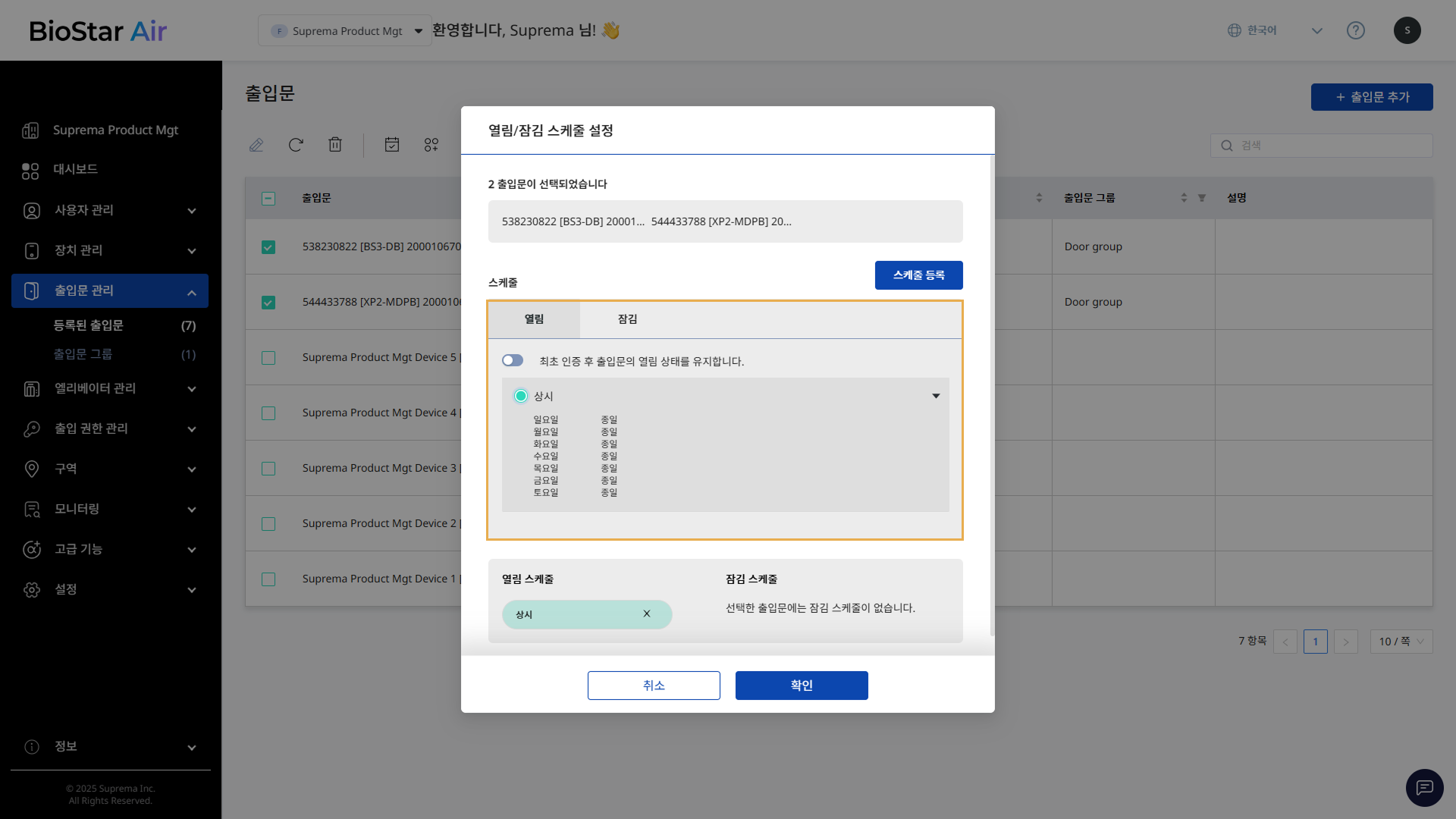
열림/잠김 스케줄 설정 창이 나타나면 열림 탭에서 미리 정의된 스케줄을 선택하거나 새 스케줄을 만드세요.
-
열림 스케줄을 적용하려면 확인 버튼을 클릭하세요.
-
최초 인증 후 출입문의 열림 상태를 유지합니다. 옵션을 활성화하면 사용자가 최초로 인증한 후 선택한 스케줄에 따라 출입문의 열림 상태를 유지할 수 있습니다. 이 옵션은 아래와 같은 사례에서 유용하게 활용할 수 있습니다.
-
직원이 도착한 후에 고객 입장을 허용하는 소매점
-
첫 직원이 건물을 열면 이후 다른 직원들은 자유롭게 출입할 수 있는 사무실
-
시설 담당자가 출입을 개시하면 회원은 자유롭게 이용할 수 있는 멤버십 시설
-
-
스케줄 등록에 대한 자세한 내용은 #registeringNewSchedules을 참고하세요.
잠김 스케줄
스케줄 시간 동안 출입문이 항상 잠겨있으며, 릴레이가 작동하지 않습니다. 유효한 크리덴셜을 제시해도 인증으로 열 수 없으며, 사이트 관리자만 수동으로 개방할 수 있습니다.
사용 사례
-
특정 시간 이후에 엄격히 폐쇄해야 하는 구역
-
수영장 또는 체육관, 기타 출입 제한 구역과 같은 시설
잠김 스케줄 구성
다음 안내에 따라 잠김 스케줄을 구성하세요.
-
화면 왼쪽 사이드바에서 출입문 관리 → 등록된 출입문을 클릭하세요.
-
목록에서 잠김 스케줄을 구성할 출입문의 체크박스를 클릭하세요.
-
출입문 목록 상단의 버튼을 클릭하세요.
-
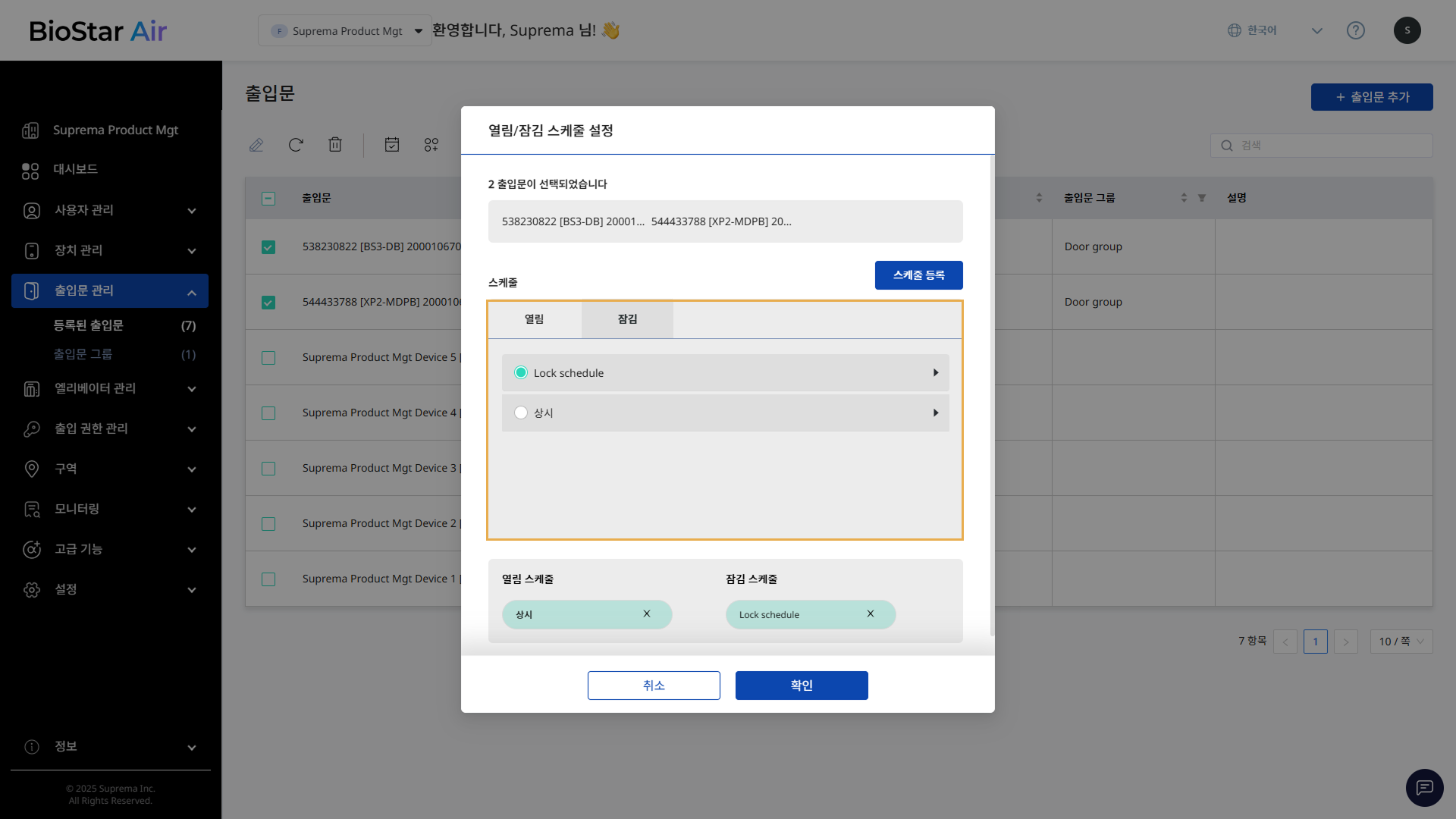
열림/잠김 스케줄 설정 창이 나타나면 잠김 탭에서 미리 정의된 스케줄을 선택하거나 새 스케줄을 만드세요.
-
잠김 스케줄을 적용하려면 확인 버튼을 클릭하세요.
-
잠김 스케줄은 표준 접근 권한을 무시하므로 사용자는 잠김 시간 동안 출입문을 열림(잠김 해제) 상태로 변경할 수 없습니다.
-
새 스케줄 등록에 대한 자세한 내용은 #registeringNewSchedules을 참고하세요.
새 스케줄 등록
새 스케줄을 아래의 단계를 따르세요.
-
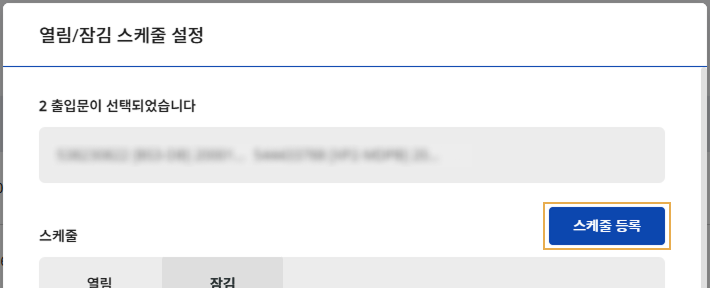
열림/잠김 스케줄 설정 창에서 스케줄 등록 버튼을 클릭하세요.
-
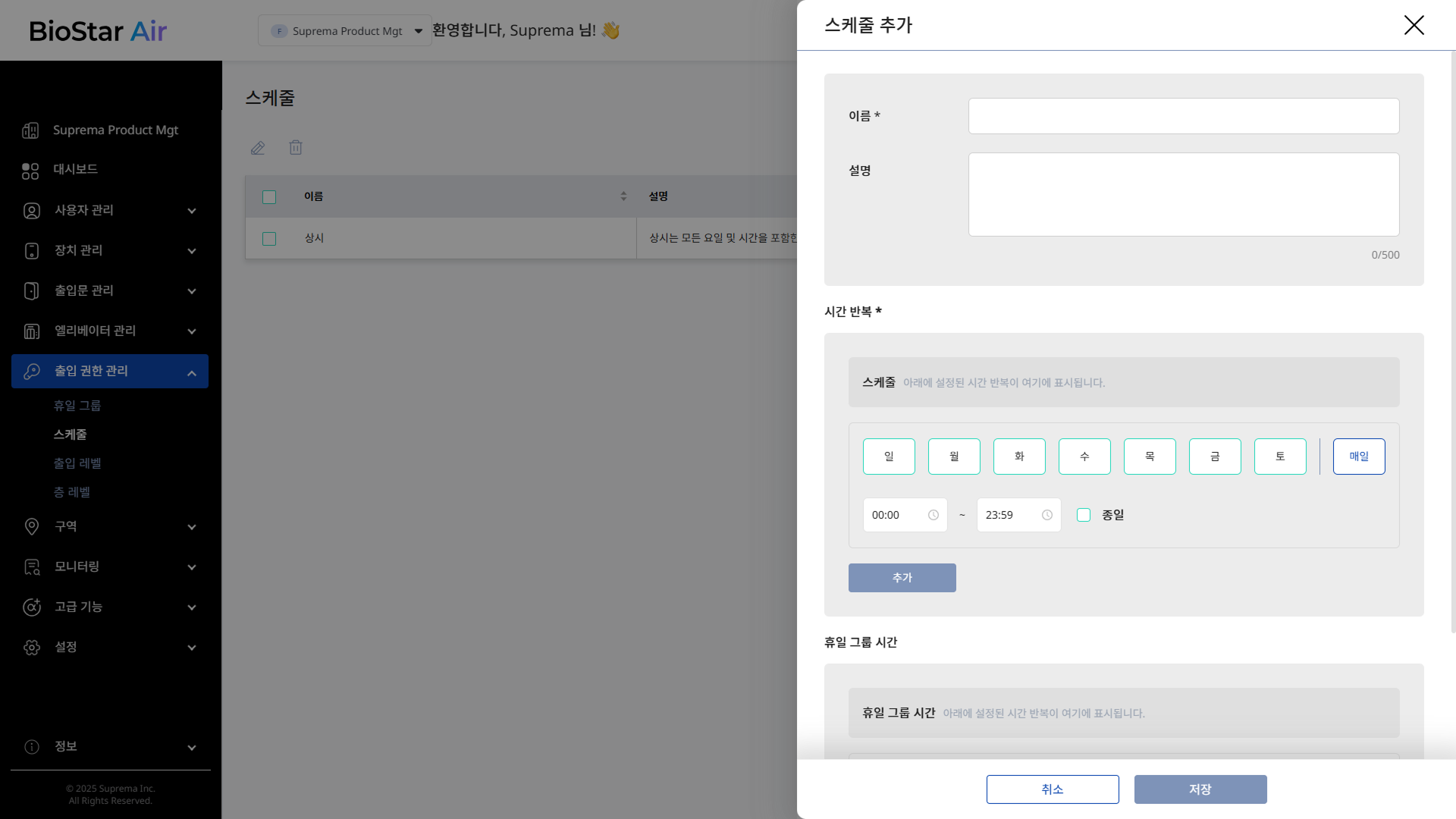
스케줄 추가 화면으로 이동하면 이름과 설명(선택 사항)을 입력하세요.
-
시간 반복 * 섹션에서 인증 없이 출입문이 열려 있어야 하는 요일과 시간을 선택하고 추가 버튼을 클릭하세요.
-
스케줄을 등록하려면 저장 버튼을 클릭하세요.
스케줄을 새로 등록한 후 출입문 관리 → 등록된 출입문으로 돌아와 출입문 스케줄을 구성하세요.