기술자 계정 관리하기
기술자는 고객 사이트에 대한 접근 권한을 부여받은 전문가입니다. 기술자 계정을 관리하려면 파트너 포털에서 기술자 계정을 초대하고, 각 사이트에 배정하여 권한 수준을 설정해야 합니다.
BioStar Air 포털에서는 사이트에 초대된 기술자의 접근 권한을 수정하거나 사이트에 대한 접근을 잠그거나 해제할 수 있습니다. 또한, 기술자 계정을 완전히 삭제하여 사이트 접근 권한을 제거할 수도 있습니다.
-
파트너 포털에서 기술자를 초대하고 사이트에 배정하는 방법에 대한 자세한 내용은 파트너 기술자 관리하기를 참고하세요.
-
기술자로 초대된 사용자의 활동은 모니터링 → 이벤트 로그/변경 로그에서 개별 계정으로 기록되어 추적할 수 있습니다.
시작하기 전에
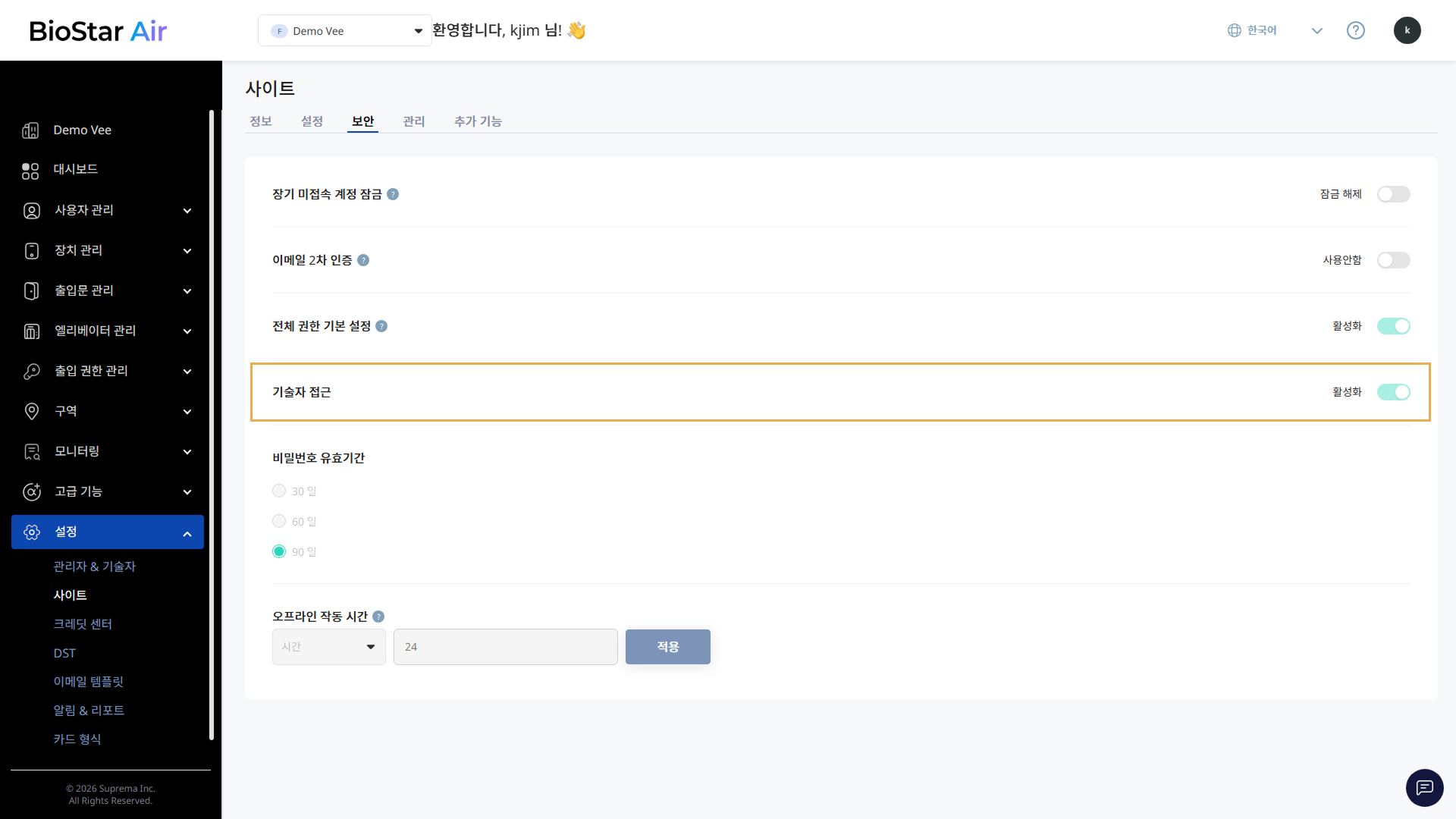
기술자 계정을 관리하기 전에, 사이트 보안 설정에서 기술자 계정이 사이트에 접근할 수 있도록 허용되어 있는지 확인하세요. 사이트 보안 설정에서 기술자 계정이 사이트에 접근할 수 있도록 허용되어 있지 않으면, 기술자 계정을 관리할 수 없습니다.
-
화면 왼쪽 사이드바에서 설정 → 사이트를 클릭하세요.
-
보안 탭을 클릭하세요.
-
기술자 접근 옵션을 활성화하세요.
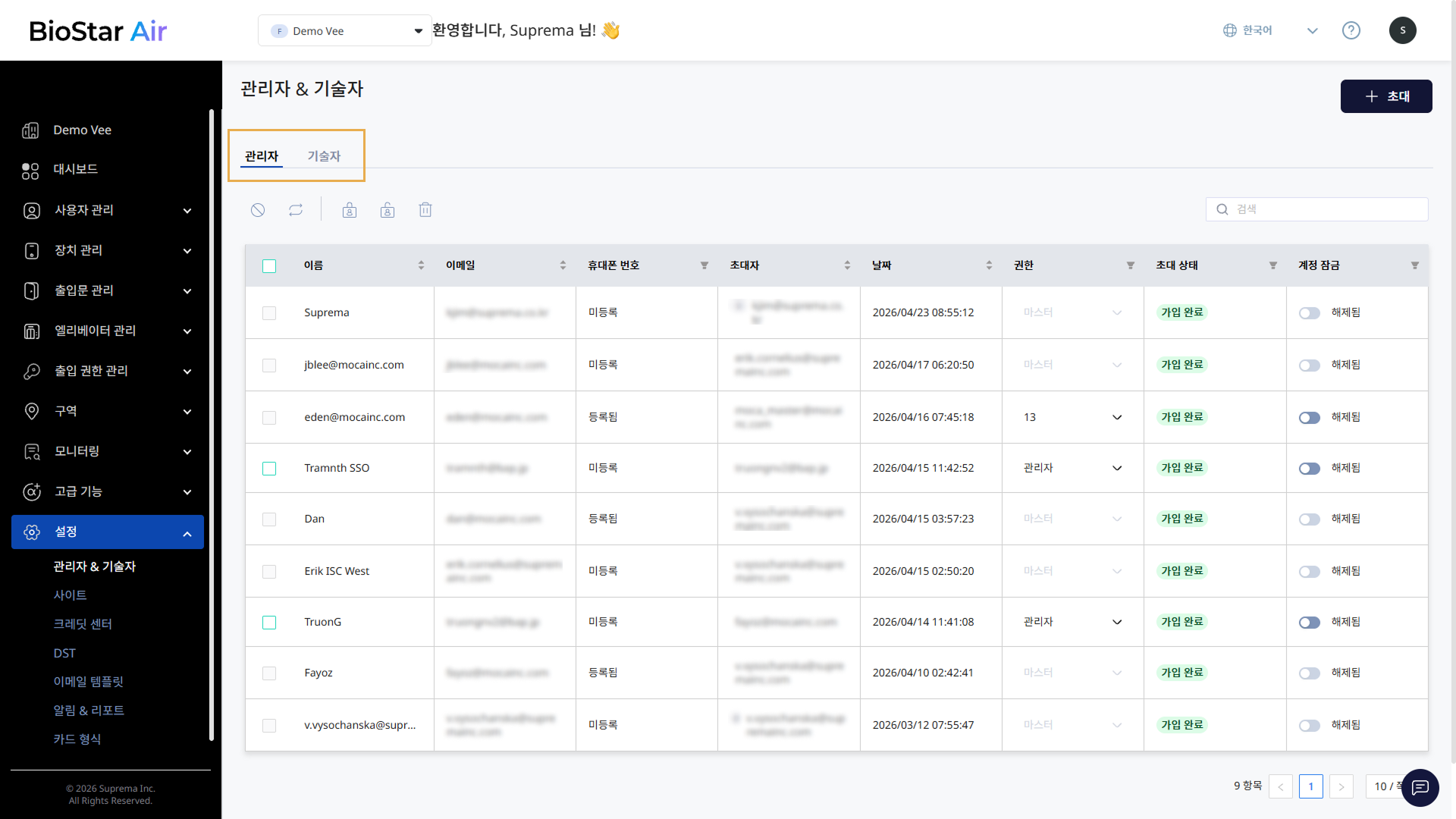
기술자 접근 옵션을 활성화하면 설정 → 관리자 메뉴가 관리자 & 기술자 메뉴로 변경됩니다. 관리자와 기술자 탭으로 나뉘어져 관리자 계정과 기술자 계정을 각각 관리할 수 있습니다.
기술자 권한 변경
사이트에 초대된 기술자의 접근 권한을 변경하려면 다음 안내를 따르세요.
-
화면 왼쪽 사이드바에서 설정 → 관리자 & 기술자를 클릭하세요.
-
기술자 탭을 클릭하세요.
-
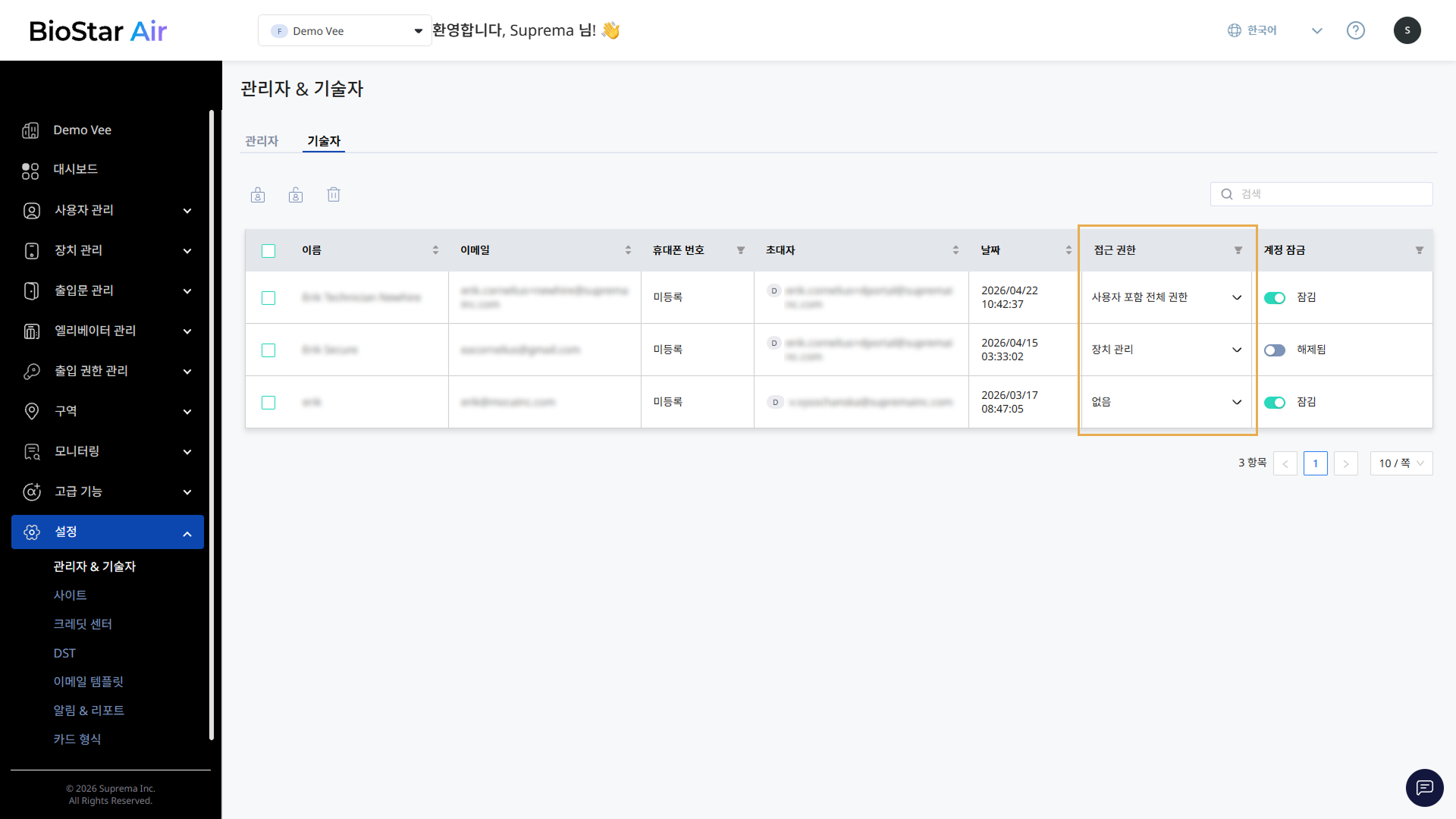
기술자 목록에서 접근 권한을 변경할 기술자의 접근 권한 열을 클릭하세요.
-
접근 권한 선택 목록에서 원하는 권한 수준을 선택하세요.

-
없음: 사이트에 로그인할 수 없습니다.
-
장치 관리: 대시보드 및 장치 관리 메뉴에만 접근할 수 있습니다.
-
사용자 제외 전체 권한: 사용자 관리 메뉴를 제외한 모든 메뉴에 접근할 수 있지만, 일부 설정 기능에 대한 접근은 제한됩니다.
-
사용자 포함 전체 권한: 사용자 관리 메뉴를 포함한 모든 메뉴에 접근할 수 있지만, 일부 설정 기능에 대한 접근은 제한됩니다.
-
-
변경 확인을 위한 팝업 메시지 창이 나타나면 예 버튼을 클릭하세요.
화면 상단의 성공 메시지와 함께 해당 기술자의 접근 권한이 변경됩니다.
사용자 제외 전체 권한 및 사용자 포함 전체 권한은 다음 메뉴 경로에 대해 보기 권한은 있지만 수정 권한은 없습니다.
-
설정 → 관리자 & 기술자
-
설정 → 사이트
기술자 계정 잠금/해제
기술자의 지원이 더 이상 필요없거나 보안상의 이유로 사이트 접근을 제한해야 한다면, 기술자의 계정을 잠김 처리하여 사이트 접근을 차단할 수 있습니다. 반대로, 기술자의 지원이 다시 필요해진다면, 계정 잠금을 해제하여 사이트 접근을 허용할 수 있습니다.
사이트에 초대된 기술자의 계정을 잠김 처리하면 해당 기술자는 사이트에 로그인할 수 없습니다.
개별 기술자 잠금/해제
-
화면 왼쪽 사이드바에서 설정 → 관리자 & 기술자를 클릭하세요.
-
기술자 탭을 클릭하세요.
-
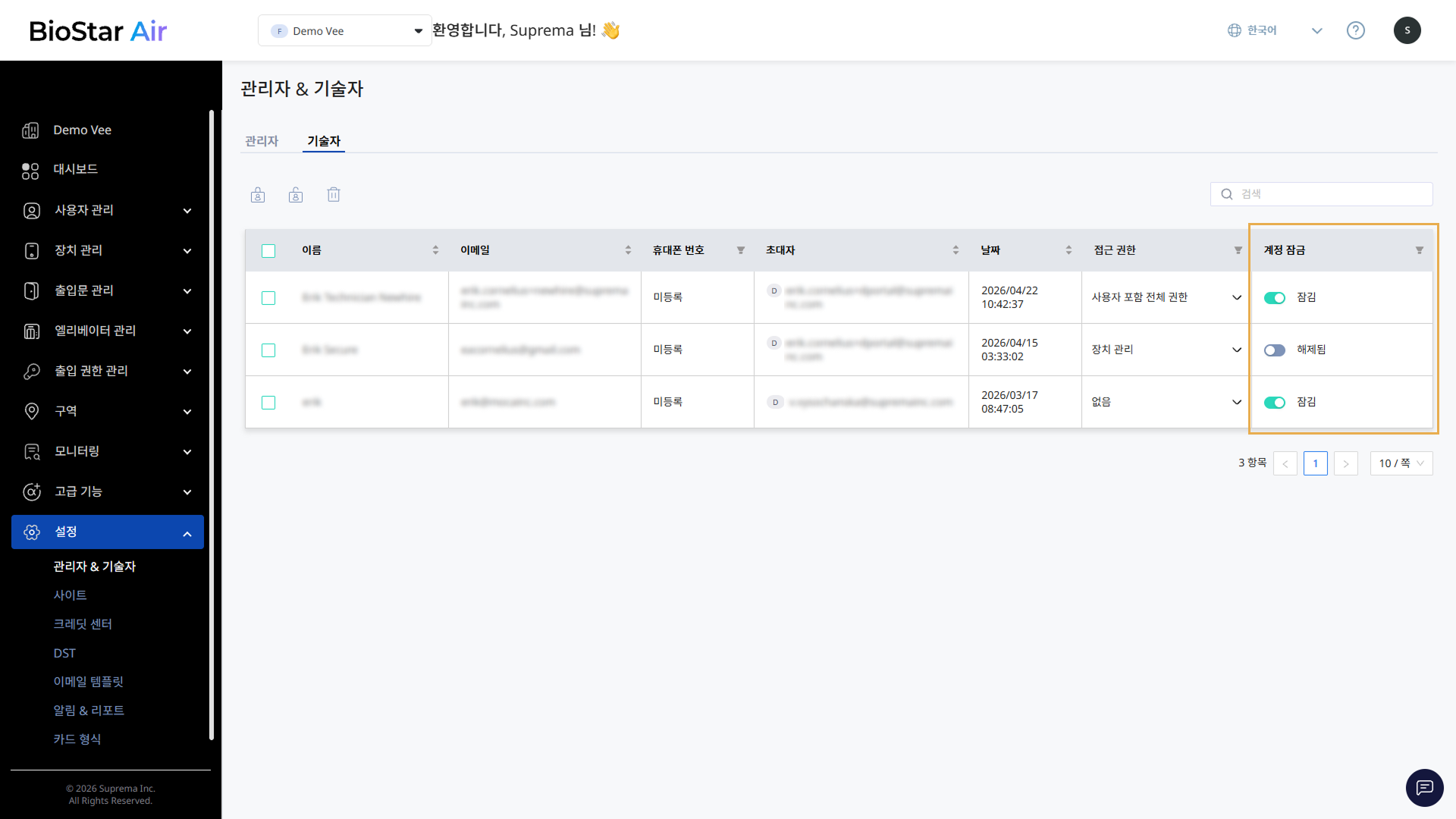
기술자 목록에서 계정을 잠그거나 해제할 기술자의 계정 잠금 열의 토글 버튼을 클릭하세요.
-
팝업 메시지 창이 나타나면 내용을 확인하고 예 버튼을 클릭하세요.
여러 기술자 잠금/해제
-
화면 왼쪽 사이드바에서 설정 → 관리자 & 기술자를 클릭하세요.
-
기술자 탭을 클릭하세요.
-
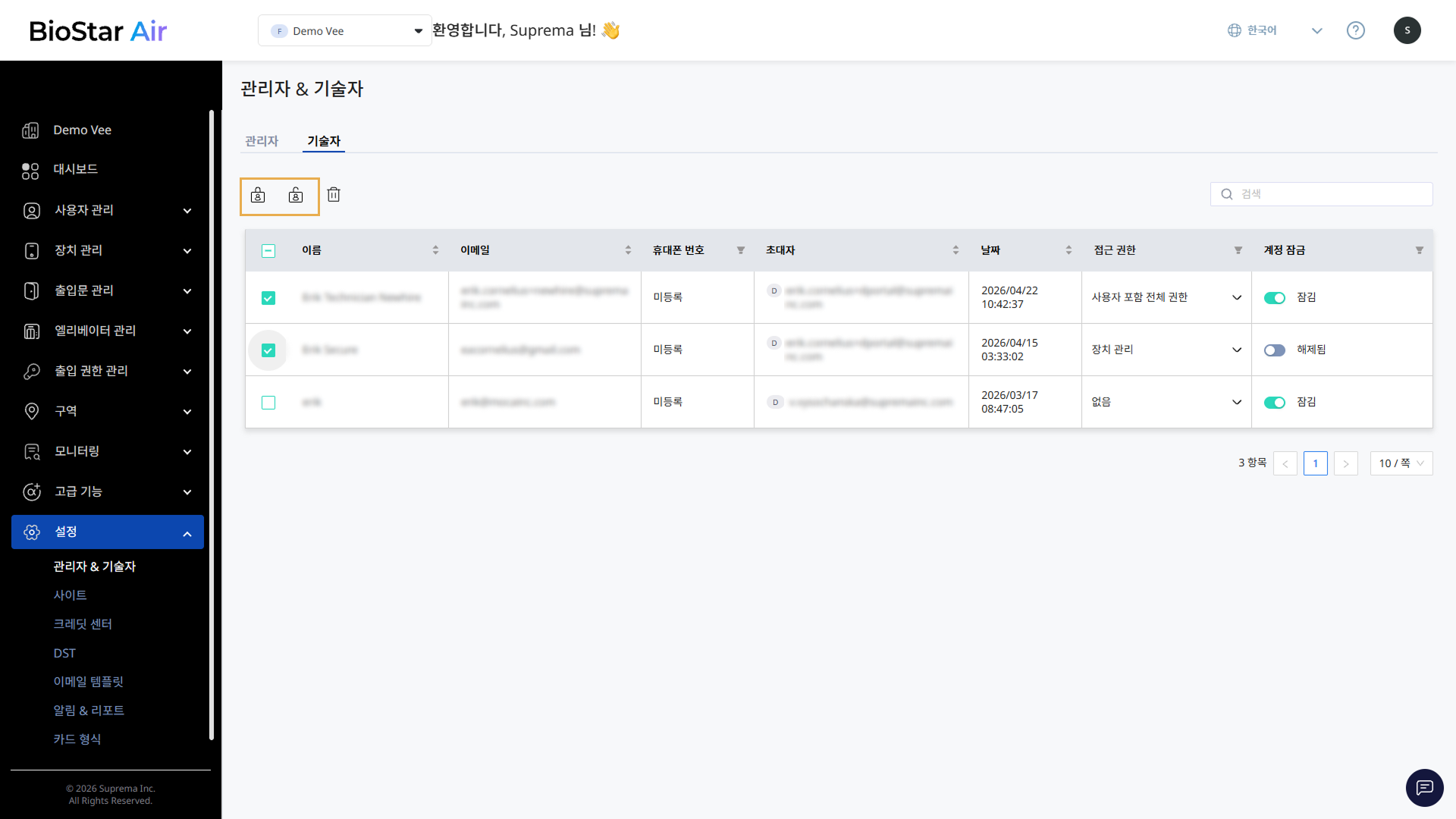
기술자 목록에서 계정을 잠그거나 해제할 기술자의 체크박스를 클릭하세요. 1명 이상의 기술자를 선택할 수 있습니다.
-
기술자 목록 상단에서 또는 버튼을 클릭하세요.
-
팝업 메시지 창이 나타나면 내용을 확인하고 예 버튼을 클릭하세요.
화면 상단의 성공 메시지와 함께 선택한 기술자들의 계정이 잠김 처리되거나 해제됩니다.
선택한 여러 기술자 중 서로 다른 계정 잠금 상태의 기술자가 있더라도, 일괄 작업을 수행하면 모두 잠김 처리되거나 모두 해제됩니다.
기술자 계정 삭제
사이트에 초대된 기술자의 계정을 삭제하면 해당 기술자의 사이트 접근 권한이 완전히 제거됩니다.
-
화면 왼쪽 사이드바에서 설정 → 관리자 & 기술자를 클릭하세요.
-
기술자 탭을 클릭하세요.
-
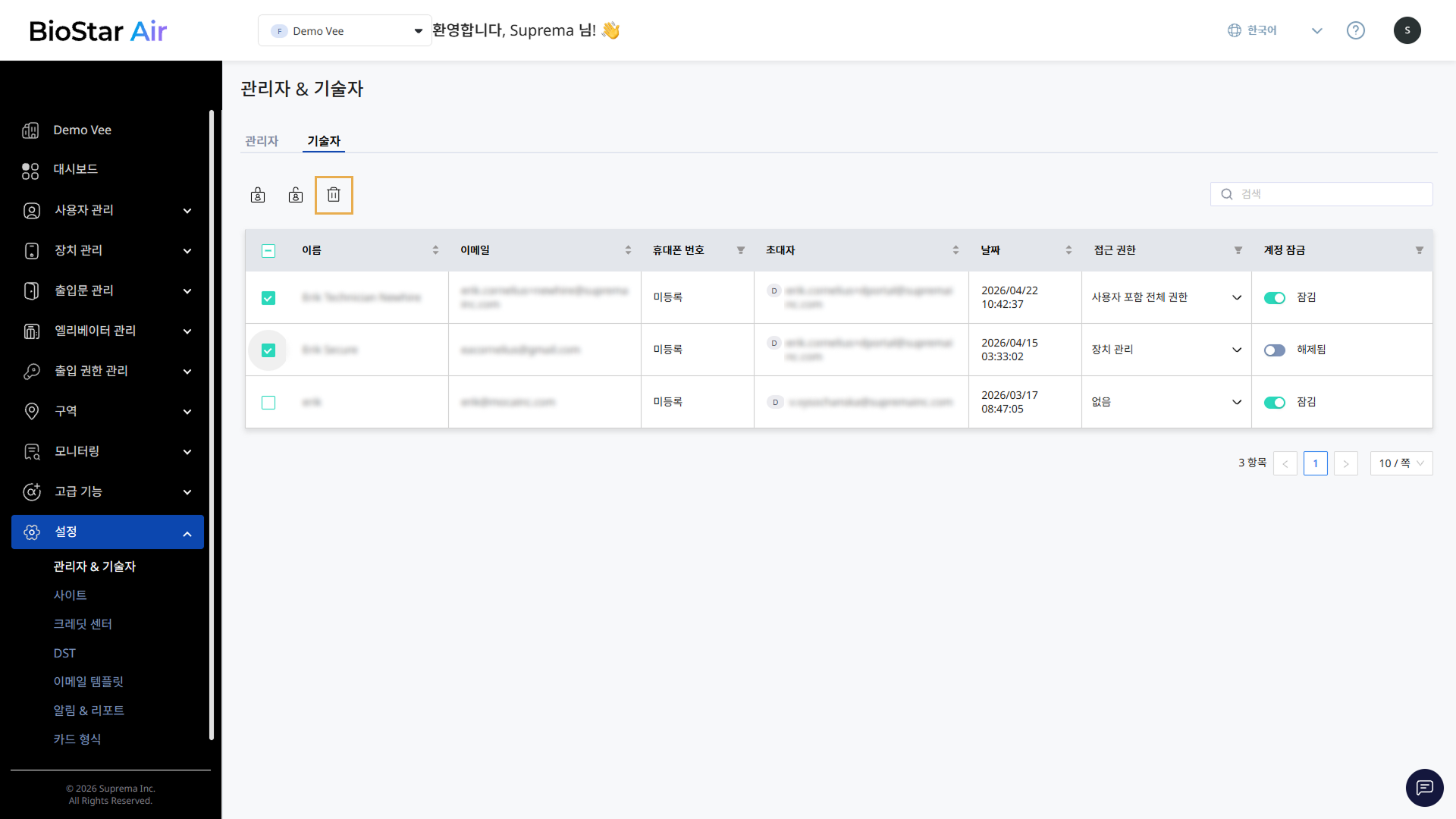
기술자 목록에서 계정을 삭제할 기술자의 체크박스를 클릭하세요. 1명 이상의 기술자를 선택할 수 있습니다.
-
기술자 목록 상단의 버튼을 클릭하세요.
-
팝업 메시지 창이 나타나면 내용을 확인하고 예 버튼을 클릭하세요.
화면 상단의 성공 메시지와 함께 선택한 기술자들의 계정이 삭제되고, 기술자 목록에서 더 이상 표시되지 않습니다.
기술자 계정이 삭제되면 복구할 수 없습니다. 사이트에서 삭제한 기술자는 파트너 포털에서 사이트에 다시 배정할 수 있습니다. 파트너 포털에서 기술자를 사이트에 배정하는 방법은 사이트에 기술자 배정하기를 참고하세요.