패널 등록 및 삭제하기
BioStar Air 2.12 버전에서는 CoreStation 20(CS-20) 패널을 통해 출입 제어 시스템을 확장할 수 있습니다. 기존의 RS-485 배선을 활용해 추가 장치를 로컬에 연결하므로 인프라 비용을 절감하면서도 복잡한 출입문 구성을 지원할 수 있습니다.
이 문서에서는 CS-20 패널을 등록하고, RS-485, OSDP, Wiegand 통신 방식의 장치를 보조 장치로 구성하는 방법을 단계별로 안내합니다.
BioStar Air에서는 컨트롤러 역할을 하는 마스터(Primary) 장치, 컨트롤러에 연결되는 보조(Secondary) 장치로 구분됩니다. 일부 시스템에서는 이 개념을 마스터(Master)/슬레이브(Slave)로 표현하지만, BioStar Air 문서에서는 해당 용어를 사용하지 않습니다.
패널 등록
CoreStation 20(이하 CS-20)은 RS-485 통신을 지원하는 장치와 연결하여 출입 제어 시스템을 확장할 수 있는 기능을 제공합니다. CS-20을 등록하려면 다음 단계를 따르세요.
시작하기 전에
-
CS-20의 전원이 켜져 있고, INIT 버튼을 누르기 위해 물리적으로 접근할 수 있어야 합니다.
-
CS-20이 외부 인터넷과 연결되어 있어야 합니다. 네트워크 연결이 불안정한 경우 등록 과정에서 문제가 발생할 수 있습니다.
-
9자리의 시리얼 번호가 필요합니다. 시리얼 번호는 장치 뒷면의 라벨에서 확인할 수 있습니다.
CoreStation 20에 대한 자세한 내용은 CoreStation 20 설치 가이드를 참고하세요.
CS-20 등록
-
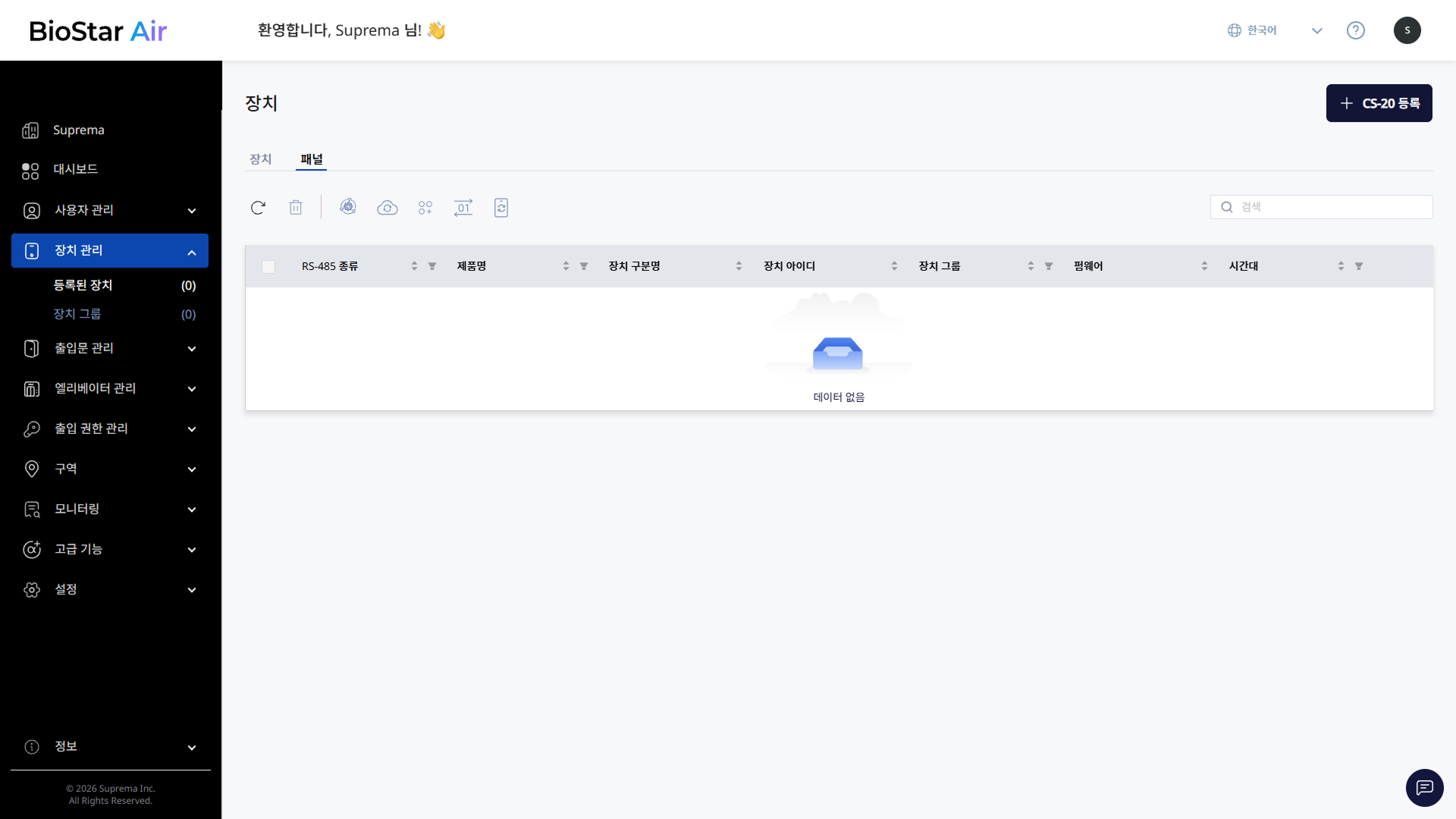
화면 왼쪽 사이드바에서 장치 관리 → 등록된 장치를 클릭하세요.
-
패널 탭을 클릭하세요.
-
화면 오른쪽 상단의 CS-20 등록 버튼을 클릭하세요.
-
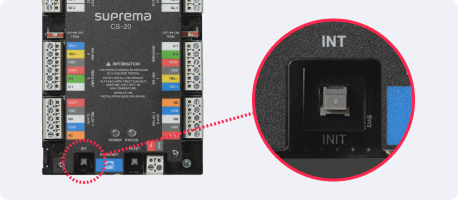
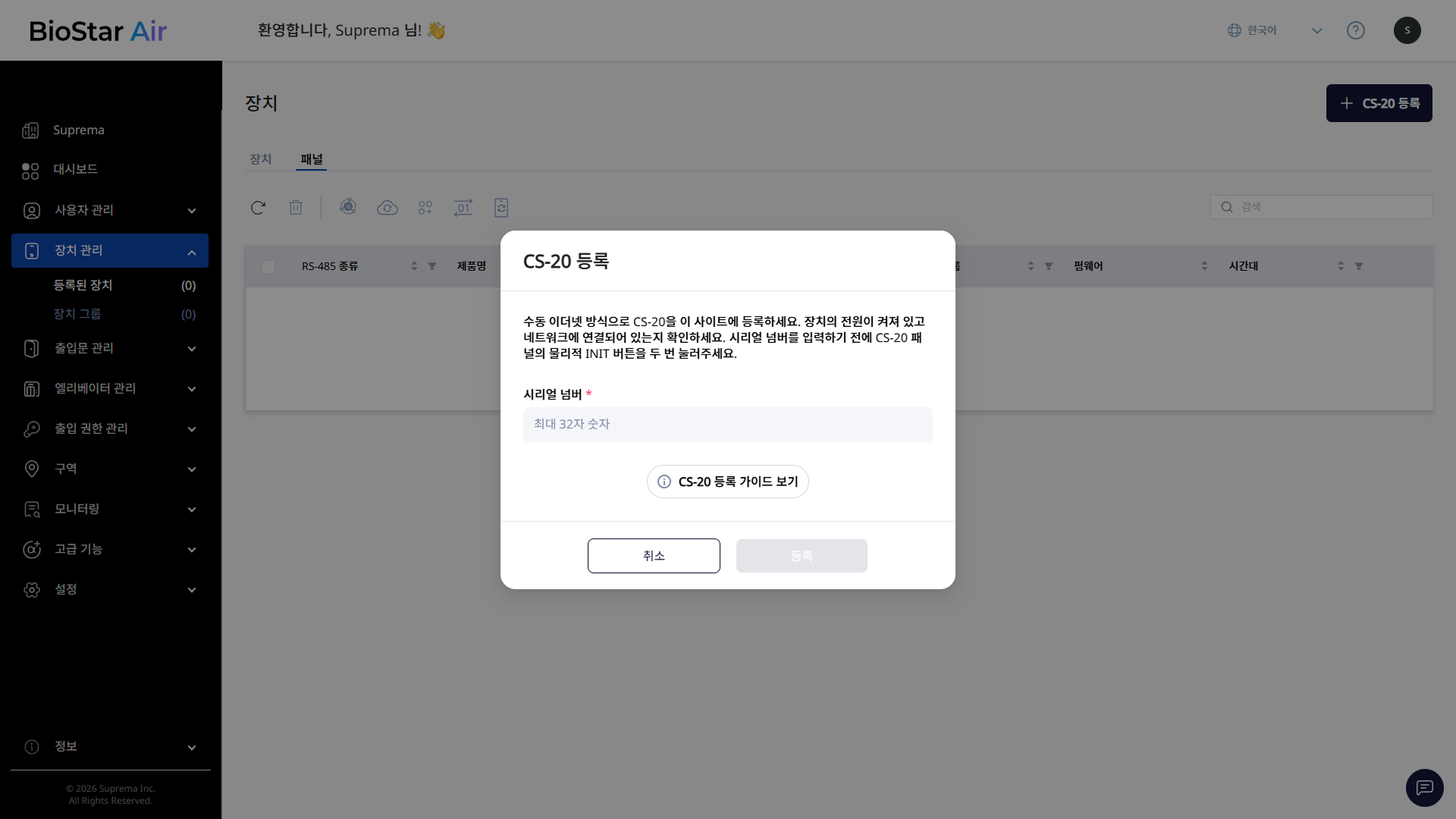
CS-20 등록 창이 나타나면 CS-20 패널에서 INIT 버튼을 두번 누르세요.
 주의
주의INIT 버튼을 누른 후 CS-20을 등록 완료할 수 있는 시간은 5분입니다.
-
시리얼 번호를 입력하세요.
-
시리얼 번호를 모두 입력한 후 등록 버튼을 클릭하세요.
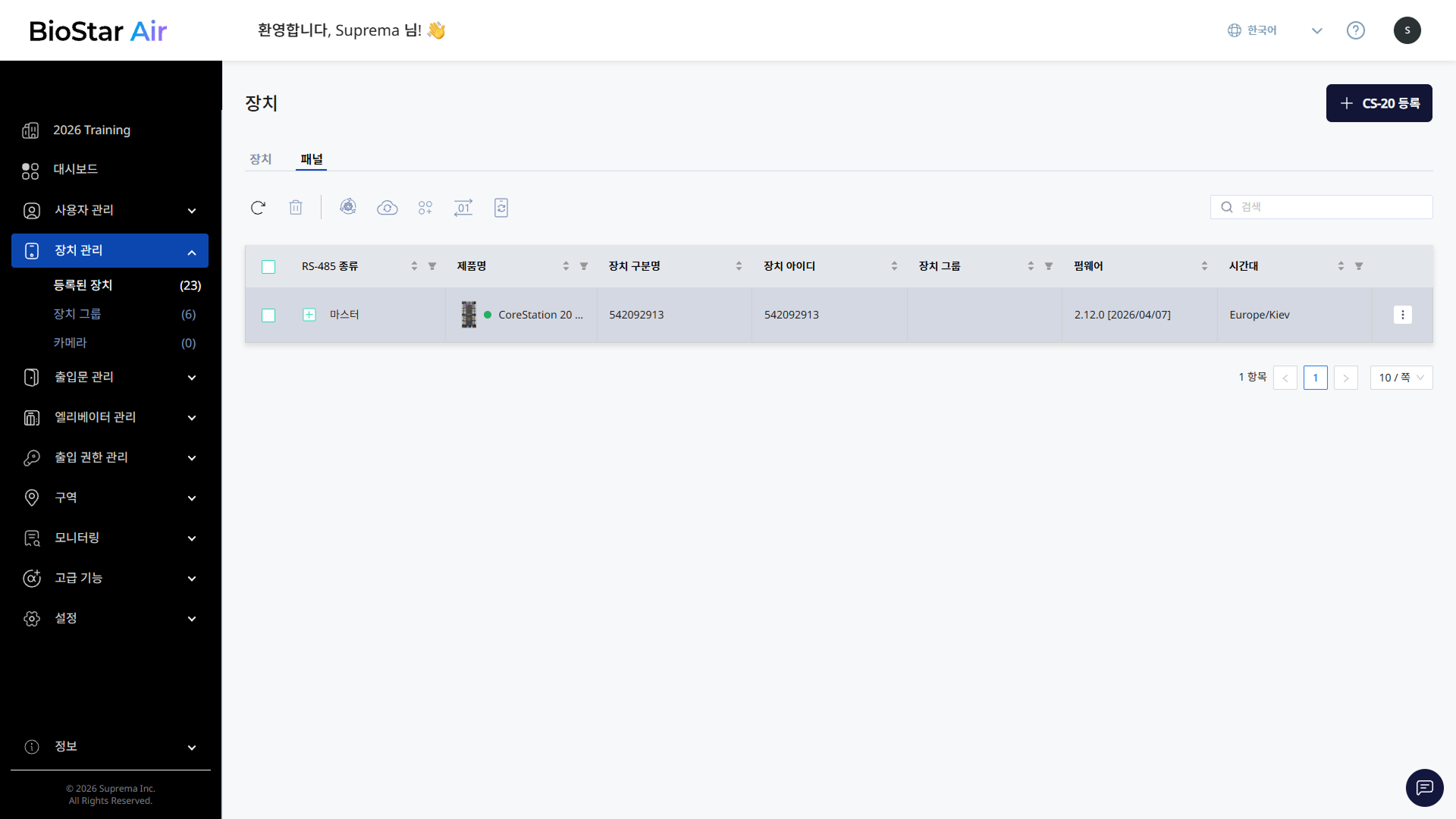
등록을 완료하면 시스템이 보안 연결을 자동 설정하고 패널 목록에 새 CS-20이 표시됩니다. 정상 등록되었다면 장치 이름 옆에 초록색 점이 표시됩니다.
최상의 성능과 신뢰성을 유지하고 최신 기능을 사용하려면 장치를 등록하자마자 펌웨어 업그레이드를 반드시 확인하세요. 장치가 포장된 시점과 설치된 시점 사이에 새 펌웨어가 배포되었을 수 있습니다. 펌웨어 업그레이드에 대한 자세한 내용은 펌웨어 업그레이드를 참고하세요.
CS-20 등록 과정에 대한 자세한 내용을 확인하려면 CS-20 등록 가이드 보기 버튼을 클릭하세요.
패널 삭제
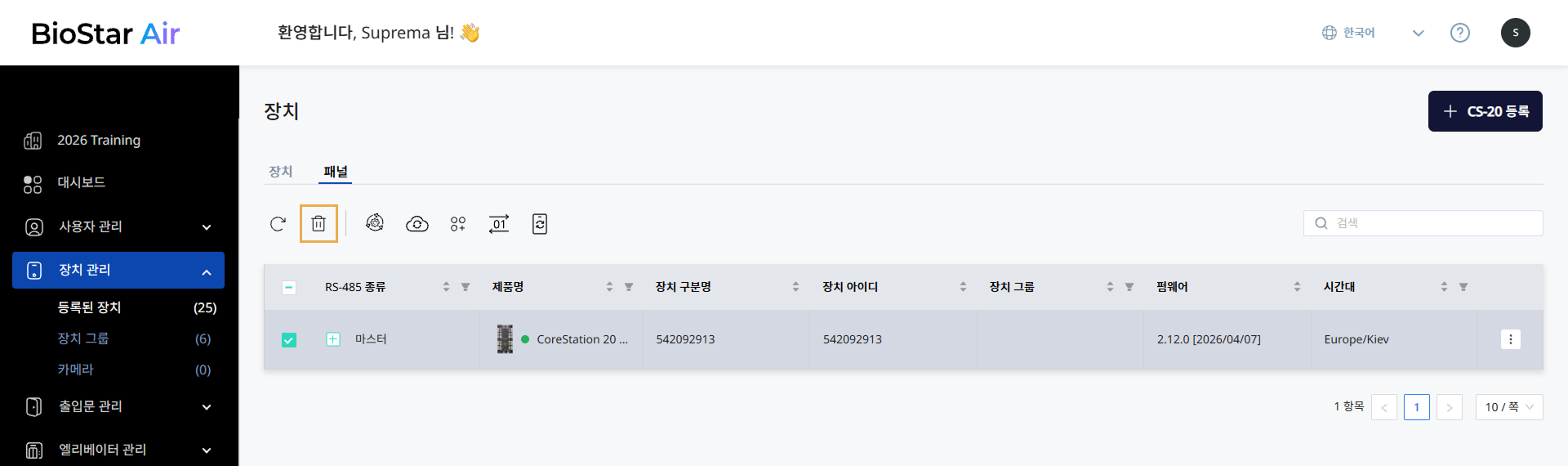
BioStar Air에 등록된 패널을 삭제하려면 다음 단계를 따르세요. 삭제된 패널은 복구할 수 없습니다. 패널을 삭제하기 전에 해당 패널과 연결된 보조 장치가 더 이상 필요하지 않은지 확인하세요.
-
화면 왼쪽 사이드바에서 장치 관리 → 등록된 장치를 클릭하세요.
-
패널 탭을 클릭하세요.
-
목록에서 삭제할 패널의 체크박스를 클릭하세요.
-
화면 왼쪽 상단의 버튼을 클릭하세요.
-
팝업 메시지 창이 나타나면 확인 버튼을 클릭하세요.
연결된 보조 장치를 다시 사용해야 한다면, SCB 키가 바인딩되어 있을 수 있기 때문에 보조 장치를 먼저 삭제하고 패널을 삭제하는 것을 권장합니다.